


草图大师2027是一款全面迈向多端协同与智能化设计的专业3D建模软件,一般又称为sketchup pro 2027,SU2027,该软件集3D建模、2D 图纸制作、云端协作和VR展示功能于一体,可以帮助设计人员快速完成各种创意和工程设计任务。同时凭借其高效的建模工具、云协作能力以及广泛的行业应用,草图大师已成为建筑设计、室内设计、景观规划和工程可视化领域的重要软件之一,不仅适用于建筑与工程行业,还能满足广泛的设计、展示与协作需求。另外新版在性能、可视化、协作与可扩展性方面都有显著提升,是追求高效设计流程与清晰沟通的专业用户的优质工具。
与前作相比,草图大师2027通过内置的云端协作模式(Collaboration Mode)实现了跨平台(桌面、网页和 iPad 端)的实时评论与团队反馈同步,深度集成了 Diffusion AI 绘图实验室与环境光散射等增强视觉技术,并通过分析中心(Analysis Hub)引入了高级阴影与建筑性能分析功能,同时在配套的 LayOut 施工图文档中加入了倒角(Fillet/Chamfer)、修剪与延伸等专业 2D CAD 绘图工具,为建筑与空间设计师提供了从概念构思到专业交付的更高效、更现代的工作流。ps:这里小编带来的是sketchup pro 2027中文特别版,含相应的补丁文件,可以完美成功激活软件,快免费下载体验吧。
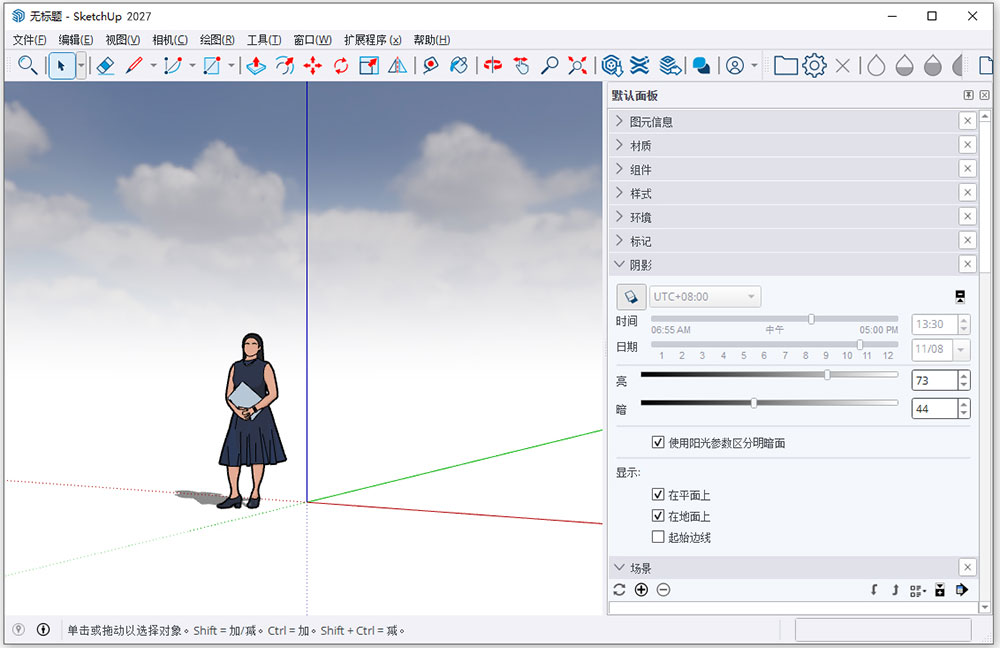
草图大师2027新特性
一、SketchUp for Desktop
1、SketchUp 流程
SketchUp 流程通过引入流程工具,让您已知的操作流程变得更加简单。跟随我(Follow Me)、一组实体工具以及全新的沿路径复制工具(Copy Along)都提供了原生、非破坏性的流程组件,易于编辑和交互。
2、截面填充阴影
截面填充阴影图案现已可用,可更好地表示实体内部的不同层。您可以在“阴影图案”面板、“实体信息”或“样式”面板中管理这些图案。
3、自动适应组件
自动适应是一种全新的交互式放置方法,当您将其拖放到模型中的面上时,它会自动配置一个实时组件。
4、大纲器 排序
大纲器中的新排序选项除了常规的模型层级外,还可以帮助您按标签对组件实例进行组织。
5、触控板 支持
通过使用额外的修饰符,Windows 和 MacOS 版本都获得了现有触控板支持的改进。
6、坐标参考系统
添加位置功能现在支持坐标参考系统(CRS),允许您使用项目所使用的坐标系统和投影坐标来准确地定位模型。
二、LayOut
1、SketchUp 视口中的图像调整
LayOut 现在包含视口的图像调整控件,允许您在不使用外部编辑器的情况下,对栅格或混合渲染或图像文件资源进行微调。
2、无纸化 绘图
LayOut 中用于缩放绘图的新绘图模式提供了一个无纸化画布,让您可以专注于设计和制图,而不是页面管理。
sketchup pro 2027中文特别版安装教程:
1、下载解压,得到草图大师2027最新版和Crack激活补丁;
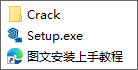
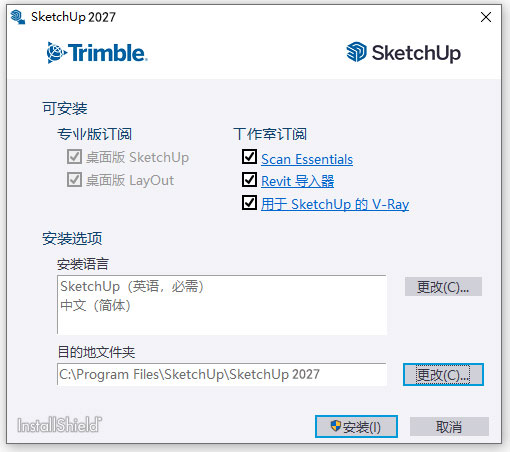
2、双击文件“Setup.exe”安装软件,选择中文语言,设置安装目录,注意不要用中文路径;
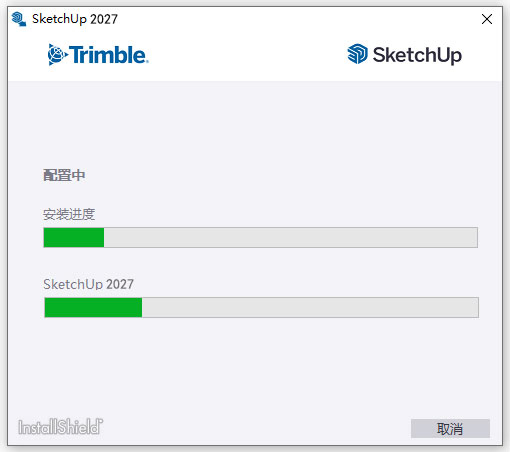
3、软件正在安装中,安装速度取决于你的电脑配置;
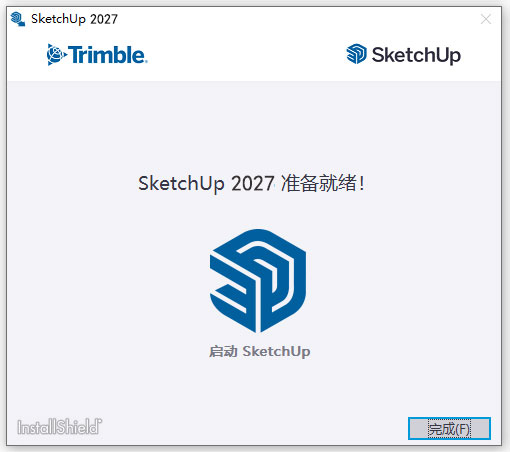
4、安装完成,先不要启动软件,否则后面可能无法激活;
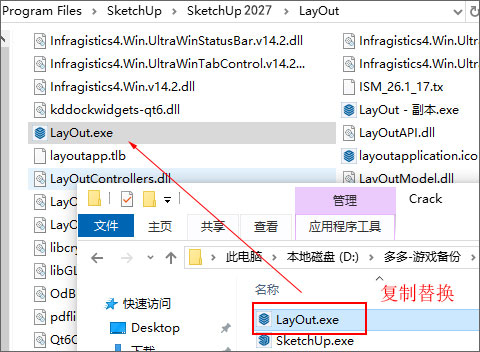
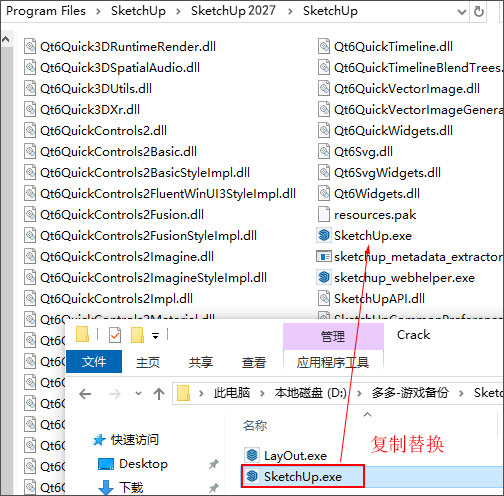
5、将Crack激活补丁复制到软件安装目录下替换;
- 复制LayOut.exe文件替换到【C:\Program Files\SketchUp\SketchUp 2027\LayOut】
- 复制SketchUp.exe文件替换到【C:\Program Files\SketchUp\SketchUp 2027\SketchUp】
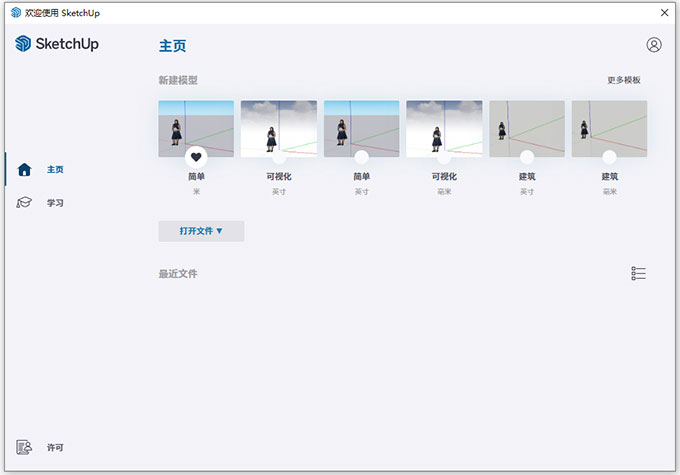
6、好了,软件安装激活,以上就是草图大师2027最新版的详细安装教程。
软件优势
一、简单高效的三维建模工具
SketchUp Pro 提供了一套直观的建模工具,使用户可以快速创建各种三维对象。例如:
- 房屋建筑模型
- 室外平台和庭院设计
- 家具与木工项目
- 机械结构模型
- 创意概念模型
用户只需通过简单的绘图与拉伸操作,就可以快速构建复杂的三维结构,大幅提升建模效率。
二、强大的 Web 建模功能
除了桌面版软件外,SketchUp Pro 还集成了 SketchUp for Web 在线建模工具。用户可以直接在浏览器中创建和编辑模型,实现跨设备工作。
Web 建模功能可以帮助团队成员随时访问项目文件,并在不同设备之间同步设计内容,提高设计协作效率。
三、云端协作与项目管理
SketchUp Pro 支持与 Trimble Connect 云平台进行集成,使用户能够轻松实现项目共享和团队协作。
通过云端平台,用户可以:
- 上传和存储设计项目
- 在线分享模型文件
- 与团队成员协同编辑
- 管理不同版本的设计方案
这一功能对于大型设计项目和团队合作尤为重要。
四、2D施工图绘制功能
SketchUp Pro 配套提供 Layout 工具,用于将三维模型转换为专业的二维图纸。
用户可以利用 Layout 创建:
- 建筑施工图
- 设计说明图
- 工程图纸
- 比例图和标注
这一功能使 SketchUp 不仅可以进行三维建模,还能满足完整的设计与工程文档需求。
五、VR 模型查看与沉浸式展示
SketchUp Pro 支持 VR 技术,可以将设计模型以沉浸式方式进行展示。通过虚拟现实设备,用户可以在三维空间中查看建筑或设计项目。
这种展示方式在以下场景中非常实用:
- 建筑设计演示
- 客户项目展示
- 设计评审会议
- 虚拟空间体验
VR 技术能够帮助客户更直观地理解设计方案。
草图大师2027新功能和更新内容:
一、全新统一界面
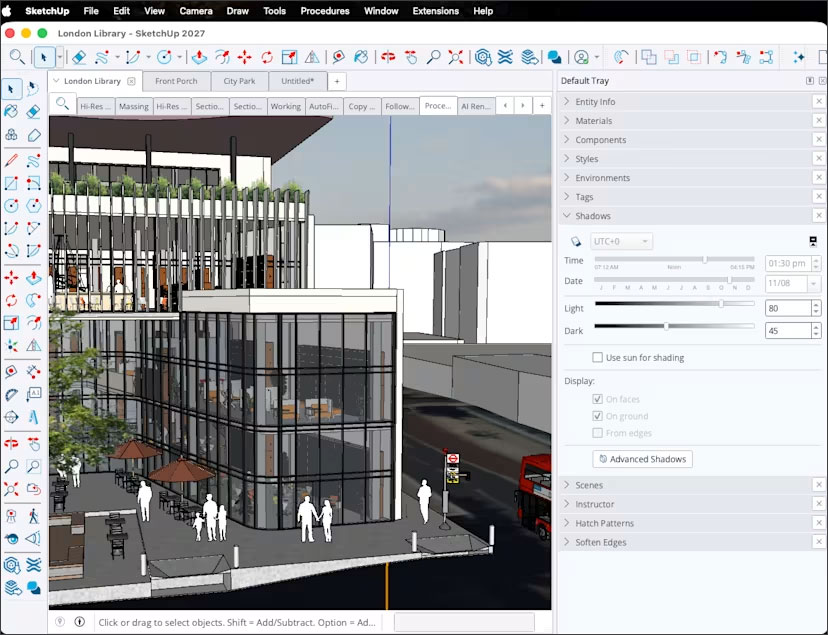
多年来,SketchUp 在 MacOS 和 Windows 上运行方式相同,但用户界面却大相径庭。切换操作系统,或尝试与使用不同操作系统的同事进行协作,都可能面临挑战。SketchUp 的 2027.0 版本整合了桌面用户界面,无论使用 Windows 还是 MacOS,都能在 SketchUp 和 LayOut 中提供统一的用户体验。
新的统一界面基于 SketchUp 在 Windows 上的运行方式。运行 macOS 的 Apple 产品用户现在可以利用 Windows 用户已经使用了一段时间的功能,例如:
- 可停靠工具栏
- 包含多个面板的可对接托盘
- 修订后的材料接口与库
SketchUp 的 Windows 和 MacOS 版本现在都拥有可停靠的 Ruby 控制台和更新的工具栏样式。
二、多文档管理
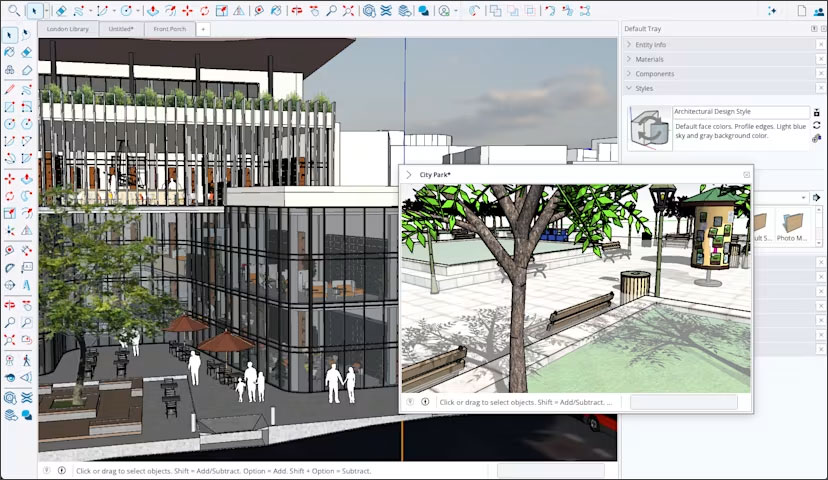
借助 SketchUp 2027.0,你现在可以使用以下功能在同一个 SketchUp 或 LayOut 实例中打开和修改多个模型或文档:
1、模型和文档标签页——当您打开一个模型或文档时,您现在会看到一个新区域,您的模型和文档标签页将出现在此处。每个标签页代表一个不同的文档或模型。当您将鼠标悬停在标签页上时,会看到该文件的预览。在 SketchUp 中,您会看到此区域位于场景标签页的上方。
从“文件”菜单打开新文件或现有文件会在新标签页中打开该文件。您也可以点击 创建新模型(+ 图标)在标签栏上以打开新文件。
2、标签页自定义 – 您可以重新排列或重新排序每个打开的标签页在标签栏上的显示方式。
3、浮动模型窗口——从停靠栏拖出标签页或双击停靠的标签页,即可打开一个可自由布局的远程建模窗口,甚至可以在第二块显示器上使用。所有工具栏和面板仍保留在您的主工作区,但仍可用于编辑浮动窗口中的模型或文档。您可以通过将其拖回或双击其名称,将窗口恢复到原始的标签页状态。
4、持久化应用程序窗口——如果您关闭所有打开的标签页,应用程序不会关闭。在 SketchUp 中,您会看到欢迎窗口,您可以在其中打开新模型或最近使用的模型。在 LayOut 中,您可以在“文件”菜单中打开新模型或最近使用的模型。
三、隐藏线性能增强
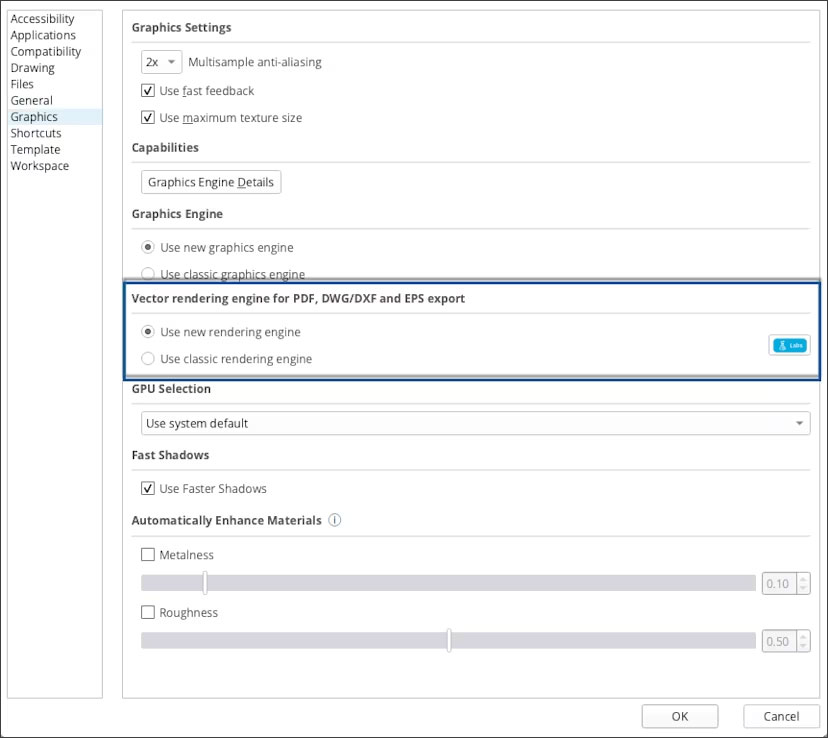
重构HLR是提升SketchUp和LayOut性能的一大进步。SketchUp 2027.0引入了全新的HLR渲染引擎,该引擎在保持或提升复杂模型绘图保真度的同时,缩短了生成矢量线条所需的时间。
新引擎是 LayOut 偏好设置中的“性能”部分或 SketchUp 的“图形”部分中默认启用的 SketchUp Public Labs 功能。如果您在使用新引擎时遇到问题,可以选择改用经典渲染引擎。
四、互操作性改进
作为 Trimble 持续致力于提升 SketchUp 互操作性的承诺的一部分,SketchUp 2027.0 引入了更多关于 DWG 和 DXF 导入与导出的控制功能,具备 CRS 感知导出功能的先进 IFC 工作流程,改进的 TrimBIM 和 IFC 对等性,以及 USD 增强功能。
DWG 和 DXF 的导入和导出功能获得了以下改进:
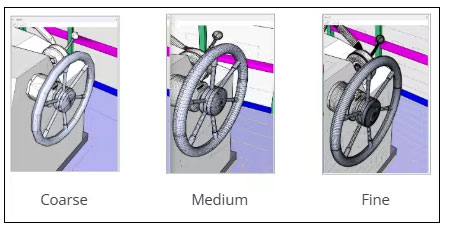
1、镶嵌导入选项 – DWG 和 DXF 导入选项中新增了“镶嵌质量”部分。这些选项提供了对导入文件网格细节精确程度的更多控制。您可以从预设中选择,或使用以下选项进行自定义:
- 角度 偏差 – 控制曲面渲染的平滑程度。较低的角度会产生细致、平滑的弧线,同时三角形数量更高;而较高的角度会产生更块状、多边形较少的几何体。
- 弦图 容差 – 定义三角网格与原始 CAD 曲面之间允许的最大距离。较小的容差可确保精确的曲面重现。较大的容差会产生更粗糙的网格,但处理速度更快。
- Max Edge Length – 为任何网格三角形边设置最大长度的硬性限制。较低的值会在大面积平面上创建更高的网格细节,而较高的值则会减少不必要的面数。
2、注释控件 – DWG 和 DXF 导入选项中新增了注释部分。这些选项指定了在导入过程中如何处理导入的注释,如文本、尺寸和填充图案。每个类别提供不同的选项集:
- 对于文本,您可以选择 仅轮廓,填充网格,原生 SketchUp 文本,或 无。
- 对于尺寸,您可以从以下选项中选择:仅轮廓 或 原生 SketchUp 尺寸。
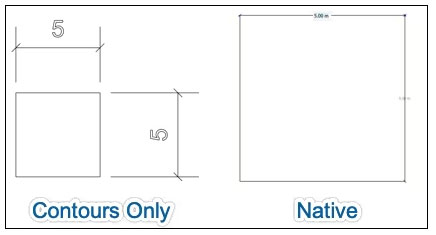
- 对于 Hatch,您可以选择 线框 或 无。
3、导入元数据 – 导入元数据选项现在在导入 DWG 或 DXF 文件时可用。启用后,SketchUp 会自动整理数据,以以下方式支持您的下游工作流程:
- SketchUp 组件代表每个导入的元素。
- SketchUp 使用 IFC4 标准将每个块元数据元素分类为 IfcAnnotation。
- 标准几何元素将保留其标准的IFC分类。
- IfcAnnotation 的 ObjectType 将接收原始 .dwg 或 .dxf 实体的名称,并且其 ObjectType 为“Polyline”。
- .dwg 和 .dxf 块组件将获得一个名为 CAD_Metadata 的特定属性集。
- 此 CAD_Metadata 属性集包含从您的原始文件中迁移过来的相关 .dwg 或 .dxf 元数据属性。
4、3D 导出优化– .dwg 和 .dxf 导出现在提供了一个新的几何体选项。您可以使用以下选项选择所需的网格类型:
- 平滑(SubD)– 这种细分曲面网格格式适用于有机形状,并且适用于使用细分感知渲染器的工作流程(仅适用于 AutoCAD 2010 之后的版本)。
- 平面多面体 (Polyface) – 这种标准多面体网格格式适用于直接的多边形操作。
软件亮点
一、简单就是强大
1、3D建模
以 3D 形式设计、记录和传达创意的最直观方式。
2、以 3D 形式复制
在 3D 空间完成您的创意,并快速开发您的项目。
3、准确、详细的模型
从一开始就准确很关键。SketchUp 使您能够在项目的所有阶段进行设计、定义和规划。
二、您喜欢的功能
1、互操作性
SketchUp 可与您的设计工作箱中的所有其他工具完美配合。
2、自定义
自定义外观和任何项目的样式以使其真正成为您自己喜欢的风格。
3、可扩展性
使用 Extension Warehouse 来让 SketchUp 确切满足您的需要。
4、生成报告
为项目参与方提供他们完成工作所需的全部细节。
5、组件
借助 SketchUp 组件智能和快速地工作
6、推导
这不是 SketchUp 初露锋芒。SketchUp 使用推导来使得准确性和速度成为小事一桩。
软件典型使用场景
1、建筑设计 — 快速绘制房屋外形、剖面与施工图
2、室内设计 — 布局空间、家具设计与视觉展示
3、景观与城市规划 — 构建场景、道路网络、地形模型
4、产品设计与制造 — 原型设计、零件可视化
5、影视与游戏场景设计 — 基础环境和建筑构建
系统要求
一、Windows 11、Windows 10
1、软件要求
- 安装和授权订阅时都需要连接互联网。使用 SketchUp 中的某些功能时也需要连接互联网。
- SketchUp 需要 .NET Framework 4.5.2 版本。
2、推荐硬件要求
- 2GHz 以上处理器。
- 独立于 CPU 的显卡,也称为独立显卡。目前市场上大多数 AMD 或 NVIDIA 显卡都是独立显卡。
- 至少 8GB RAM。
- 至少 6GB 可用硬盘空间。
- 具有至少 8GB 显存的现代 GPU。SketchUp 的经典渲染器需要 OpenGL 3.1 支持。SketchUp 的性能取决于显卡驱动程序及其支持 OpenGL 3.1 或更高版本的能力。
- 具有至少 32GB 显存的现代 GPU(当与使用基于物理渲染纹理贴图、环境光遮蔽和基于图像的照明材质的模型进行交互时)。
- 三键滚轮鼠标。 收起介绍展开介绍
- 下载地址
- 安卓版
- iPad版
- 其他版本
-
{playpage:qitabanben_html}
发表评论
0人参与,3条评论软件排行榜
热门推荐
 PolyWorks Metrology Suite 2025 IR4中文特别版2.34G / 简体中文
 Autodesk CAMplete TruePath 20271.12G / 英文
 solidworks2026中文特别版16.74G / 多国语言[中文]
 Room Arranger(房屋布局设计软件)42.9M / 简体中文
 mastercam2027中文版2.13G / 简体中文
 Autodesk AutoCAD Raster Design 2026 64位1.03G / 多国语言
 Autodesk InfoWater Pro 20271.81G / 英文
 Autodesk Inventor Tolerance Analysis 2027929.48M / 英文
 siemens solid edge 2026中文完整版10.16G / 多国语言[中文]
 Autodesk Vehicle Tracking 2027官方版860.74M / 英文