


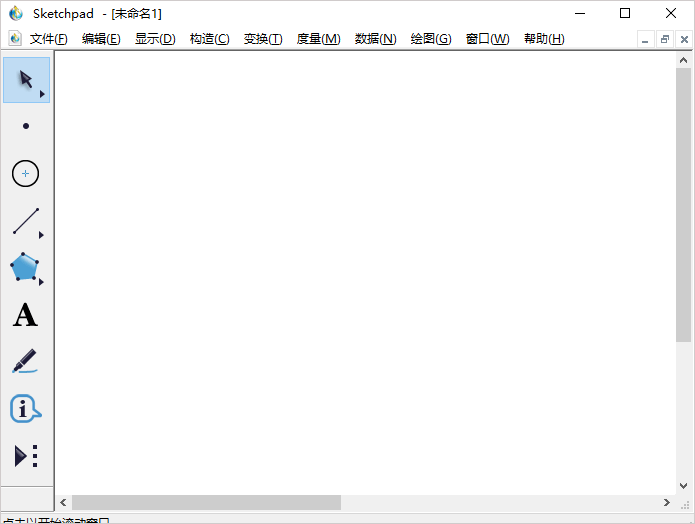
几何画板5.06是一款通用的数学、物理教学环境课件。它主要以点、线、圆为基本元素,通过对这些基本元素的变换、构造、测算、计算、动画、跟踪轨迹等,构造出其它较为复杂的图形。而小编提供的是几何画板5.06迷你增强版下载,此版本去除了无关紧要的组件,保留了完整的作图元素,单文件绿色版,运行速度快,占用资源少,是数学、物理教学中强有力的软件工具。
版本特点
01 - 体积小(1.58mb),功能强;
02 - 单文件,绿色,无需安装;
03 - 无需手动设置,自动防乱码;
04 - 无需手动设置,自动加载工具集(346个常用工具)。
几何画板制作蝴蝶动画教程
1.准备好材料:半边蝴蝶图片,最好是底色透明的PNG或GIF格式的图片;(可能用到Photoshop)
2.利用圆构造一个平行四边形
①打开几何画板数学几何绘图软件,利用圆工具画一个圆O,OA是它的半径;
②标记点O为旋转中心,将点A绕点O旋转90°,得点B,在A、B间的圆周上任取一点C,依次选中⊙O、点C、点B构造弧CB;
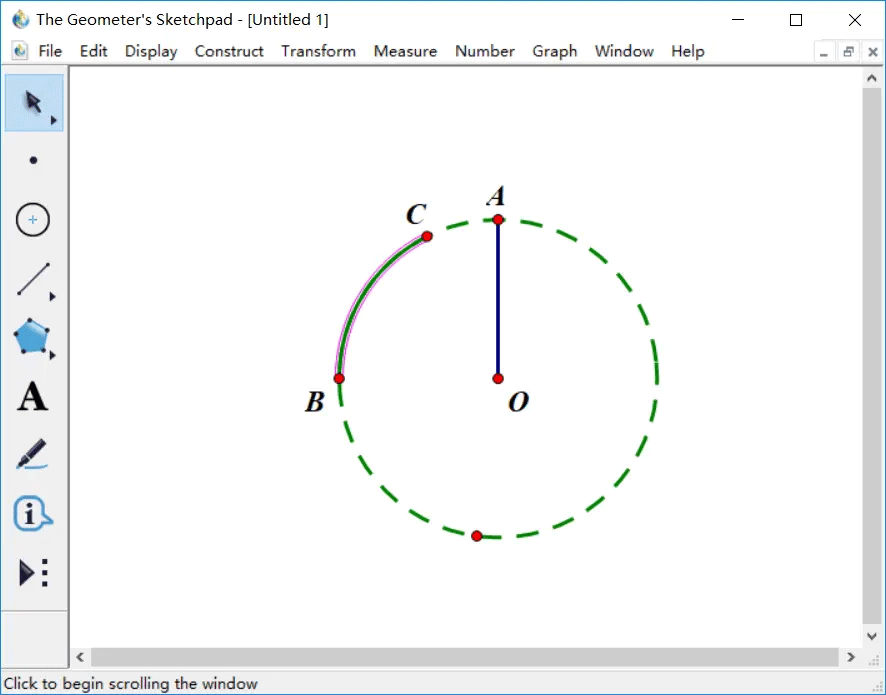
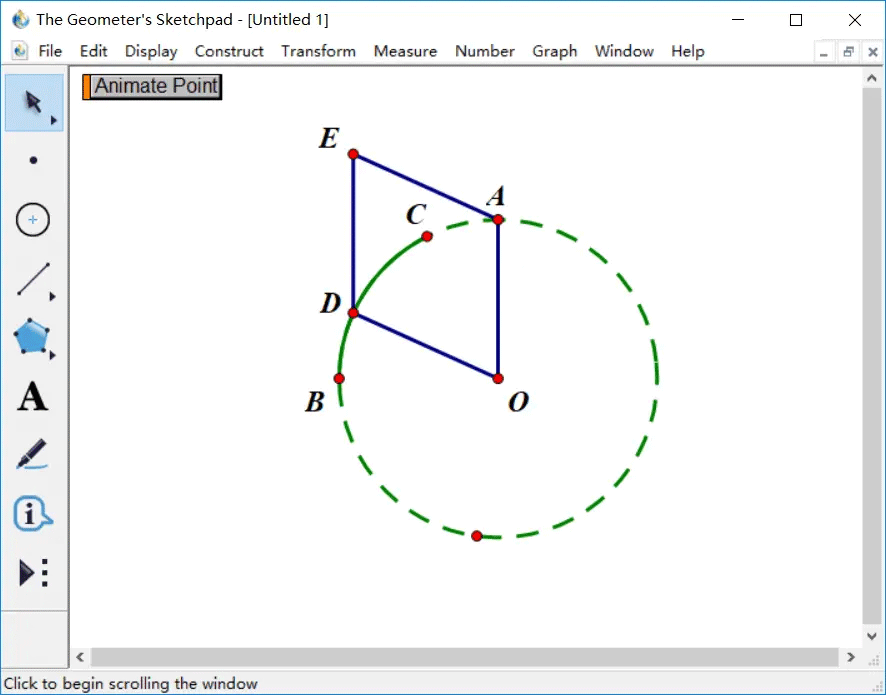
③在弧CB上构造点D,制作点D在弧CB上的动画按钮;
④标记向量OD,据此平移点A至E,得平行四边形OAED;
3.把准备的的半只蝴蝶图片拖到几何画板中,选中,复制;
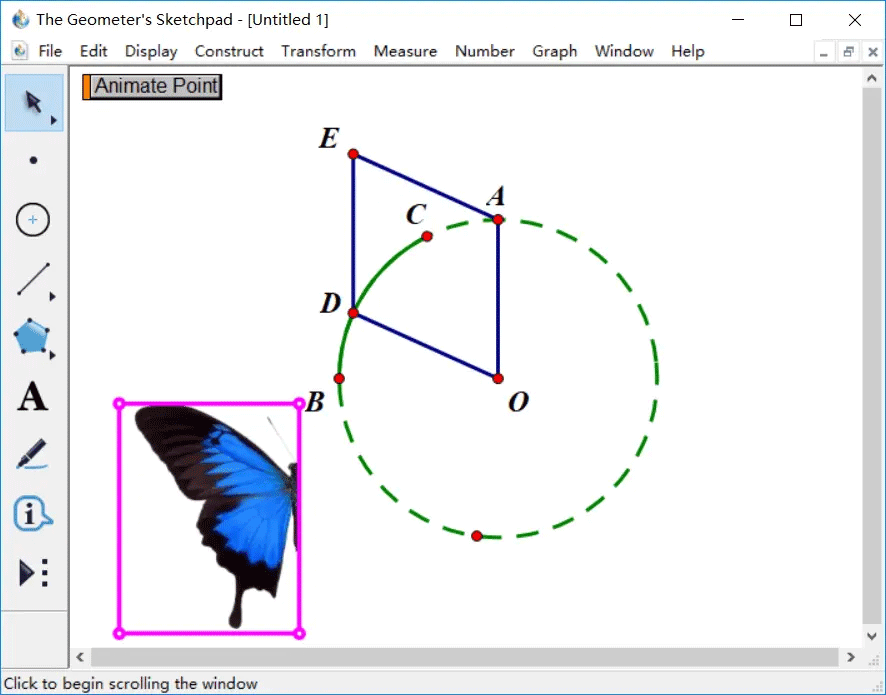
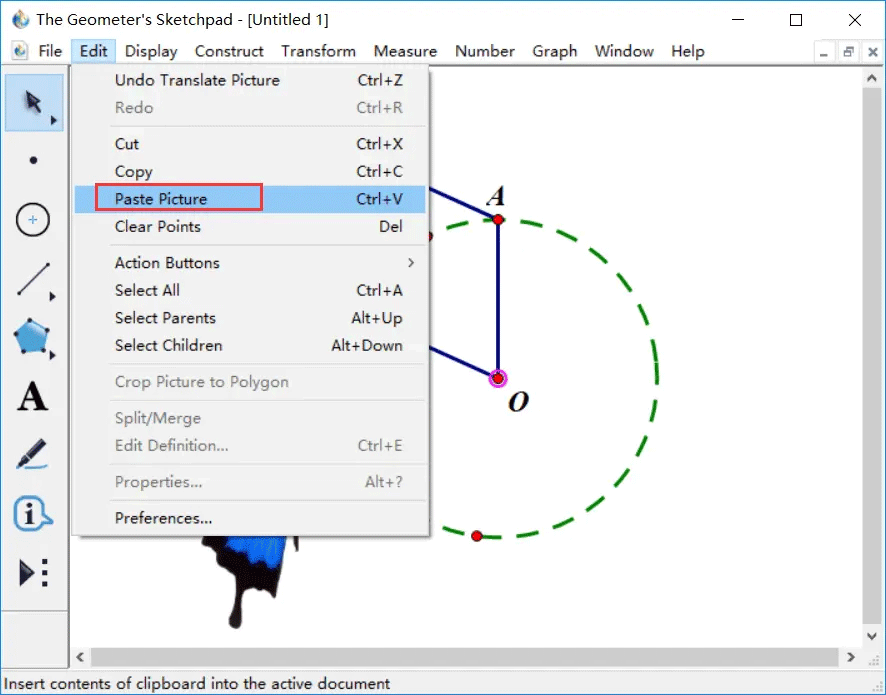
4.依次选中D、O、E三点,执行“编辑”→“粘贴图片”命令;
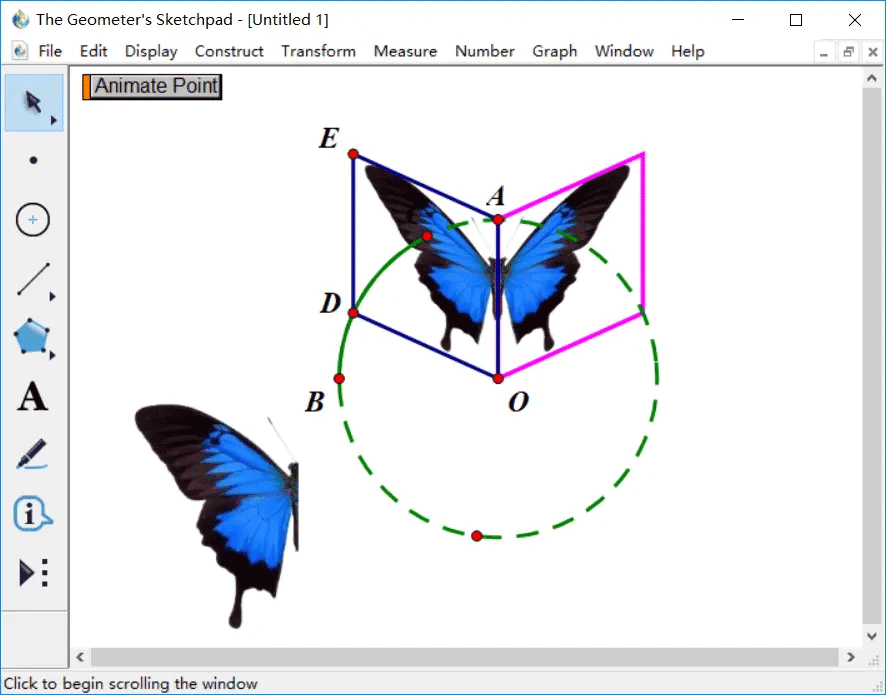
5.双击线段OA(标记镜面),选中刚才粘贴在D、O、E三点上的半只蝴蝶,执行“变换”——“反射”操作,就可以画出另外半只蝴蝶;
6.删除一开始拖进来的半只蝴蝶,隐藏多余的辅助,点击动画按钮,一个活生生的蝴蝶就飞起来了。
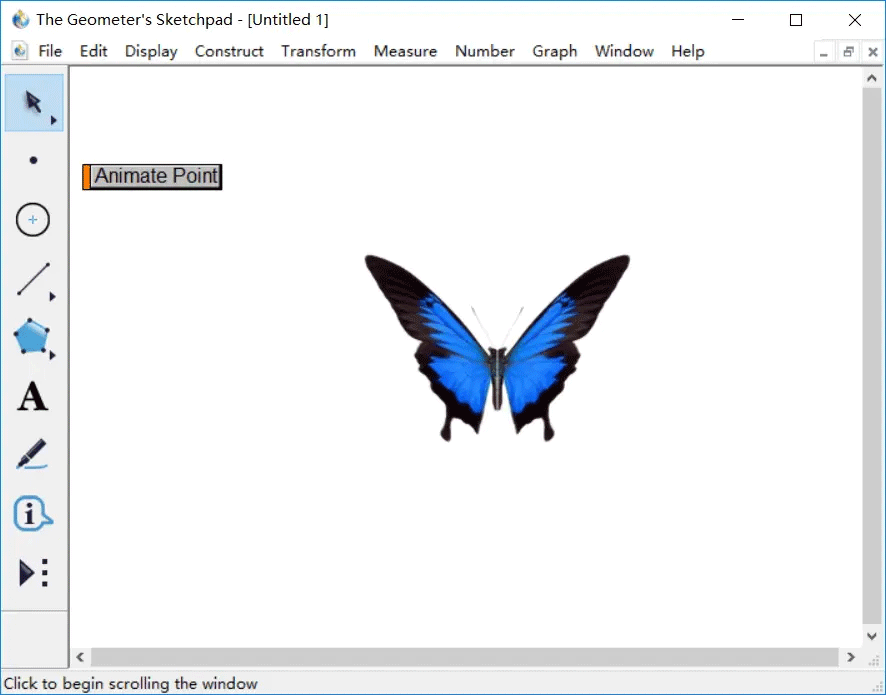
到这里,用几何画板制作蝴蝶动画的方法就介绍结束了,主要是制作点D的动画,然后将图片粘贴到指定位置,当点在动的时候图片就会跟着一起动,这样就得到了一个会飞的蝴蝶。 收起介绍展开介绍
- 下载地址
- 安卓版
- 其他版本
-
{playpage:qitabanben_html}
发表评论
0人参与,3条评论软件排行榜
热门推荐
 GeoGebra 5经典版86.18M / 简体中文
 geogebra经典6电脑版127.35M / 简体中文
 geogebra cas计算器中文版127.19M / 简体中文
 geogebra几何最新版127.22M / 简体中文
 geogebra官方版127.21M / 简体中文
 EqualX(latex公式编辑器)21.39M / 英文
 MathMagic Pro(公式编辑器) v9.3135.95M / 英文
 MathMagic Pro(公式编辑器)35.95M / 英文
 几何画板5.06迷你增强版80.76M / 简体中文
 几何画板电脑版(sketchpad)76.46M / 简体中文