
黑洞自动冻结app21.71M05-24

二维码与条形码app60.95M05-24

臣小印app官方版133.42M05-24

power bi手机版94.2M05-24

得理法搜app65.78M05-24
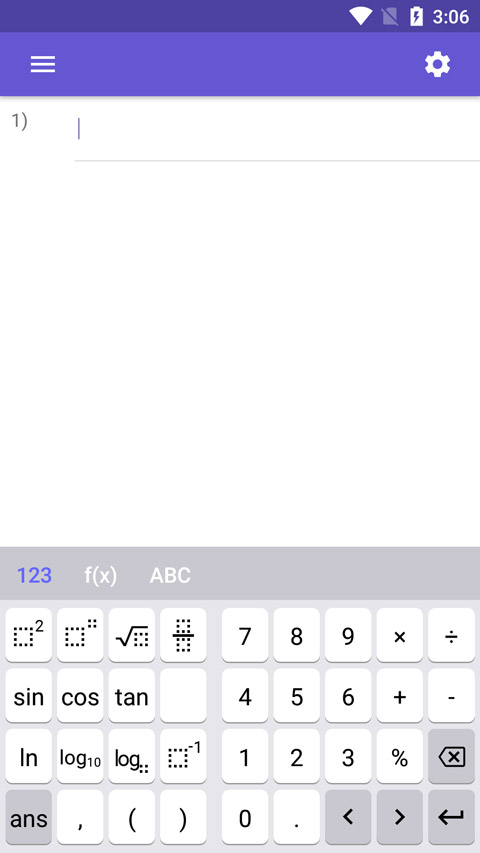 二、指令栏
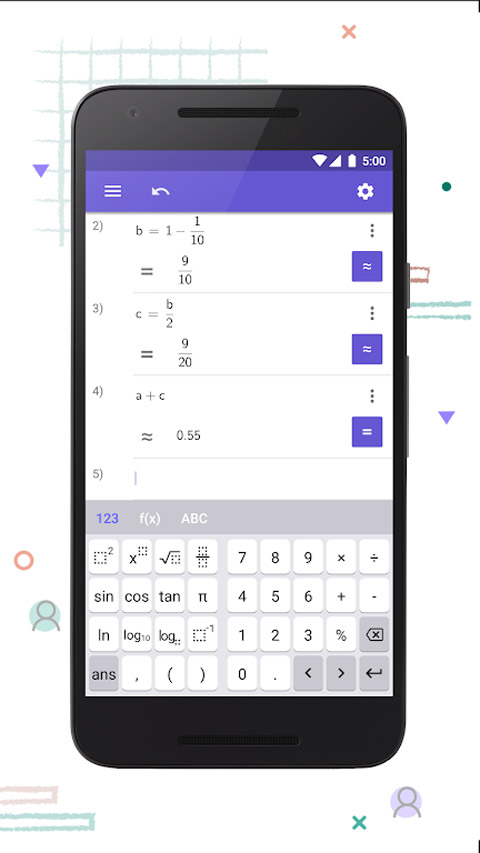
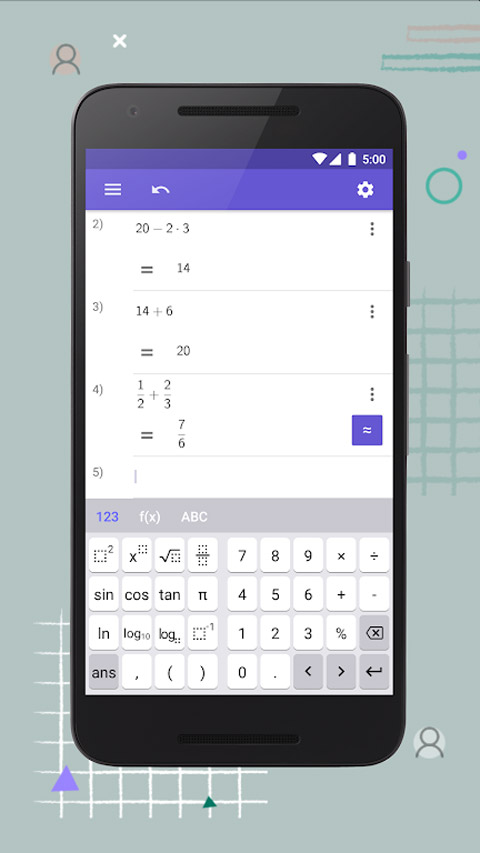
使用科学计算器键盘将计算输入指令栏。
您的计算将被编号并显示在指令栏上方的行中。
可通过在适当的行内点击, 来更改计算的输入。
注意: 如果输入不完整或不正确, 就会出现在指令栏的左侧。
二、指令栏
使用科学计算器键盘将计算输入指令栏。
您的计算将被编号并显示在指令栏上方的行中。
可通过在适当的行内点击, 来更改计算的输入。
注意: 如果输入不完整或不正确, 就会出现在指令栏的左侧。
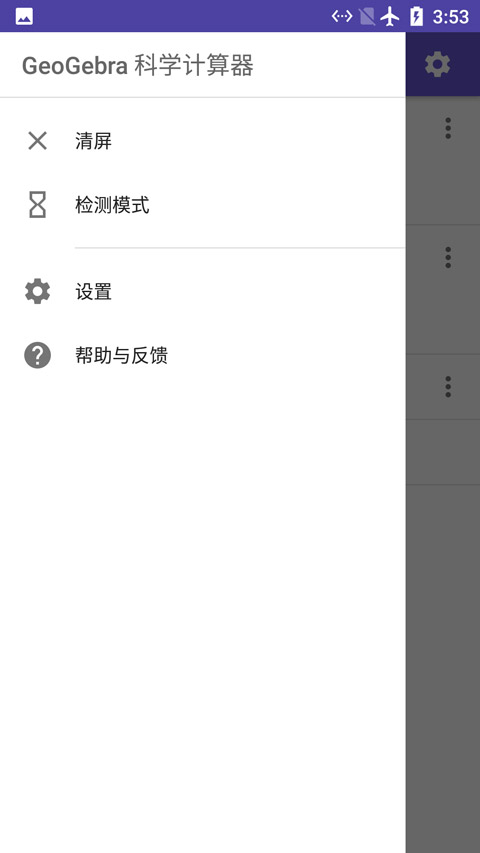 上下文菜单
通过按更多按钮打开上下文菜单, 以选择下列选项之一
添加标签
标记计算结果, 以便将其标签用于其他计算。
注意: 如果计算结果或数字已用字母标记, 则可以再次用字母进行其他计算。
复制
复制指令栏中的计算, 用于下一步的计算或进行更改。
删除
从指令栏中删除计算。
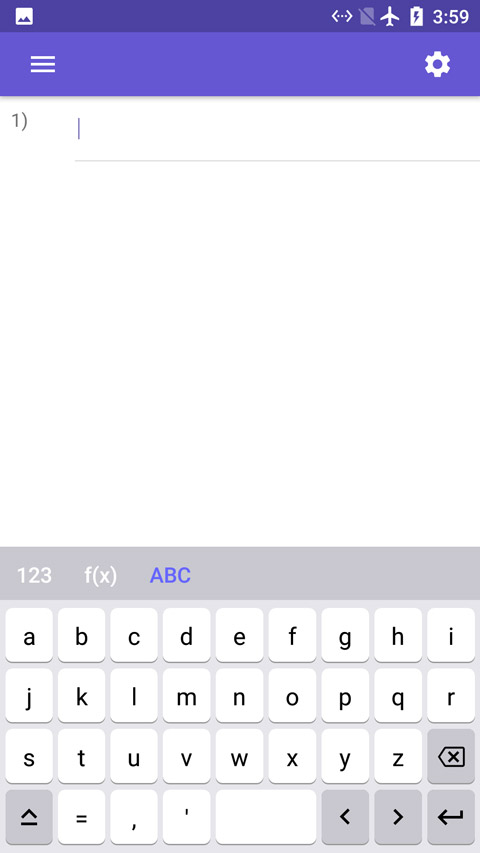
三、科学计算器键盘
使用科学计算器键盘将计算输入指令栏, 您的计算将被编号并显示在指令栏上方的行中。
科学计算器键盘由三个不同的键盘组成, 您可以通过选择所需的键盘进行切换。
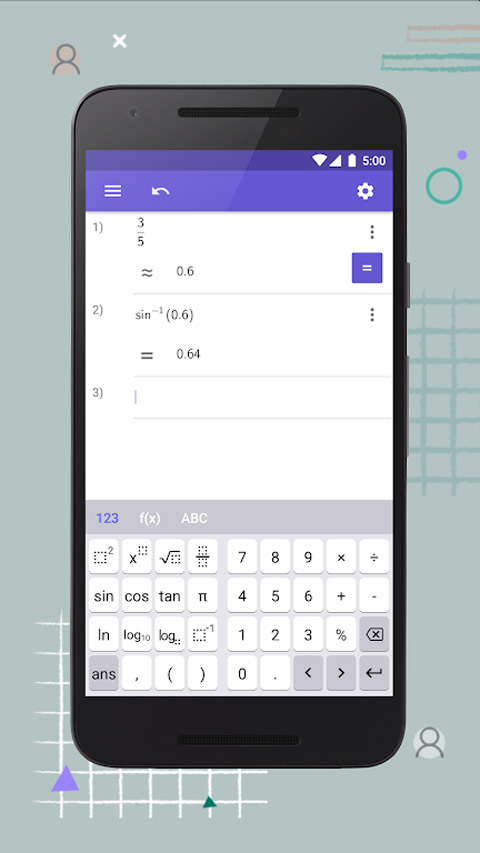
在123键盘上, 您可以找到数字, 基本数学运算符和符号键。
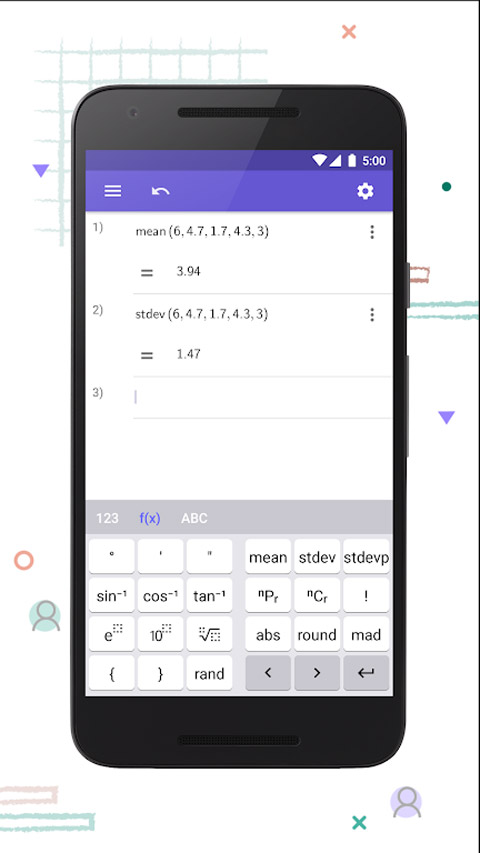
在f(x)键盘上, 您可以找到统计和其他的数学函数。
abc键盘包含字母键。
上下文菜单
通过按更多按钮打开上下文菜单, 以选择下列选项之一
添加标签
标记计算结果, 以便将其标签用于其他计算。
注意: 如果计算结果或数字已用字母标记, 则可以再次用字母进行其他计算。
复制
复制指令栏中的计算, 用于下一步的计算或进行更改。
删除
从指令栏中删除计算。
三、科学计算器键盘
使用科学计算器键盘将计算输入指令栏, 您的计算将被编号并显示在指令栏上方的行中。
科学计算器键盘由三个不同的键盘组成, 您可以通过选择所需的键盘进行切换。
在123键盘上, 您可以找到数字, 基本数学运算符和符号键。
在f(x)键盘上, 您可以找到统计和其他的数学函数。
abc键盘包含字母键。
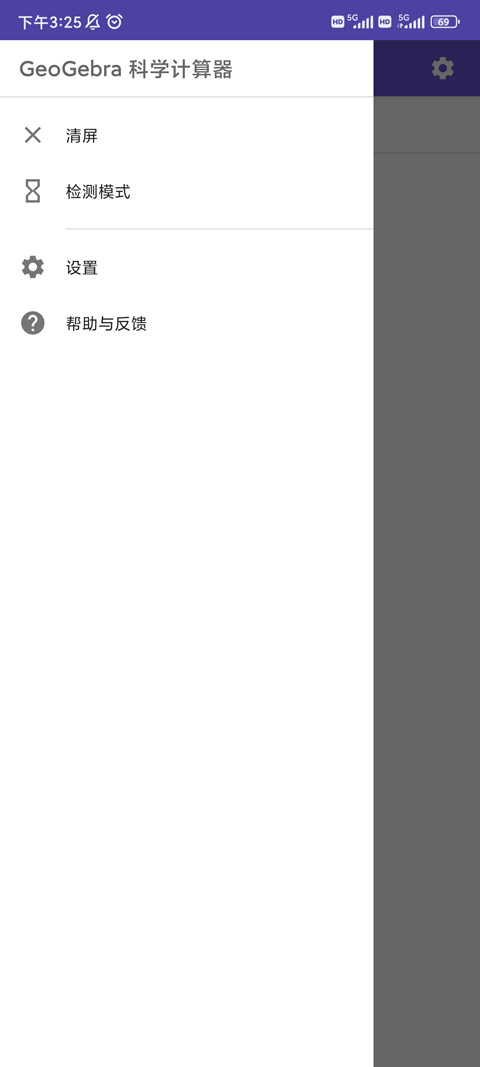 如果您是首次使用科学计算器检测模式, 并且在下载该应用之前未被询问, 则系统将要求您允许访问图库, 以便在检测结束时保存检测详细信息的屏幕快照。
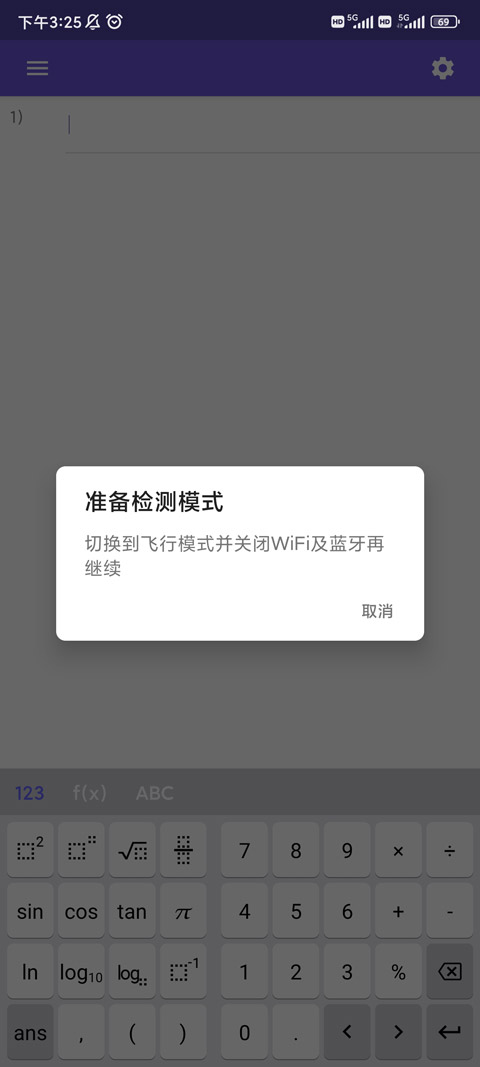 2、开始检测
确认开始检测对话框后, 检测模式最终开始了。 计时器启动, 标题的颜色变为绿色。
每次 GeoGebra 检测都以空视图开始, 如果检测前有计算, 它们将自动删除。 检测期间, 无法保存任何计算。
2、开始检测
确认开始检测对话框后, 检测模式最终开始了。 计时器启动, 标题的颜色变为绿色。
每次 GeoGebra 检测都以空视图开始, 如果检测前有计算, 它们将自动删除。 检测期间, 无法保存任何计算。
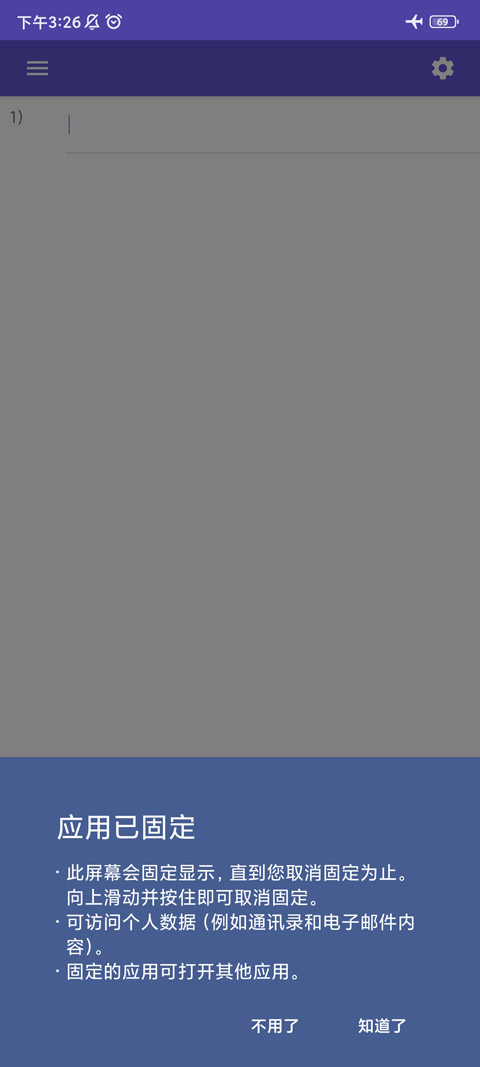 3、检测详细信息
在检测期间, 您可以查看 检测详细信息。 它们提供有关日期和开始时间的信息。 此外, 您还将获得有关检测状态的信息(正常或警报)。 您可以在 应用菜单中找到检测详细信息。
3、检测详细信息
在检测期间, 您可以查看 检测详细信息。 它们提供有关日期和开始时间的信息。 此外, 您还将获得有关检测状态的信息(正常或警报)。 您可以在 应用菜单中找到检测详细信息。
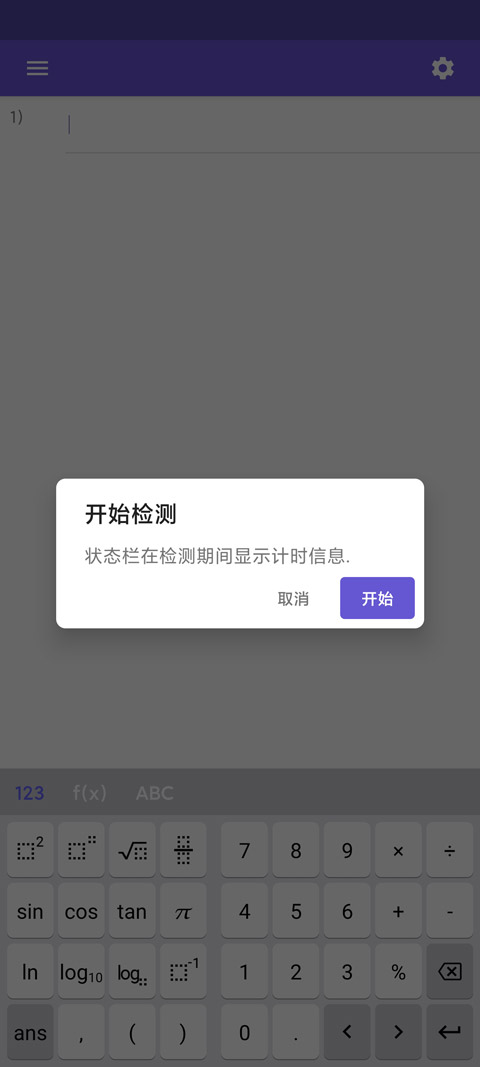 4、退出检测
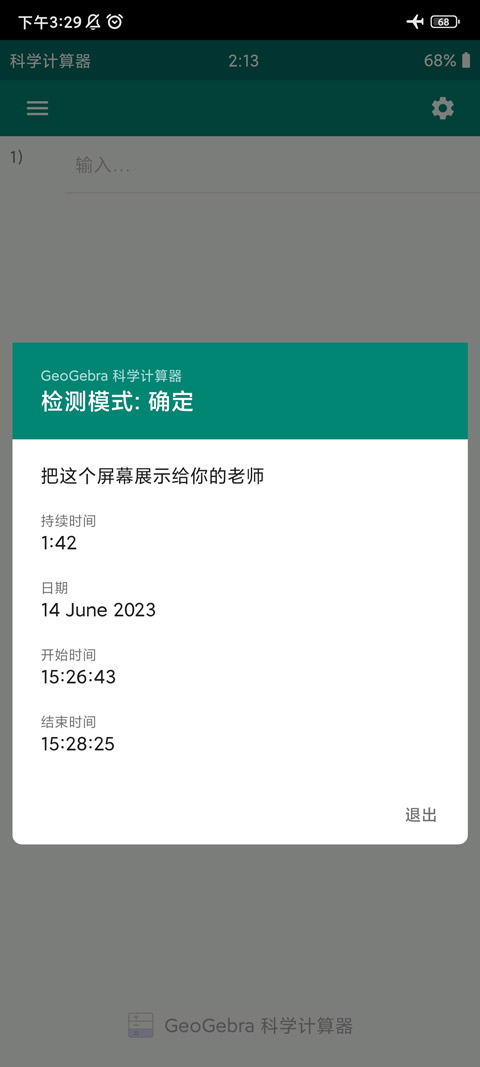
检测结束后, 您可以通过打开 应用菜单并选择 退出检测退出检测模式。 您必须在出现的对话框中选择退出来确认您的决定。
退出检测模式后, 会自动显示检测详细信息。 此对话框屏幕快照保存在移动设备的图库中, 因此您可以以后再次查看。
您的 Android 设备现在不再固定到科学计算器应用上了。 您可以再次使用设备的所有功能。 请注意, 您必须关闭飞行模式才能再次联机。
4、退出检测
检测结束后, 您可以通过打开 应用菜单并选择 退出检测退出检测模式。 您必须在出现的对话框中选择退出来确认您的决定。
退出检测模式后, 会自动显示检测详细信息。 此对话框屏幕快照保存在移动设备的图库中, 因此您可以以后再次查看。
您的 Android 设备现在不再固定到科学计算器应用上了。 您可以再次使用设备的所有功能。 请注意, 您必须关闭飞行模式才能再次联机。
 5、检测模式与安全
如果应用被解除固定, 您将立即收到视觉警报, 标题变成红色。 该警报还显示在检测详细信息之中。
注意: 可同时按住 Home 和 Back 键来取消对应用的固定。
5、检测模式与安全
如果应用被解除固定, 您将立即收到视觉警报, 标题变成红色。 该警报还显示在检测详细信息之中。
注意: 可同时按住 Home 和 Back 键来取消对应用的固定。
v5.4.925.3版本
小错误修复和改进。 42.16M / v5.4.925.3
查看详情
42.16M / v5.4.925.3
查看详情

















 黑洞自动冻结app
21.71M / 05-24
二维码与条形码app
60.95M / 05-24
臣小印app官方版
133.42M / 05-24
power bi手机版
94.2M / 05-24
得理法搜app
65.78M / 05-24
黑洞自动冻结app
21.71M / 05-24
二维码与条形码app
60.95M / 05-24
臣小印app官方版
133.42M / 05-24
power bi手机版
94.2M / 05-24
得理法搜app
65.78M / 05-24 ble蓝牙助手app
37.62M / 05-24
ble蓝牙助手app
37.62M / 05-24