
黑洞自动冻结app21.71M05-24

二维码与条形码app60.95M05-24

臣小印app官方版133.42M05-24

power bi手机版94.2M05-24

得理法搜app65.78M05-24
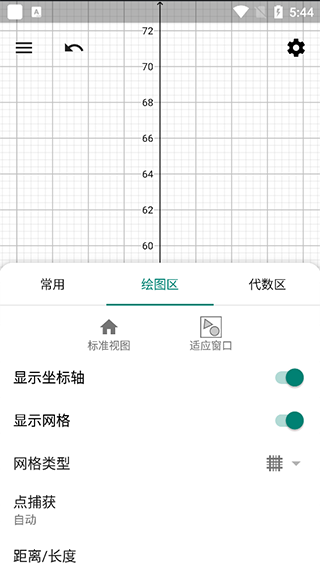
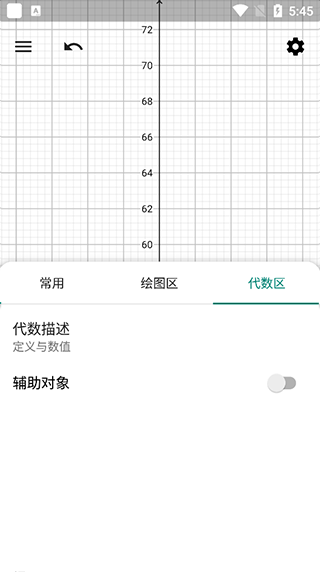
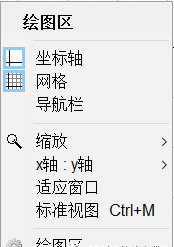 2、需要注意的是,该菜单栏只包含了常用的设置选项,如需要更具体的设置,可单击该菜单栏最后的“绘图区”,即可对绘图区进行更加详细的设置。
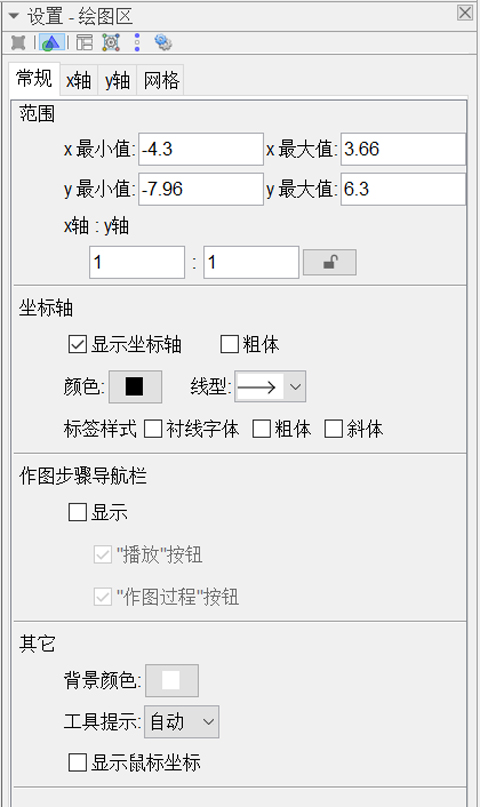 3、该设置区可对绘图区进行详细的设置,如:轴与轴的显示范围、坐标轴的颜色和线型、坐标轴标签的字体以及绘图区背景颜色等。
二、几何元素的绘制
1、 线
3、该设置区可对绘图区进行详细的设置,如:轴与轴的显示范围、坐标轴的颜色和线型、坐标轴标签的字体以及绘图区背景颜色等。
二、几何元素的绘制
1、 线
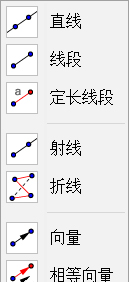 直线:在工具栏中选定“直线”选项,之后在绘图区选定直线上的两点,即可创建一条直线,且在代数区会出现选定点的坐标以及该直线的表达式。
线段:在工具栏中选定“线段”选项,之后在绘图区选定线段的左右端点,即可创建一条线段,且在代数区会出现左右端点的坐标以及该线段的长度。
定长线段:在工具栏中选定“定长线段”选项,之后在绘图区选定线段的某一端点,再输入线段的长度,即可得到一条定长线段。
定长线段适用于绘制长度确定,但长度不为整数的线段。例如,绘制一条长度为的线段,使用普通的“线段”选项则很难得到理想长度的线段,但使用“定长线段”选项可以直接输入线段长度。
直线:在工具栏中选定“直线”选项,之后在绘图区选定直线上的两点,即可创建一条直线,且在代数区会出现选定点的坐标以及该直线的表达式。
线段:在工具栏中选定“线段”选项,之后在绘图区选定线段的左右端点,即可创建一条线段,且在代数区会出现左右端点的坐标以及该线段的长度。
定长线段:在工具栏中选定“定长线段”选项,之后在绘图区选定线段的某一端点,再输入线段的长度,即可得到一条定长线段。
定长线段适用于绘制长度确定,但长度不为整数的线段。例如,绘制一条长度为的线段,使用普通的“线段”选项则很难得到理想长度的线段,但使用“定长线段”选项可以直接输入线段长度。
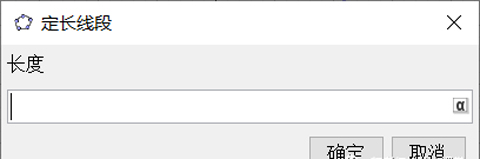 需要注意的是,定长线段输入的长度可以是定值,也可以是变量。输入的长度为变量时,单击输入长度窗口右侧的“”按钮,选取变量名称即可。
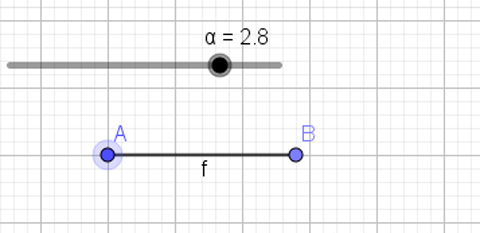 2、之后可拉动左上角对应变量的滑动条改变变量取值,则定长线段也随之改变。
射线:在工具栏中选定“射线”选项,之后在绘图区选定射线的端点及射线上的一点,即可创建一条射线。
折线:在工具栏中选定“折线”选项,之后在绘图区依次选定折线的所有顶点,当所有顶点选择完毕后,点击第一个顶点,即可创建所需折线。
直线:在工具栏中选定“直线”选项,之后在绘图区选定直线上的两点,即可创建一条直线,且在代数区会出现选定点的坐标以及该直线的表达式。
向量:在工具栏中选定“向量”选项,之后在绘图区选定向量的起点和终点,即可创建向量。
相等向量:如需创建与已知向量相等的向量,则可在工具栏中选定“相等向量”选项,选定向量起点,之后选取目标向量,即可得到与目标向量相等的向量。
需要注意的是,在选取起点时,需选定绘图区已存在的点(可用描点工具先确定点),否则起点无法选定。
2、之后可拉动左上角对应变量的滑动条改变变量取值,则定长线段也随之改变。
射线:在工具栏中选定“射线”选项,之后在绘图区选定射线的端点及射线上的一点,即可创建一条射线。
折线:在工具栏中选定“折线”选项,之后在绘图区依次选定折线的所有顶点,当所有顶点选择完毕后,点击第一个顶点,即可创建所需折线。
直线:在工具栏中选定“直线”选项,之后在绘图区选定直线上的两点,即可创建一条直线,且在代数区会出现选定点的坐标以及该直线的表达式。
向量:在工具栏中选定“向量”选项,之后在绘图区选定向量的起点和终点,即可创建向量。
相等向量:如需创建与已知向量相等的向量,则可在工具栏中选定“相等向量”选项,选定向量起点,之后选取目标向量,即可得到与目标向量相等的向量。
需要注意的是,在选取起点时,需选定绘图区已存在的点(可用描点工具先确定点),否则起点无法选定。
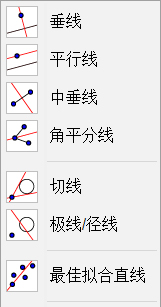 在几何学中,经常会用到角平分线,平行线,中垂线等,这些线在Geogebra中很容易画出。
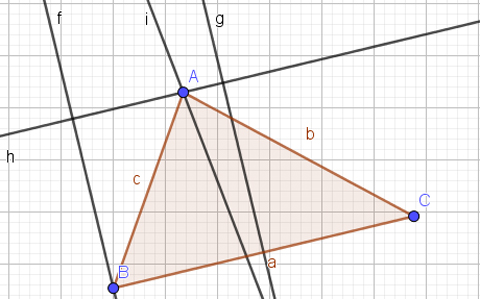 3、上图中直线为线段的平行线,直线为线段的经过点的垂线,直线为线段的中垂线,直线为的角平分线。
垂线:在工具栏中选定“垂线”选项,之后选择要垂直的线和垂线经过的点,即可得到目标线的垂线,且在代数区会出现垂线的函数表达式。
平行线:在工具栏中选定“平行线”选项,之后选择要平行的线和平行线经过的点,即可得到目标线的平行线,且在代数区会出现平行线的函数表达式。
中垂线:在工具栏中选定“中垂线”选项,之后选择两个点或者一条线段,即可生成中垂线,且在代数区会出现中垂线的函数表达式。
角平分线:在工具栏中选定“角平分线”选项,之后选择三个点或者两条线,即可生成角平分线,且在代数区会出现角平分线的函数表达式。
在统计学中,我们经常会用直线拟合一组数据点,并计算最优拟合直线的方程。直线拟合这一操作在Geogebra中也可以实现。
首先,输入数据点的坐标,之后在工具栏选定“最佳拟合直线”选项,在绘图区中框选数据点,即可得到最佳拟合直线,并且在代数区会显示最佳拟合直线的函数表达式。
3、上图中直线为线段的平行线,直线为线段的经过点的垂线,直线为线段的中垂线,直线为的角平分线。
垂线:在工具栏中选定“垂线”选项,之后选择要垂直的线和垂线经过的点,即可得到目标线的垂线,且在代数区会出现垂线的函数表达式。
平行线:在工具栏中选定“平行线”选项,之后选择要平行的线和平行线经过的点,即可得到目标线的平行线,且在代数区会出现平行线的函数表达式。
中垂线:在工具栏中选定“中垂线”选项,之后选择两个点或者一条线段,即可生成中垂线,且在代数区会出现中垂线的函数表达式。
角平分线:在工具栏中选定“角平分线”选项,之后选择三个点或者两条线,即可生成角平分线,且在代数区会出现角平分线的函数表达式。
在统计学中,我们经常会用直线拟合一组数据点,并计算最优拟合直线的方程。直线拟合这一操作在Geogebra中也可以实现。
首先,输入数据点的坐标,之后在工具栏选定“最佳拟合直线”选项,在绘图区中框选数据点,即可得到最佳拟合直线,并且在代数区会显示最佳拟合直线的函数表达式。
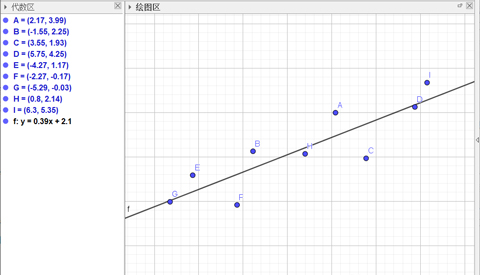 上图中,直线即为这组数据点的最佳拟合直线,且在代数区可看到直线的函数表达式。
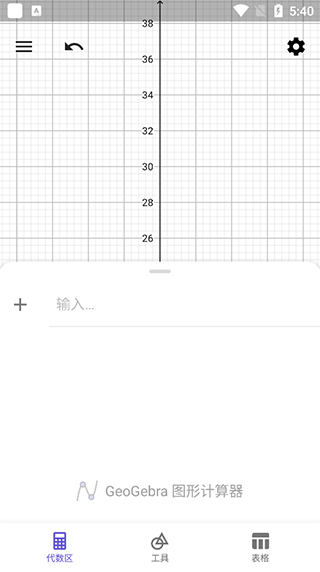 2、用户点击菜单栏,在呼出的选项中选择【新建】即可进行新建。
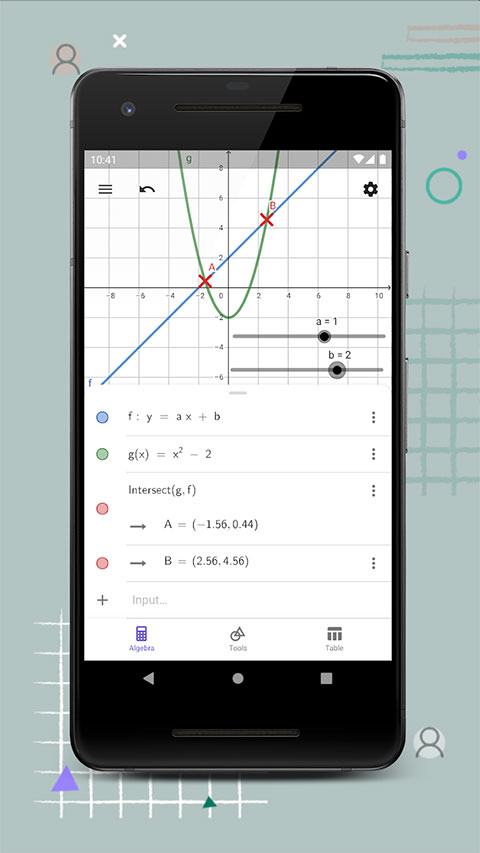
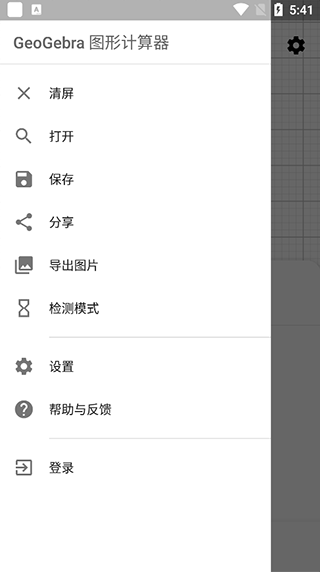 3、工具栏,在工具栏中提供了基本工具、编辑、媒体、度量等多种工具类型,用户可以根据需求进行选择。
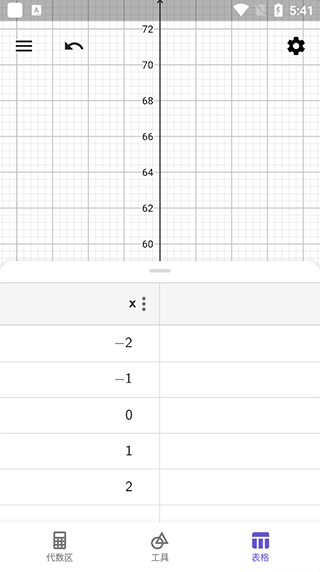
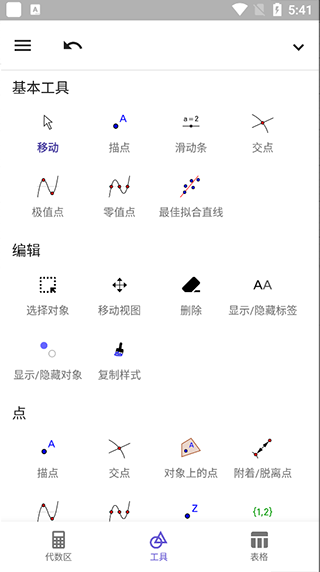 4、表格,用户可以直接为函数创建数值表,便于用户的绘制。
 5、在绘图区用户可以先显示坐标轴、显示网格、吸附网格等功能,用户能够更好的绘制图像。
 6、在绘图选项下点击【设置】,可以对常用、X轴、Y轴、网格参数进行全面的设置。
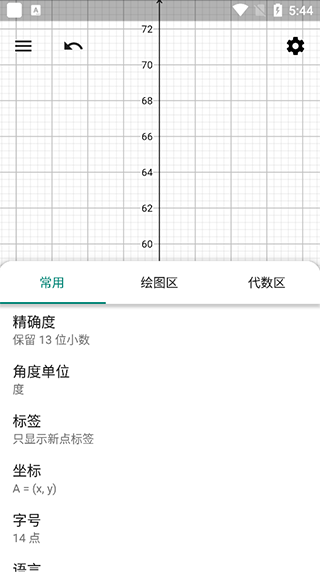 7、代数设置,用户可以设置显示、分类方式、代数描述、坐标、角度单位等参数。
v5.4.925.3版本
小错误修复和改进。 42.16M / v5.4.925.3
查看详情
42.16M / v5.4.925.3
查看详情




















 黑洞自动冻结app
21.71M / 05-24
二维码与条形码app
60.95M / 05-24
臣小印app官方版
133.42M / 05-24
power bi手机版
94.2M / 05-24
得理法搜app
65.78M / 05-24
黑洞自动冻结app
21.71M / 05-24
二维码与条形码app
60.95M / 05-24
臣小印app官方版
133.42M / 05-24
power bi手机版
94.2M / 05-24
得理法搜app
65.78M / 05-24 ble蓝牙助手app
37.62M / 05-24
ble蓝牙助手app
37.62M / 05-24