


碟中碟虚拟光驱4是一款实用强大的虚拟光驱工具,可以模拟真实光驱与光盘镜像,支持普通光碟、加密保护光盘,兼容CDFS、UDF等多种文件系统,能够将光盘内容抓取保存为硬盘镜像文件。
软件自带镜像制作与模拟功能,可模拟StarForce加密光盘。游戏玩家可以把光盘版游戏制作为镜像存放在硬盘,直接加载镜像运行游戏,减少物理光驱的损耗,有需要的用户可以下载体验。
使用说明
1、下载压缩包,运行“install_scsi.EXE”按照向导完成安装,双击桌面快捷方式启动程序;软件会在系统托盘生成图标,左键点击图标调出功能面板。
2、创建光盘镜像文件
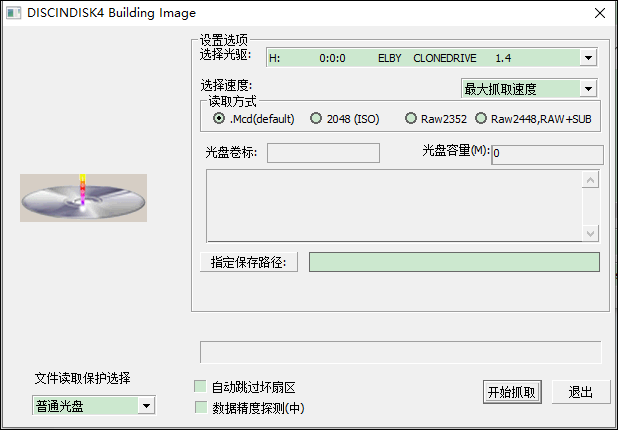
先把需要备份的光盘放入物理光驱,在主面板点击“创建光盘映像”,选择“光驱到镜像文件”。
3、选定物理光驱
在弹出窗口里,选中已经放入光盘的物理光驱作为读取源。
4、选择光驱读取速度(可选)
可以手动降低读取速度,低速读取更容易读取一些读取困难的光盘;不设置则默认以光驱最大速度读取。
5、选择读取方式(可选)
支持输出mcd(默认)、iso、mds/mdf等镜像格式;软件可根据光盘保护类型自动适配格式,也能手动自选,非强制设置。
6、指定保存路径
设置镜像文件保存目录,请选择剩余空间充足的硬盘分区。
7、开始抓取
确认参数后启动抓取,软件将光盘内容读取并生成镜像文件保存到硬盘。
8、装入光盘映像
镜像制作完成后即可取出实体光盘;也可直接使用已有的镜像文件,点击“装入光盘映像”加载镜像。
9、选中镜像文件,建议先把虚拟光驱内原有镜像弹出,避免加载异常。
提示:如果遇到换盘失败,在我的电脑里右键虚拟光驱选择弹出,再重新加载镜像即可
10、选中镜像文件打开,加载完成后,此虚拟盘就和真实光驱一样正常使用。
支持光盘
1、StarForce 1/2/3 完美模拟
2、SecuRom /SecuRom New 1-5
3、SafeDisc 1/ SafeDisc 2/SafeDisc 3
4、LaserLock
软件特色
1、高度还原真实光驱的模拟效果。
2、最高支持350倍速读取。
3、支持StarForce1/2/3(无需拔IDE光驱线)、SecuRom New 1-7、SafeDisc 1/2/3加密光盘以及PS游戏光盘模拟。
4、支持同时挂载多个虚拟光盘。
5、可抓取并模拟保护光盘的加密校验信息。
6、支持CD音轨抓取(搭配ASPI32),兼容其他工具生成的镜像,可模拟市面上绝大多数光盘格式。 收起介绍展开介绍
- 下载地址
- 其他版本
-
{playpage:qitabanben_html}
发表评论
0人参与,3条评论软件排行榜
热门推荐
 nero burning rom 2026中文版5.92M / 简体中文
 nero2020中文免费版222.26M / 简体中文
 nero8刻录软件免费版(nero express 8)35.56M / 简体中文
 nero2021中文免费版186.03M / 简体中文
 nero12刻录软件免费版35.88M / 简体中文
 anyburn光盘刻录软件5.4M / 简体中文
 nero9刻录软件免费版50.18M / 简体中文
 UltraISO绿色版1.87M / 简体中文
 gburner pro光盘刻录软件11.65M / 简体中文
 poweriso中文版(虚拟光驱软件)5.49M / 简体中文