




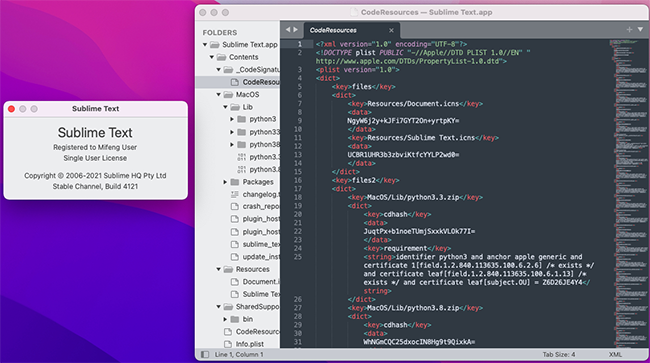
sublime text mac版是一款Mac平台上非常优秀的代码编辑器,具有代码高亮、语法提示、自动完成且反应快速的特点,还集合窗口分组、项目管理、扩展工具、代码折叠等功能,是程序员必备神器。而且它既是一个代码编辑器,也是HTML和散文先进的文本编辑器,拥有非常强大的功能,例如迷你地图、多选择、Python的插件、代码段等等,不仅具有华丽的界面,还支持插件扩展机制,用它来写代码,绝对是一种享受。不仅如此,该软件在窗口分组、项目管理、扩展工具、代码折叠方面都非常不错,它还支持vim模式以及自定义键绑定菜单和工具栏,相比于难于上手的Vim,更加容易上手,如果你缺一款文本编辑器,那么这款将是你不错的选择。
功能特点
1、拼写检查
2、书签
3、完整的 Python API
4、Goto 功能
5、即时项目切换
6、多选择
7、多窗口等等。
系统版本要求:OS X 10.8 或更高。
常用的可以的安装插件如下:
ChineseLocalizations:一种让sublime汉化的插件
Colorpicker:使用一个取色器改变颜色
Emmet(原名 Zen Coding):一种快速编写html/css的方法
常见安装错误
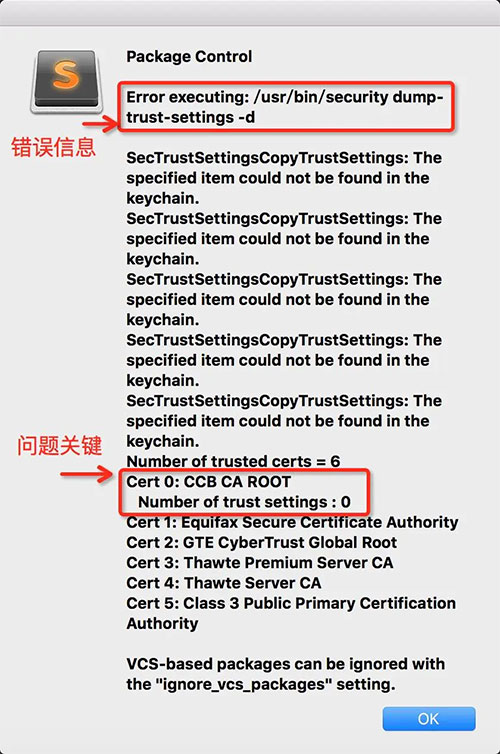
错误1:Error executing: /usr/bin/security dump-trust-settings -d
解决方法:打开钥匙串,删除报错信息中Cert 0: 左边对应的证书
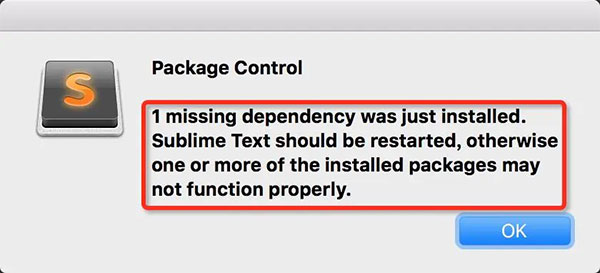
错误2:1 missing dependency was just installed. Sublime Text should be restarted, otherwise one or more of the installed packages may not function properly.
解决方法:重启Sublime Text
常用插件
ConvertToUTF8 :将当前打开的文档格式转成UTF-8编码;
HTML/CSS/JS Pretty:美化html、css、js文件;
Git:版本管理工具;
JsFormat:JavaScript格式化;
Color Highlighter :显示所选颜色值的颜色,并集成了ColorPicker;
Markdown Editing:Markdown编辑;
Alignment:代码自动对齐;
AutoFileName:自动补全文件(目录)名;
Bracket?Highlighter:高亮显示匹配的括号、引号和标签;
Side Bar:菜单扩充功能;
软件核心功能(实用版)
1、极速编辑与导航
多光标编辑(Ctrl/Cmd+D 选中相同文本、Ctrl/Cmd+Click 添加光标),批量修改效率倍增。
Goto Anything(Ctrl/Cmd+P):快速打开文件、跳转到符号(@)、行号(:)、单词(#)。
命令面板(Ctrl/Cmd+Shift+P):搜索执行所有命令,减少菜单操作。
2、智能代码支持
原生支持 100 + 编程语言语法高亮与折叠,语法定义引擎升级,支持非确定性语法Sublime Text。
上下文感知自动补全,基于项目代码智能提示,显示类型信息与定义链接Sublime Text。
自定义代码片段(Snippet),一键插入常用模板,提升编码速度。
3、高效文本处理
分屏 / 多标签编辑,支持 Tab 多选择(Build 4200+),同时查看多个标签Sublime Text。
正则表达式搜索替换、全局项目搜索,精准批量处理文本。
宏录制与回放,自动化重复操作,简化配置修改、日志处理等任务。
4、高度可定制与扩展
界面定制:自适应主题(支持暗黑模式自动切换)、自定义侧边栏 / 状态栏、代码缩略图Sublime Text。
配置系统:JSON 格式配置文件,同步跨平台设置,自定义快捷键、菜单与鼠标行为。
插件生态:通过 Package Control 安装 Emmet、GitGutter、LSP 等数千款插件,扩展至版本控制、调试、预览等场景。
5、跨平台与性能
全平台一致体验,安装包约 10MB,启动秒开,大文件加载流畅,内存占用低。
支持 VIM 模式、拼写检查、书签、项目管理,适配不同开发习惯。
sublime text mac快捷键
Command + T:查询/前往文件
Command + R:查询/前往funcdtion或method
Command + K + B: 隐藏/显示边栏
Command + L:选择当前光标整行
Command + D:选择当前光标所在的一个词 (继续按会继续选取下一个同样的词)
Ctrl + Shift + K: 删除当前行
Command + K + U: 转换为大写
Command + K + L: 转换为小写
Comamand+ Shift + V: 粘贴并缩进
Command + F:查找
Command + Shift + F:查找替换
Command + /: 注释/非注释
Ctrl + M:前往匹配的括号
- 下载地址
- 安卓版
- 其他版本
-
{playpage:qitabanben_html}