


M3E Canvas电脑版是一个搭建Material 3 Expressive界面原型的应用界面草图工具,技术栈主要基于React和TypeScript,画布渲染用Canvas API,能够拖拽拼装Material 3 Expressive界面(手机/桌面双形态、多屏跳转连线),一键生成中文/英文/日文/韩文提示词,然后直接喂给 Claude Code、Cursor、Codex 等 AI 编码工具照图写 App,适合快速验证布局和页面跳转。
目前M3E Canvas软件踩中了vibe-coding时代最实际的痛点:ai写代码快,但「界面长什么样」一直是文字描述的死角。它把Material 3界面设计变成拖拽拼装,再变成ai能精确理解的提示词,让「画界面 → AI 写 App」成为一条顺畅流水线。软件可以快速上手,要稳定部署有两条实测跑通的路径(npm dev / 静态构建 out/),适合所有用ai写前端界面的开发者,也适合想给ai编程补上「设计语言」的创作者。
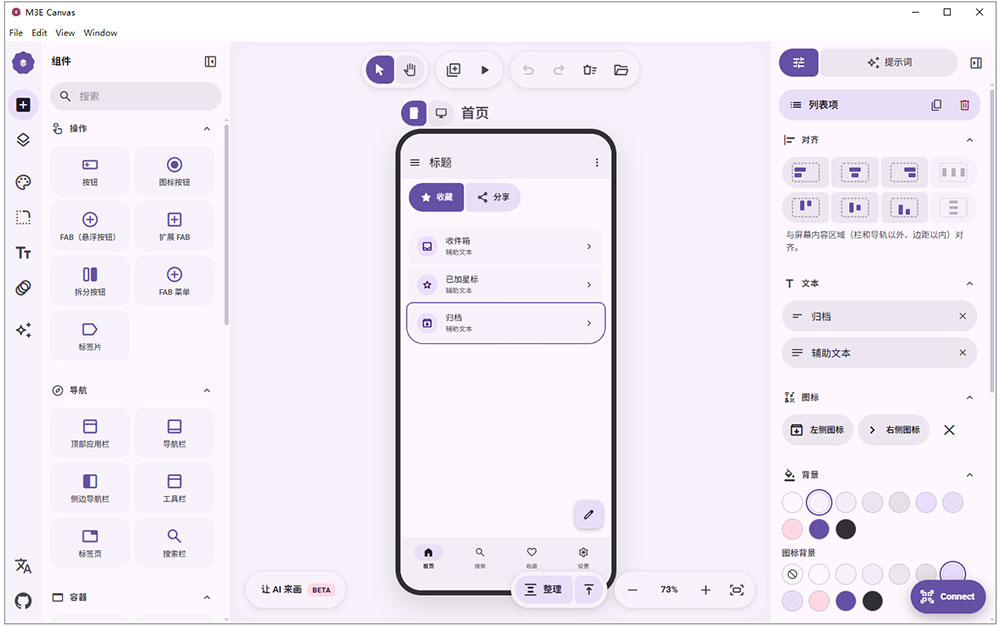
软件主要功能
1、真正的 M3 Expressive 组件
按钮、FAB、各种栏、标签页、卡片、列表、底部面板、选择器、轮播、加载指示器等等。每个组件都有自己的面板,可设置文字、样式、尺寸以及点击后的行为。
2、屏幕与流程
手机和桌面屏幕、可以滚动的长屏幕、通过点击或滑动以你选择的过渡打开其他屏幕,整个流程用箭头一目了然。
3、一处调整主题
配色、形状、字体和动效:七套配色或你自己的基准色、浅色与深色、三档对比度、圆角风格、字体,以及富有表现力的弹簧动效。
4、可选的 AI 辅助
使用自己的密钥让 AI 起草设计或撰写说明,或者复制给编程代理的指令,让它以分享链接回复。密钥不会离开你的浏览器。
M3E Canvas电脑版怎么用?
一、场景化详解,核心章节
编辑器界面(本文实测截图):左侧是 部件/图层/颜色/形状/字体/动效/AI/言语 8 个面板标签;中央是画布,默认有一个「首页」示例屏(412×892 手机框:顶栏、两个按钮、三个列表项、悬浮 FAB、底部导航);右侧是 编辑/提示词 面板。所有操作自动保存到浏览器。
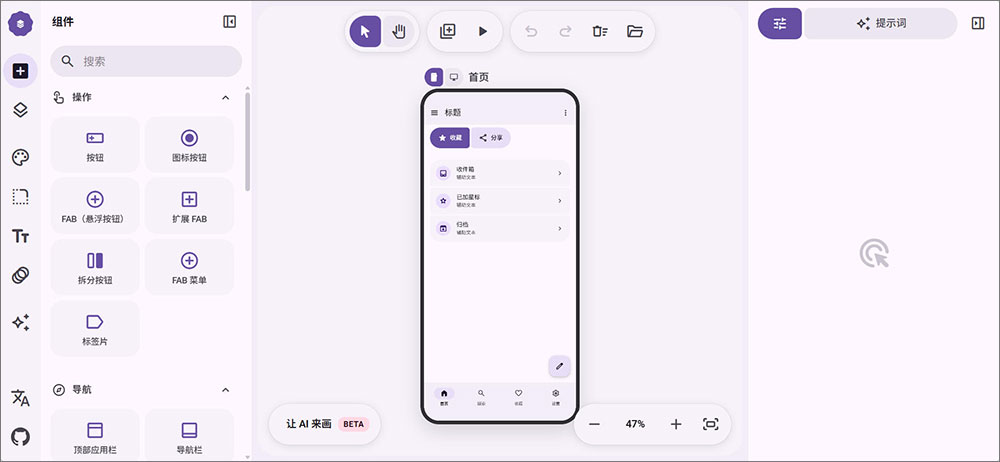
二、场景 1:让 AI 写 App 界面,但它总做不对?画好再给它
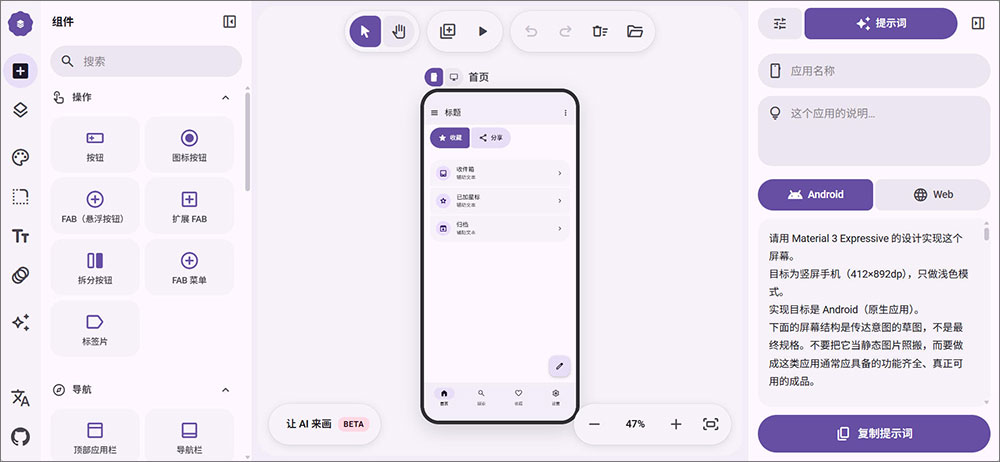
这是 M3E Canvas 的核心用法。① 在部件面板(部品标签)把需要的部件从面板往画布屏幕里拖——按钮、顶栏、列表项、FAB 等 40+ 部件,两个部件靠近会自动磁性吸附成一组(官方功能);② 右侧「编辑」面板改文字、颜色等细节;③ 点右侧「提示词」标签(或顶部提示词按钮)打开输出面板,选择语言(中文等)和目标平台(Android 或 Web);④ 复制生成的提示词,粘贴给 Claude Code / Cursor / Codex,让它照图写代码。生成的语言和平台会直接影响 AI 拿到的描述与技术栈。
三、场景 2:App 要手机 + 桌面两版?一套设计两种形态
屏幕顶部标签可在「手机 / 桌面」间切换(实测界面按钮):412×892 的手机屏切到 1280×800 桌面屏时,顶部栏自动拉伸、底部导航自动变成侧边 rail 导航,部件会重新排版;两种尺寸可共用一个设计,同名屏幕在提示词里会写成「同一屏的两种宽度」(官方功能)。做响应式 App 时一套稿子喂给 AI 两种形态。
四、场景 3:多页面跳转流程讲不清?画连线
工具栏点「添加屏幕」新建多个屏;选中任意可点部件(按钮、顶栏图标、导航项),在编辑面板里设置「点击后跳转到哪个屏幕(或返回)」和转场动画(四个方向滑入/淡入/放大)。画布上部件间会画出流程箭头,按 P 进入预览可直接点按体验跳转,返回时动画反向播放——把交互逻辑也一并告诉 AI(官方功能)。
五、场景 4:配色拿不准?一个颜色换整套主题
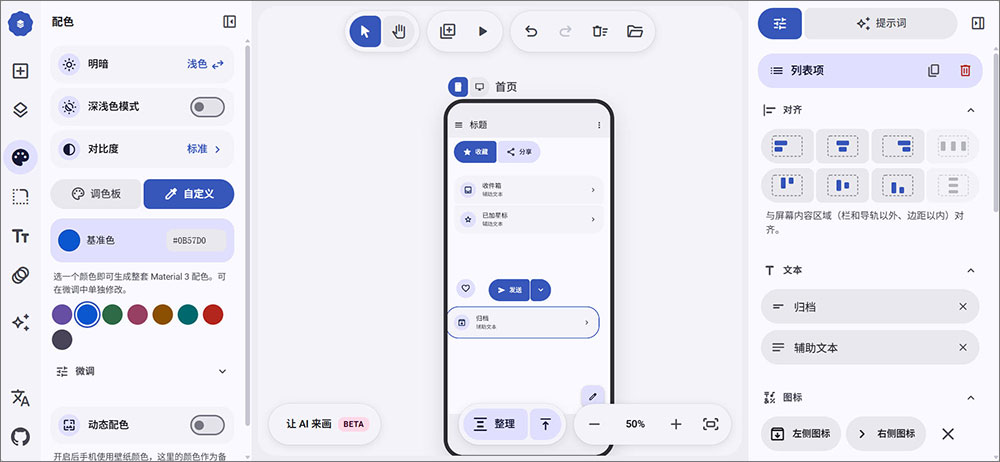
左侧「颜色」标签打开主题面板(见下图实测截图):选 7 个预设之一,或输入一个种子色让它自动生成整套 Material 3 配色(可微调 ),支持亮/暗模式、三级对比度和跟随壁纸的动态色;「形状」标签可把全部部件角统一切圆角/直角/全圆;「字体」在 Roboto/Roboto Flex/Roboto Serif/系统字体间切换;「动效」选择标准或 expressive 弹簧动效(预览跳转也会用)。换完主题再重新生成提示词,AI 拿到的配色就是新的。
六、场景 5:做完想交付/存档/分享?
提示词面板可直接复制(可先手动编辑补充);设计可导出单屏 PNG 图片存档(编辑面板保存图片入口);「分享链接(beta)」可复制一个链接,别人打开就能看到你的设计(官方 beta 功能)。所有内容也支持撤销/重做(Ctrl+Z / Ctrl+Shift+Z)、键盘快捷键(V 选择 / H 抓手 / Ctrl+D 复制 / Delete 删除)与「一键整理」自动对齐。
软件功能列表
1、拖放组件 – 按钮、图标按钮、FAB、拆分按钮、FAB 菜单、标签片、应用栏、导航栏、悬浮工具栏、标签页、搜索栏、卡片、列表、对话框、消息条、文本输入框、下拉菜单、开关、复选框、单选按钮、滑块、文本、图片、相机和地图占位符、徽标、容器框和分割线,全部按 Material 3 Expressive 绘制。
2、磁吸连接 – 把两个按钮或列表项靠近,它们会合并成一个相连的组,圆角随之融合。
3、真正的 M3 Expressive 加载动画 – 形状变化的 Loading Indicator(移植自 material-components-android)以及波浪形的线性/圆形进度条。
4、手机与桌面屏幕 – 想加多少个屏幕都可以,为它们命名、选择背景,拖动屏幕即可整体移动。在屏幕标签上可在 412×892 的手机和 1280×800 的桌面之间切换:栏会拉伸,导航栏变为侧边导航栏(切回手机时侧边导航栏又变回导航栏),组件在其旁边重新排列。两种尺寸可以共存于一个设计中,同名屏幕会在提示词中写成“同一个屏幕的两种宽度”。
5、点击跳转 – 给任意可点击的组件、应用栏图标或导航栏项目设置目标屏幕(或“返回”)和过渡:从四个方向滑入、淡入、放大或无动画。画布上会显示流程箭头,预览中可以真的点击跳转,返回时反向播放过渡。
6、滑动跳转 – 屏幕可以设置左右上下滑动的目标。预览中屏幕会跟随手指移动。
7、切换按钮 – 任何按钮都可以做成点击切换的按钮,开启时改变文字、图标和样式。
8、图层与编组 – 图层面板显示每个屏幕的层叠顺序,可拖动调整前后,展开编组或相连的组件还能调整其内部顺序;多选后可编组,保持叠放关系并一起移动。提示词会明确写出叠放和横向排列,让生成的布局不走样。
9、主题 – 在一个面板里调整 M3 Expressive 的四个维度。配色:七套预设,或用一个基准色生成整套 Material 3 配色并微调,支持浅色/深色、三档对比度和动态配色(跟随手机壁纸)。形状:一次切换所有组件的圆角(方形/圆角/全圆)。字体:Roboto、Roboto Flex、Roboto Serif 或系统字体,并可开启强调样式。动效:标准或富有表现力的弹簧方案,同时作用于预览过渡。
10、提示词输出 – 整个设计(或单个屏幕)会变成简洁的自然语言提示词,支持日文、英文、中文和韩文,并包含你为每个组件写的行为说明。目标平台可选 Android(默认)或 Web,提示词会相应地要求对应的技术栈。
11、整理 – 一键把栏贴到边缘、FAB 放到角落、相邻的列表项和按钮连成一组,其余组件按 16dp 边距重新堆叠。再按一次即可撤销。
12、AI 辅助(可选) – 填入自己的密钥(OpenAI、Claude、Gemini 或 DeepSeek),让模型用界面语言写出组件的行为或屏幕的说明。每次改写都可以撤销。密钥只保存在浏览器中,请求直接发送给服务商,中间没有服务器。
13、导出 – 复制提示词(也可先手动编辑),或把屏幕保存为 PNG。
14、分享链接与 AI 草图(测试版) – 复制一个能在他人画布上打开你设计的链接;也可以复制给 Claude Code、Codex 等编程代理的指令,代理会阅读 agent.md、画出你描述的草图,并以这样的链接回复。
15、对齐辅助线、撤销/重做、键盘快捷键、收藏组件,所有内容自动保存在浏览器(localStorage)中。
16、手机也能用 – 在手机上是一个固定屏幕、只有按钮的简易编辑器:点加号添加按钮,点按钮移动,在底部面板里编辑文字、图标和样式。多屏幕的完整功能请在电脑浏览器中使用。
常见问答
Q1:M3E Canvas 是设计工具还是代码生成器?
它是「界面设计 → AI 提示词」的转换工具:负责把界面拖出来、说清楚(含跳转/主题),产出给 AI 编码工具的高质量提示词;写代码由 Claude Code / Codex / Cursor / Gemini CLI 完成(提示词可直接粘贴给它们,目标平台可选 Android 或 Web)。
Q2:需要付费/注册/API Key 吗?
核心功能全免费、开源(MIT)、无账号无付费墙。只有可选的「AI 辅助写说明」需要你自带 OpenAI /Claude/Gemini/DeepSeek Key(BYOK),Key 只存在你自己浏览器、请求直连官方、无中转服务器;不填 Key 完全不影响拖拽设计与提示词生成。
Q3:提示词能生成中文吗?Android 和 Web 有什么区别?
可以。输出面板支持 中文/英文/日文/韩文;目标平台选 Android(默认)时提示词按 Android 技术栈组织,选 Web 时按 Web 技术栈组织(官方功能)。
Q4:项目才发布 6 天,稳定吗?值得现在用吗?
项目很新但热度极高(6 天 4.8k Star、435 Fork),核心链路(拖拽→提示词→AI 生成)有官方演示视频背书,MIT 许可无使用风险。体验零成本:打开在线版就能用,建议重要项目搭配本地部署 + 及时导出存档,关注后续版本迭代。
Q5:能导出 Figma / 代码文件吗?
目前导出形态是:提示词(可编辑)、单屏 PNG、分享链接(beta);不做 Figma/代码文件直接导出——因为它的定位是把稿子交给 AI 编码工具去写代码,而不是给你半成品源码。
更新日志
v0.1.0版本
一、桌面
- 电子壳通过 \pp://\ 为静态画布服务
- 可选的 AI 调用会通过主进程(无 CORS);浏览器使用保持不变。
- PNG 导出和项目 JSON 的原生下载/保存对话框
二、平板电脑镜像(局域网)
- 点击 连接 应用中的 → QR + URL 在同一 Wi‑Fi 下 (默认 TCP 19876)
- 平板/手机镜像桌面并注入笔/触控/手势/文本
- 自适应帧率、手掌拒绝、捏合/平移、IME安全文本中继
- NSIS 安装程序可以为镜像端口添加本地子网防火墙规则。 收起介绍展开介绍
- 下载地址
- 其他版本
-
{playpage:qitabanben_html}
发表评论
0人参与,3条评论软件排行榜
热门推荐
 百度DuMate电脑版273.3M / 简体中文
 WPS灵犀claw424.6M / 简体中文
 WPS笔记电脑版95.03M / 简体中文
 通义千问电脑版2.67M / 简体中文
 Cherry Studio电脑版132.76M / 简体中文
 讯飞星火电脑版123.62M / 简体中文
 kimi智能助手电脑版167.59M / 简体中文
 OpenAI Codex桌面版365.78M / 简体中文
 爱派aipy电脑版264.69M / 简体中文
 clawx电脑版329.38M / 简体中文