


NectarLink中文版是一款免费开源的安卓与Windows跨设备连接工具,该软件定位是:您的安卓手机和您的电脑可以协同工作,像使用一台设备一样,其文件传输功能支持Wi-Fi速度双向互传、断点续传和Windows资源管理器无缝集成,全程端到端加密、无需账号、不经过任何云服务器。软件主要覆盖了三种场景,一是即时互传:手机电脑双向发送文件和文件夹;二是文件管理器集成:在Windows资源管理器里直接"看到"手机存储,右键"发送到"手机;三是自动同步:单向或双向文件夹同步规则,类似轻量版同步盘。所有配对设备之间的传输都使用端到端加密的QUIC流,接收方在落盘前会做 BLAKE3完整性校验——哪怕错了一个字节,文件也不会被标记为"传输完成",快免费下载体验吧。
软件优势
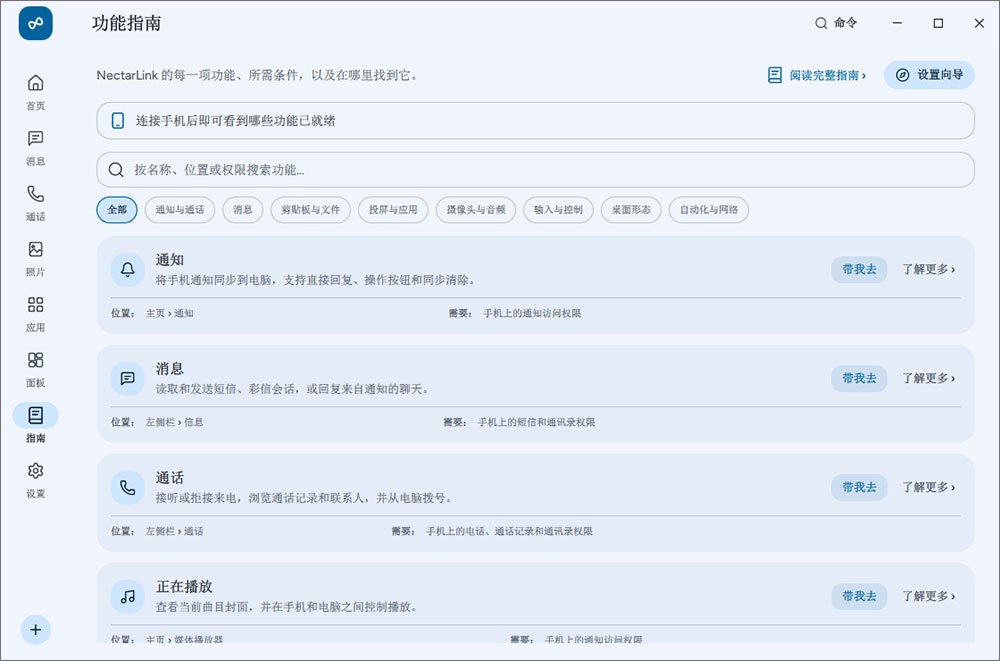
一、时刻掌控你的手机
1、通知在电脑上,包含回复、操作、实时更新(进度、计时器、配送)以及一个复制代码按钮,用于一次性代码。一侧清除,另一侧已清除。
2、消息:将短信和彩信对话,以及来自 RCS、WhatsApp、Telegram、Signal 等其他应用的聊天内容整合到一个收件箱中。回复、发送图片、开启新对话。
3、通话:查看来电者,在电脑上接听、拒绝或挂断电话,通过手机拨打任何号码或联系人,并查看近期通话记录。
二、在设备之间移动物品
1、剪贴板:在一种设备上复制,在另一种设备上粘贴,可选加密历史记录。密码管理器中的密码绝不会被发送,一次性验证码也不会被保存在历史记录中。
2、文件和文件夹以 Wi-Fi 速度双向传输,并在连接中断后恢复,发送到在文件资源管理器中,以及手机的存储空间在文件资源管理器中。它还支持 LocalSend 设备,无需配对。
3、同步文件夹:保持手机文件夹和电脑文件夹同步,单向或双向,当任一侧的文件发生更改时,另一侧也会保留一份副本。
4、照片:手机的相册、电脑上的截图和相册,以及 照片备份,它会将新照片复制到电脑上按年份和月份划分的文件夹中,并且永远不会删除任何内容。
5、交接:链接、地图和视频(在同一时间戳)将在另一台设备上打开。
三、从电脑使用您的手机
1、屏幕镜像,最高可达每秒60帧,并支持手机的音频、截图和录屏功能。
2、应用:在电脑上以独立窗口打开任何手机应用,并带有独立的任务栏图标,与手机屏幕上显示的内容并排运行。
3、在手机上输入,使用电脑键盘,不进行镜像。
4、手机控制 在电脑上:勿扰模式、铃声、音量、手电筒、亮度、Wi-Fi 和蓝牙。
四、从手机使用您的电脑
1、触摸板、空气鼠标、键盘、语音输入和演示遥控器。
2、您的电脑屏幕在手机上,并可从手机进行控制。
3、桌面:一种适用于电脑的 Stream Deck 风格按钮网格(媒体、快捷方式、应用程序、OBS Studio、命令),带有实时音量和静音功能。
4、锁定、睡眠和唤醒 电脑。
五、摄像和收音
1、手机作为网络摄像头在 Zoom、Teams、Meet、OBS 和相机应用中。
2、连续相机:使用手机拍摄照片或扫描文档,并将其放入电脑的剪贴板中。
3、作为扬声器用于电脑的音频,以及一个录音机可以直接保存到电脑的设备。
4、电脑上的电话声音,没有镜像窗口。
5、将手机用作麦克风,通过 VB-CABLE 等虚拟音频线,用于 Discord、Zoom、OBS 或 Teams。
6、在手机上播放:继续在电脑上播放视频。
NectarLink电脑版上手教程:
一、PC 发文件到手机:5 种入口任选
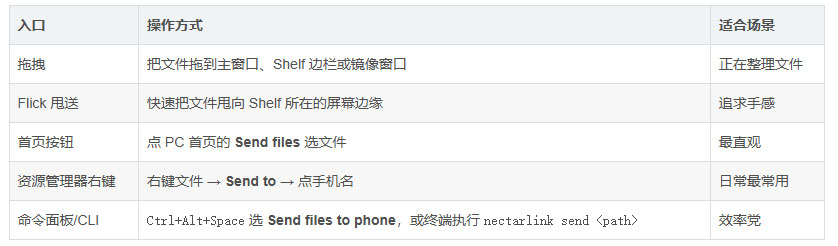
从电脑往手机传文件,NectarLink 提供了多达 5 种方式,覆盖不同使用习惯:
1、拖拽:把文件拖到主窗口、Shelf 边栏或镜像窗口
2、Flick 甩送:快速把文件甩向 Shelf 所在的屏幕边缘
3、首页按钮:点 PC 首页的 Send files 选文件
4、资源管理器右键:右键文件 → Send to → 点手机名
5、命令面板/CLI:Ctrl+Alt+Space 选 Send files to phone,或终端执行 nectarlink send
小细节:拖拽或甩送后有一个 3 秒 Undo(撤销)提示,误操作可以反悔。手机收到的文件默认保存在 Download/Nectarlink,发送文件夹时会保留子目录结构。
二、手机发文件到 PC:系统级分享一步到位
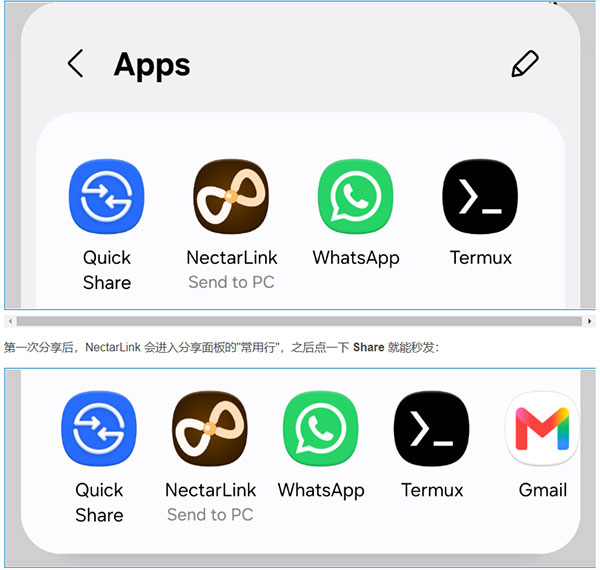
从安卓任何 App 分享文件时,Android 分享面板顶部会直接出现你 PC 的 Direct Share 快捷目标:
两种发送路径:
1、任意 App 分享:点 Share → 点你的 PC。多 PC 同时连接时先选一台;通知栏有实时进度和 Cancel 按钮,完成后显示 Sent to 确认;
2、NectarLink 应用内:打开 App,在 Quick Transfer & Clipboard 下点 Send files 或 Send a folder。
PC 端接收文件保存在 Downloads\Nectarlink;重名文件自动加数字后缀避免覆盖。若开启 Settings › General 里的 Copy received files,小文件还会直接进 Windows 剪贴板,Ctrl+V 即可粘贴到任何位置。
三、暂停、断线自动续传:大文件不再心惊肉跳
这是 NectarLink 文件传输最让人安心的部分,三层保障:
1、手动暂停/恢复:传输大文件时,点 PC 或手机 Transfers 卡片里的 Pause,流会在当前字节位置暂停;随时点 Resume 从断点继续;
2、断线自动续传:接收端先把文件写入临时 .part 文件。Wi-Fi 断了、USB 拔了都没关系——已接收的字节会保留至少 1 小时,连接恢复后从精确的字节偏移量自动继续,无需重新发;
3、BLAKE3 完整性校验:每个文件传输都计算全文件 BLAKE3 哈希,接收方校验通过才会把 .part 文件转正。续传时新收到的字节会和已有前缀一起重新校验,防止"看似传完其实坏了"。
四、离线也没关系:"Waiting to send" 离线队列
对方设备关机、休眠或不在线时,NectarLink 不会直接报错失败,而是把文件放进可靠的 Waiting to send(等待发送) 队列:
1、提示条告诉你目标离线、恢复连接后会自动发出,可点 Undo;
2、PC 和安卓首页会出现紧凑面板,显示每项的图标、名称、目标设备、大小和状态(Waiting / Sending / Failed / Expired);
3、队列保存在 SQLite(send_queue 表)里,重启 App 甚至重启系统都不丢,上限 200 项或 10 GiB;
4、排队中的文件发送前会核对磁盘上的修改时间和大小——文件被改过或删了,会明确报错而不是发"错版";
5、自动过期防止陈旧动作:链接/剪贴板/提醒 24 小时,文件 7 天;
6、目标设备一上线,队列按先进先出自动清空。
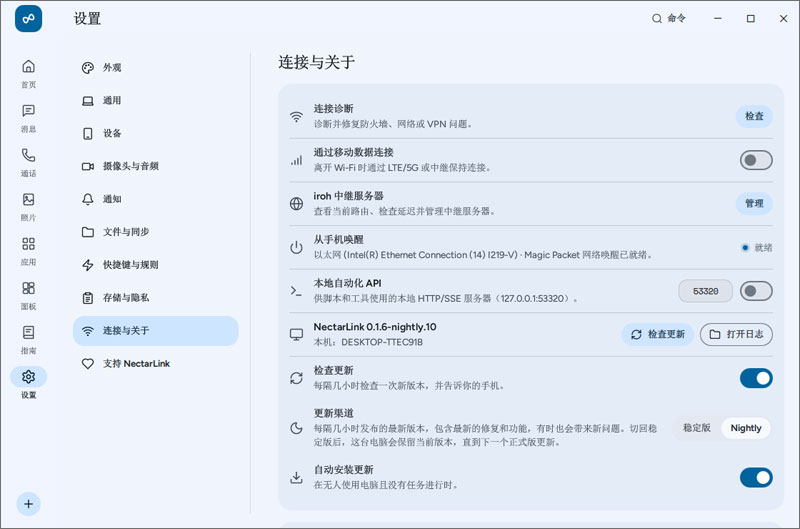
五、资源管理器无缝集成:手机存储就是一只"本地文件夹"
开启后,Windows 资源管理器会直接出现 %USERPROFILE%\Nectarlink\<手机名>,像本地文件夹一样浏览手机存储(基于 Windows Cloud Files API / cfapi 原生占位文件技术,双击才按需下载):
1、手机端:Settings › Permissions › Photos and videos,选 All files access 或用 Selected folders only 只给指定文件夹;
2、手机端:Settings › Devices → 对你的 PC 打开 Browse this phone's storage in File Explorer;
3、PC 端:Settings › Devices → 选中手机 → 打开 File Explorer integration(storage)。
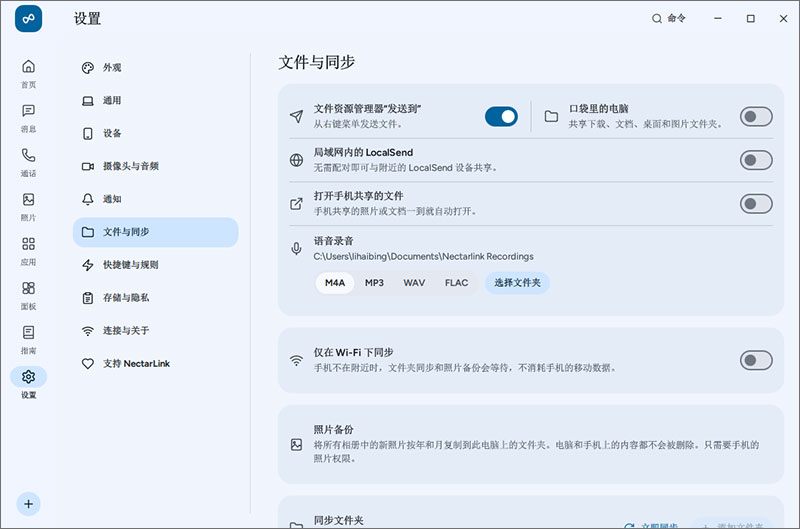
之后你可以直接在资源管理器里打开手机文件、把文件拖进该文件夹上传到手机、新建文件夹、重命名、删除(Android 11+ 删除的媒体文件进手机回收站,不会直接抹掉)。反向同样成立:PC 的 Settings › Files & Sync 打开 Your PC in your pocket 后,手机首页点 PC files 就能浏览 PC 的 Downloads、Documents、Desktop、Pictures 等文件夹,随看随下。
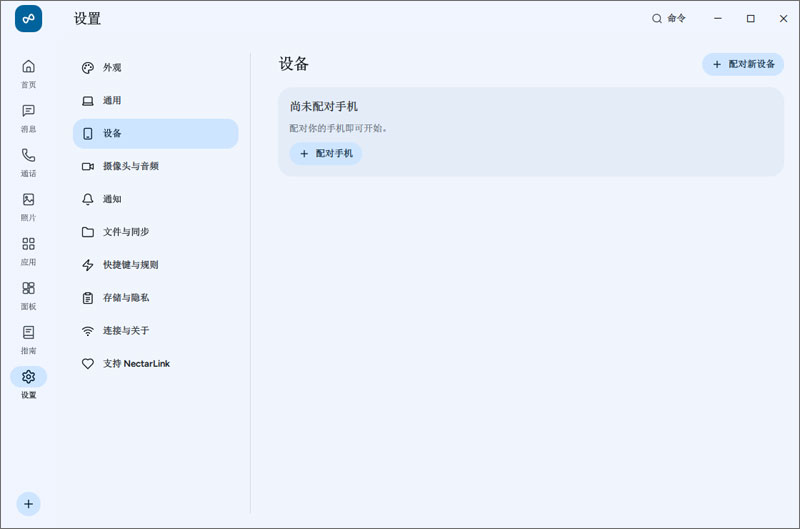
六、进阶:自动文件夹同步与 LocalSend 互通
1、同步文件夹:PC Settings › Files & Sync › Synced folders 里 Add folder,指定手机侧文件夹(DCIM/Camera、Screenshots、WhatsApp/Media 等)和 PC 侧目录,可选单向(手机→PC)或双向。双向同步遇到两端都改了同一文件时,会保留冲突副本而不是覆盖;每个同步文件同样走 .nectarlink.part + BLAKE3 校验后再替换目标文件。
2、LocalSend 兼容:内置 LocalSend v2.1 客户端和服务端,同一 Wi-Fi 下可直接与任何装了 LocalSend 的手机、平板、Mac、Linux 互传文件——无需配对,但出于安全,每个入站 LocalSend 传输都必须你手动点 Accept 才落盘。
软件功能概述
1、配对与双向 TLS
2、文件与文件夹传输
3、照片浏览器与下载
4、连续相机
5、通话与短信查看器
6、手机快速切换与音量
7、剪贴板文本与图像同步
8、系统通知
9、手机屏幕镜像
10、屏幕录制 (MP4)
11、PC音频流 / 手机麦克风
12、手机作为网络摄像头
13、文件管理器中的手机存储
NectarLink中文版软件亮点
1、本地优先
设备直接通过你的网络、USB线缆或Tailscale进行通信。没有任何数据经过服务器,也不需要账户。
2、端到端加密
每一条连接都使用 QUIC 协议和 TLS 1.3,并通过设备密钥进行身份验证,这些密钥在您配对时交换。密钥受到 Windows DPAPI、macOS Keychain 和 Android Keystore 的保护。在 Linux 上,目前仅受文件权限保护。
3、由您决定哪些内容是共享的
每台配对设备都有其独立的开关。在您允许之前,PC远程控制、Shell命令和手机存储功能均处于关闭状态。
4、流量
唯一的互联网流量是针对 GitHub 的更新检查(您可以将其关闭),并且,如果您将其开启,通过移动数据连接,它会转发无法读取的加密流量。语音输入使用您手机自带的语音识别器,该识别器可能会使用其提供商的服务器。
软件工作原理
1、一个核心,两个应用
协议、配对、会话、信任存储和 能力矩阵都用 Rust 编写(core/)并在两个平台上保持不变地运行。
2、双平台原生应用
一款使用 Qt Quick 和 Rust 构建的 Windows 和 Linux 桌面应用,以及一款使用 Jetpack Compose 构建的 Android 应用。
3、能力矩阵
这两个应用程序都能确定一对设备支持哪些功能,以及还需要什么才能实现其余功能,因此界面永远不会提供无法正常工作的选项。
4、协议
版本化并记录在 docs/protocol/v0.md: 基于 QUIC 流的长度前缀 CBOR 消息。
常见问题
1、传输走云端吗?
不走。配对设备间是端到端加密 QUIC 流,LocalSend 走本地 Wi-Fi HTTPS,无账号、无云。
2、文件名重了会覆盖吗?
不会。自动加数字后缀,如 photo (2).jpg。
3、队列能存多久?
文件类 7 天自动过期;队列本身跨重启保留,上限 200 项 / 10 GiB。
4、清空传输记录会删文件吗?
不会。Transfer history 只删日志,磁盘上的文件不受影响。
更新日志
v0.1.6-nightly.10版本
1、手机的屏幕窗口保持了手机的形状和尺寸
2、从手机休眠电脑
3、电话和电脑上的俄语
4、当手机作为网络摄像头时,电脑的闪光灯按钮可以正常工作
5、捏合缩放,并在电脑屏幕上进行实时输入
6、一个已丢失的文件被视为已删除,因此 Windows 不会显示云错误
7、读取根帮助器的错误,以便它们到达日志
8、让发送键通过,这样“回车”发送消息就能正常工作
9、录制和黑暗的手机屏幕显示在镜窗的标题中 收起介绍展开介绍
- 下载地址
- 安卓版
- 其他版本
-
{playpage:qitabanben_html}
发表评论
0人参与,3条评论软件排行榜
热门推荐
 雷神加速器电脑版127.37M / 简体中文
 ourplay游戏加速器pc版137.39M / 简体中文
 海豚网游加速器电脑版111.13M / 简体中文
 115网盘第三方桌面客户端147.88M / 简体中文
 flashfxp免安装版5.37M / 简体中文
 flashfxp烈火汉化绿色版5.44M / 简体中文
 网易uu加速器电脑版36.71M / 简体中文
 OSS Browser绿色版45.98M / 简体中文
 OSS Browser官方版91.67M / 简体中文
 electerm中文免费版94.13M / 简体中文