


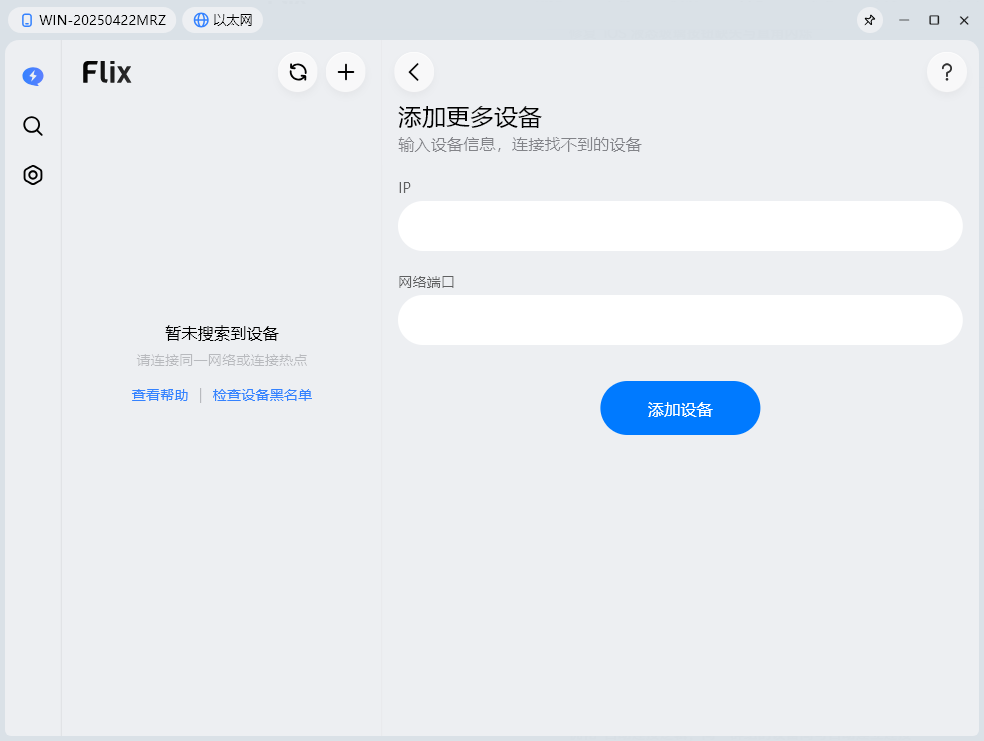
flix快传电脑版是一款高效好用的局域网跨设备传输工具,采用全新定制的 PC UI,在大屏上呈现更舒适的视觉体验。并从底层优化了传输性能,设备发现范围更广,传输速度也更快。用户界面简洁干净,免登录即可使用,并以聊天式的交互设计完成文件传输,操作直观、上手轻松。flix还支持文件预发送,当目标设备处于离线状态时,可先行发送文件,待设备上线后自动送达。除文件传输外,它还提供跨设备复制粘贴、远程文件、音视频通话、云备份等扩展功能,充分满足不同场景下的使用需求。有需要的用户快来本站下载试试吧~
flix快传功能特色
1、像聊天一样,熟悉易上手的传输操作。
熟悉的聊天交互。聊天框和功能入口,都以你最熟悉的方式呈现。
无需登录。在基础场景,Flix 无需登录即可立即使用。
2、免流量疾速快传,各种设备都能用。
多种方式连接。有线或无线、WiFi 或热点都能连,网页版也已准备就绪。
多端同步支持,跨品牌无缝传输。全面支持 Windows,macOS,iOS,Android,Linux。
精心优化传输体验。Flix 支持后台传输、断点续传,让传输过程更流畅。
3、全能的局域网工具,现在更全能。
投屏和远程控制:局域网内高效协同,边聊边看边操作。
远程文件:远程访问并操作其他设备的文件。
副屏扩展:电脑屏幕一键扩展到其他设备,多屏协同更高效。
音视频通话:局域网内通话,无需连接互联网,更稳定,更安全。
文件云备份:传输的文件可一键备份到云端账号长期保存。
跨设备复制粘贴:一台设备复制,另一台设备可直接粘贴。
通知流转:多设备通知共享,及时同步最新消息。
flix快传电脑版怎么更改文件保存位置?
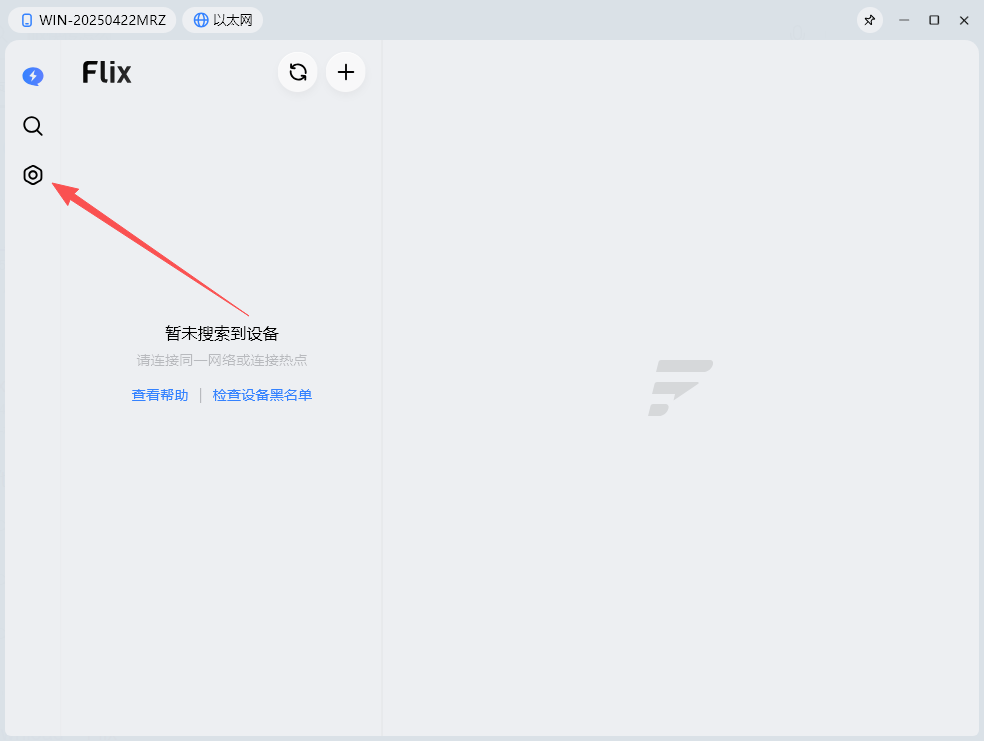
1、打开Flix快传电脑版,点击界面左侧边栏有一个齿轮形状的按钮
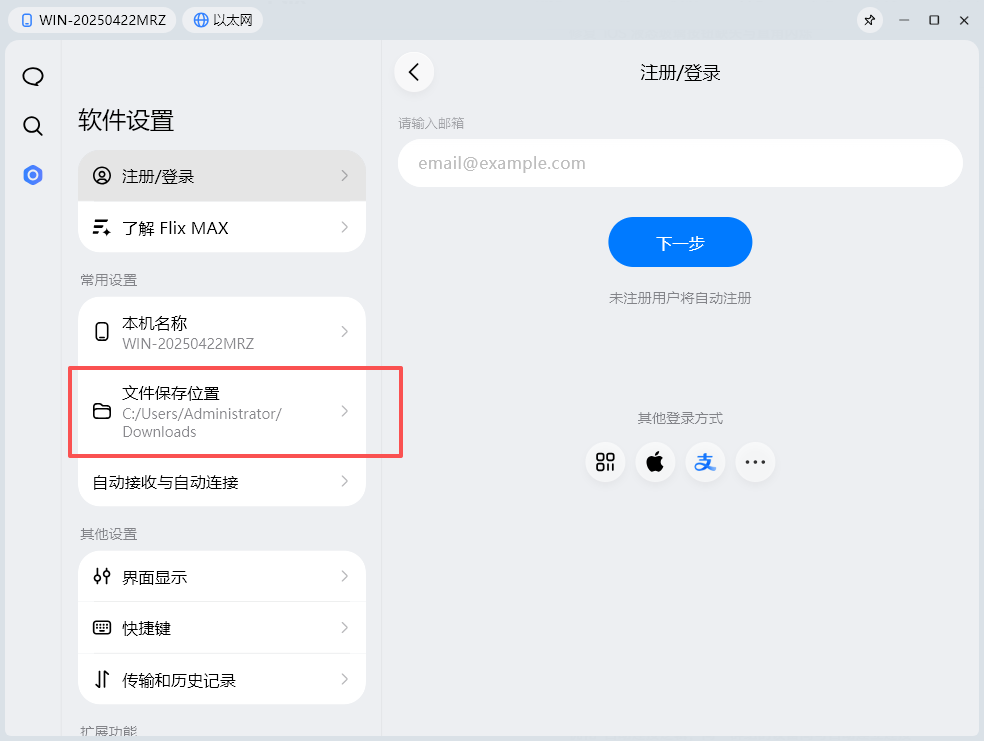
2、进入设置界面。在设置列表中找到「文件保存位置」
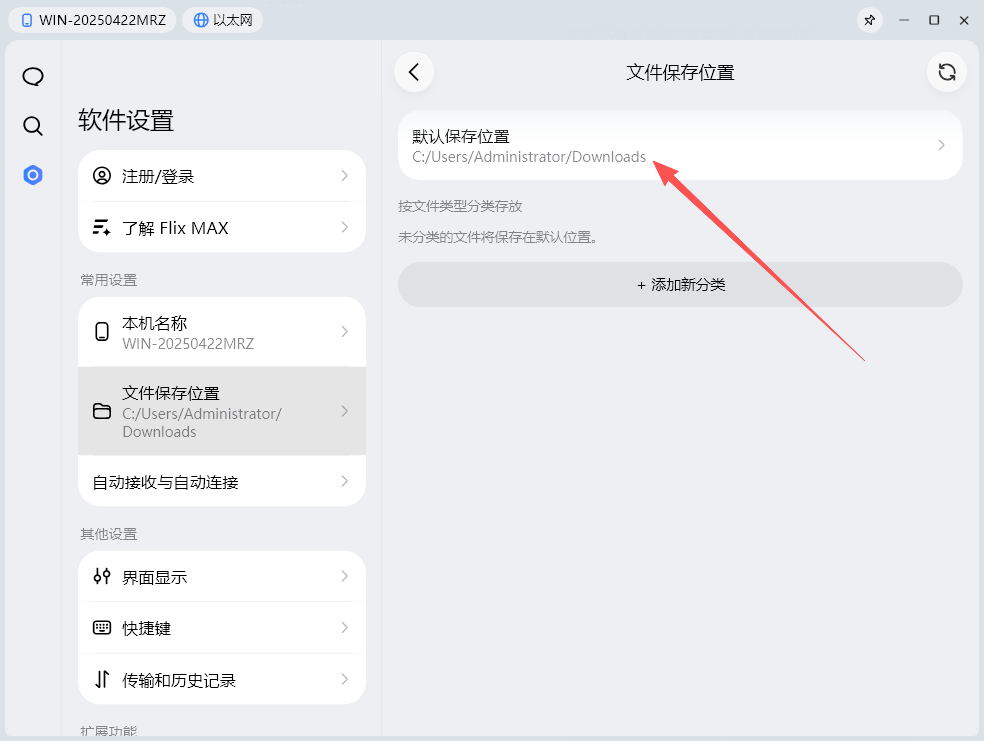
3、右侧会显示当前的文件保存路径。点击该路径即可重新选择一个文件夹作为新的默认接收目录。
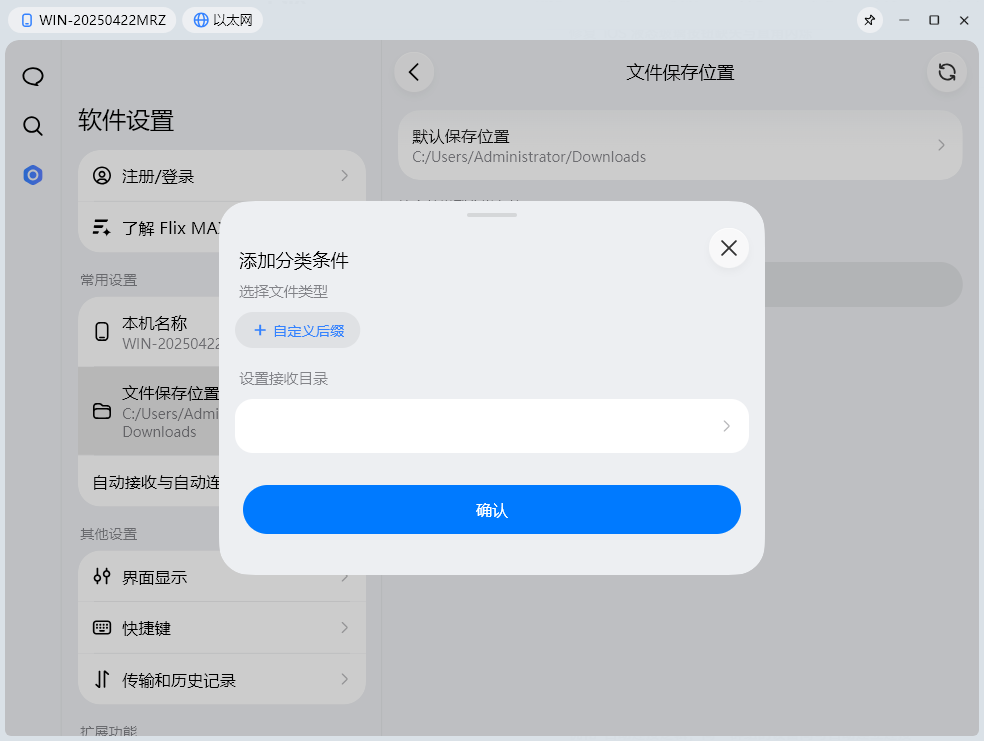
4、点击添加分类条件,输入文件类型,选择接收目录,可以将不同类型的文件分开存放。
适用场景
1、办公协作:团队在局域网内快速共享设计稿、会议资料,替代U盘和邮件附件;
2、家庭共享:手机照片/视频一键传至电视或电脑,避免社交平台压缩画质;
3、教育场景:师生分发课件、作业,无网络依赖且无文件大小限制。
flix快传电脑版常见问题
1、列表里找不到设备?
请确认发送端和接收端设备处于同一个网络状态下。如:同一个WiFi,或使用热点
连接。
2、传输文件时速度一直卡在0kb/s?
请在Windows端防火墙放行Flix。
3、传输文件会消耗流量吗?
不会。
4、使用以太网时无法接收/发送文件?
请保证您的设备和其他设备在一个子网下,即它们的直接上层设备是同一个路由器。若您的设备通过连接的光猫,其他设备通过WiFi连接的路由器,是无法正常接收文件的。
5、为什么有时无法同步剪切板?
由于Android和iOS系统限制,Flix无法在后台访问剪切板,因此在复制内容后需要打开Flix以完成剪切板共享,或点击Flix通知栏上的“发送到剪贴板”按钮同步
剪贴板。桌面端不受此限制。
更新日志
v2.4.4.132版本
新增桌面端虚拟摄像头 beta(macOS / Windows),手机或相机画面可作为电脑摄像头使用
新增iPhone 原生液态玻璃界面(底栏、顶栏、聊天输入栏与弹窗按钮)
新增iPhone Duo 横屏分屏适配(tab 栏、返回键、页面操作按钮移至侧边栏,左右分栏等宽)
新增微信、apple、支付宝等三方账号快捷登录
新增账户中心「添加到 Apple 钱包」入口
新增订阅记录订单添加到 Apple 钱包
修复手动添加的设备重启后无法自动重连
修复多处同时申请权限导致文件选择失败
修复图片和视频选择器内部分缩略图不清晰
修复图片和视频选择器条目失效后的崩溃误上报
修复图片和视频选择器按压时偶发崩溃
修复Windows 开机自启弹出主窗口
修复iOS 液态玻璃按钮缺失与直角闪烁 收起介绍展开介绍
- 下载地址
- 安卓版
- 其他版本
-
{playpage:qitabanben_html}
发表评论
0人参与,3条评论软件排行榜
热门推荐
 雷神加速器电脑版127.37M / 简体中文
 ourplay游戏加速器pc版137.39M / 简体中文
 海豚网游加速器电脑版111.13M / 简体中文
 115网盘第三方桌面客户端147.88M / 简体中文
 flashfxp免安装版5.37M / 简体中文
 flashfxp烈火汉化绿色版5.44M / 简体中文
 网易uu加速器电脑版36.71M / 简体中文
 OSS Browser绿色版45.98M / 简体中文
 OSS Browser官方版91.67M / 简体中文
 electerm中文免费版94.13M / 简体中文