


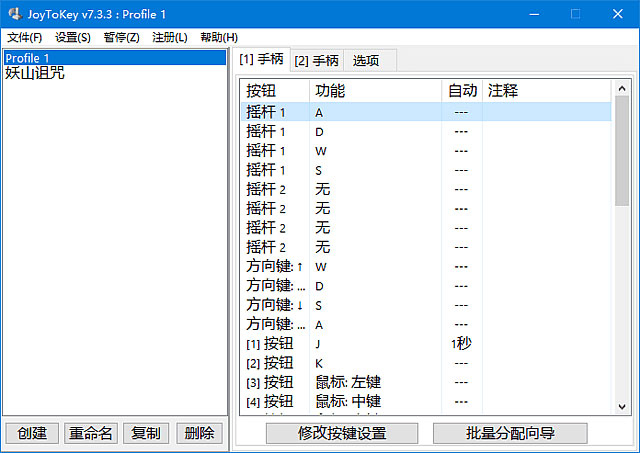
JoyToKey是一款经典的手柄键盘鼠标映射工具,能将游戏控制器的输入模拟为键盘、鼠标的操作,让原本不支持手柄的Windows应用、游戏甚至办公软件都可以用手柄操控,兼容性覆盖PS、Xbox、Switch等几乎所有主流手柄。当您按下游戏手柄按键或拨动摇杆时,JoyToKey 会将输入信号转换为键盘按键与鼠标移动操作,从而按照您预先的设置操控目标应用程序。除此之外,还支持摇杆死区、灵敏度调节,可设置按键长按/短按触发不同输入,手柄支持震动的情况下,切换配置时还能触发震动提示,同时适配高DPI屏幕、深色模式。JoyToKey来解决一切麻烦,喜欢的就来下载吧!
功能亮点
1、手柄按键到键盘输入
把按钮映射为字母、方向键、功能键、媒体键或组合快捷键,用于游戏、网页和桌面软件。
2、摇杆到鼠标移动
可用摇杆控制鼠标指针,结合点击、双击、拖拽等动作,适合菜单导航和桌面操作。
3、配置文件管理
为不同游戏或应用保存独立配置,减少重复设置,便于在多个场景之间快速切换。
4、按目标应用切换
可根据目标应用路径或窗口标题关联配置文件,让不同程序自动使用对应映射方案。
5、多键与高级输入
支持组合键、长按、轮换输入、SHIFT 功能和调用其他按钮配置,适合更复杂的操作逻辑。
6、新版体验改进
近期版本加入深色模式、高 DPI 支持、按钮显示模板、Windows 自动启动等实用改进。
常见问题
1、为什么 JoyToKey 对某些程序不起作用?
如果目标程序以管理员权限运行,普通权限的 JoyToKey 可能无法向它发送输入。可尝试右键 JoyToKey,选择“以管理员身份运行”。
2、升级后原来的配置找不到了怎么办?
安装版默认把用户配置保存在“文档/JoyToKey”目录。如果升级后配置不见了,可以从旧 JoyToKey 文件夹复制 JoyToKey.ini 和 *.cfg 文件到新的配置目录。
3、最小化后找不到 JoyToKey 窗口怎么办?
JoyToKey 最小化后通常会保留在任务托盘。请先检查系统托盘图标,再尝试从托盘重新打开窗口。
4、手柄按钮或摇杆没有被识别怎么办?
先确认 Windows 能识别该控制器,再在 JoyToKey 中刷新或重新连接设备。新版支持单击任务托盘图标刷新手柄连接。
5、鼠标指针自动移动或过于敏感怎么办?
这通常与摇杆中心漂移或灵敏度设置有关。可检查控制器校准状态,并在 JoyToKey 中调整相关鼠标移动和阈值设置。
更新日志
v7.4.0.592版本
* 新增支持 "命令" 输入(作为序列输入的扩展功能)
* 代码签名证书已更换:从 Sectigo 切换为 Microsoft Azure Artifact Signing。
因此在过渡期间,您下载或安装文件时可能会遇到安全警告。如果弹出警告,请检查发布者详细信息,确认显示为 "FREE COLORS, LTD."(以确保文件未被第三方篡改),确认无误后即可继续下载并运行。
* 修复了在序列执行过程中强制退出(或中断)时的问题
* 其他日志相关的次要 Bug 修复 收起介绍展开介绍
- 下载地址
- 其他版本
-
{playpage:qitabanben_html}
发表评论
0人参与,3条评论软件排行榜
热门推荐
 VMOS云手机官方电脑版172.87M / 简体中文
 spacedesk电脑版3.66M / 英文
 大疆飞行模拟器79.31M / 简体中文
 x360ce手柄模拟器电脑版9.05M / 英文
 腾讯安卓模拟器电脑版3.37M / 简体中文
 vmware esxi 8.0621.23M / 简体中文
 vmware esxi 6.7322.77M / 简体中文
 vmware tools for windows100.03M / 简体中文
 vmware esxi 9.0正式版631.52M / 简体中文
 雷电模拟器9电脑版565.48M / 简体中文