


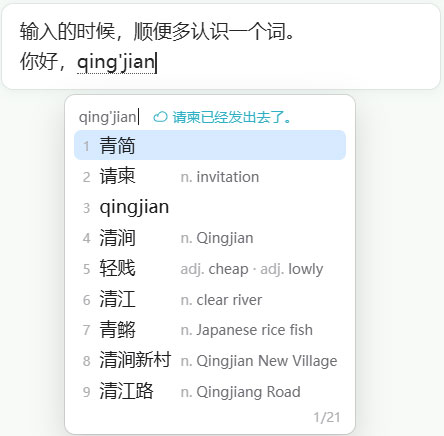
青简输入法是一款主打“打字时顺便学外语”的输入法,除了好用之外,输入时,候选词旁边附带一条所学语言的译词,在输入的同时让你记住一个词,核心思路是在不打断输入的前提下,不强制背单词,帮你无痛积累词汇,让输入本身成为一种轻量、持续、几乎没有额外负担的语言接触方式。。“聊天、写代码、搜索、记笔记、写文档、发邮件……大量时间其实都花在输入文字上,如果这些每天发生数百次的输入行为,本身就能顺便提供一点语言反馈,语言学习就可以从「专门腾时间学习」变成日常行为的一部分,不打断、不弹题、不强迫记忆,只是悄悄地把翻译放在那里。
软件亮点
全在本机
拼音、词库、整句模型、学习、释义都不联网
候选旁的译词
词性 + 英语或日语,一次一种
生词标橙
没见过几次的译词画橙色,看熟就消失
越用越顺
词频、个人 n-gram、敲错表都在本机
功能特色
1、先是一个好用的输入法
整句转换(本机小模型重排候选)、简拼、拼写纠错、模糊音、双拼、英文模式、emoji。输入效率不为学习让路。
2、词性 + 译词,一个候选一条
随包释义表覆盖整个词库,英语或日语可选,日语按汉字注假名。不并列多种语言。
3、越用越像自己
选过的词、连着选的词序列、接受过的敲错纠正都在本机记下来,整句转换与排序据此调整。
4、可选的云联想,缺省关
打开后组句时向你自己填的 AI 服务商要词与整句补全,还能问字、翻译选中文字。
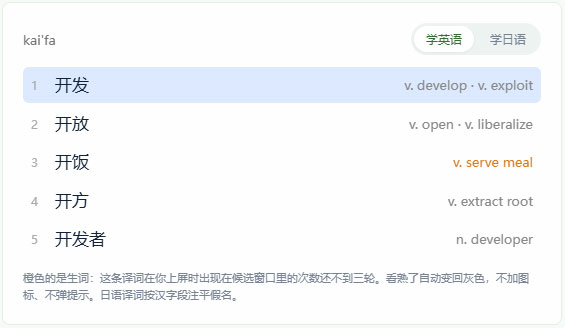
5、候选词是主体,译词只是较小、较浅的辅助
主要语言中文,敲 kaifa 看到的候选。学习语言在偏好设置里选,一次只有一种。
常见问题
1、安装后输入法列表中没有青简:macOS 到「系统设置 → 键盘 → 输入法 → 编辑 → +」在简体中文下添加,仍没有则注销后重新登录; Windows 注销后重新登录。重启后仍然没有,请提交 issue并附系统版本与安装方式。
2、开始菜单、任务栏搜索框、「设置」中候选窗口被压在下面(Windows):这类系统界面层级高于普通窗口,青简靠 Windows 的 uiAccess 机制把候选窗口抬到它们之上, 而系统只对装在 C:\Program Files(%ProgramFiles%)里的程序启用它,装到其他目录或其他盘会静默失效。请卸载后重装到默认目录。测试版没有正式代码签名,同样会失效,将在签名版中解决;两种情况上屏本身都正常。
3、某个应用中无法切换到青简或输入无反应(Windows):注销后重新登录,或重启该应用。
4、腾讯软件管理、电脑管家等安全软件中无法输入(Windows):这类软件带有进程自我保护(反注入),会阻止第三方输入法加载进它自己的进程;青简与其他第三方输入法(系统自带的微软拼音除外)在其搜索框内都无法输入、也无法切换中英。这是该软件的安全机制,输入法一侧无法修复。
5、候选窗口遮挡了终端 / 编辑器自身的补全:英文模式在这些应用中缺省不给候选;被遮挡的是中文候选时,切换到英文模式即可。
6、登录后当前输入法不是青简(macOS):已知问题,手动切换一次即可,待签名版解决。
7、悬浮状态条不见了(Windows):它只在当前输入法为青简时显示;确认「设置 → 候选窗口」中的开关已打开。它每次显示时都会被移回屏幕可见范围内,不会停留在屏幕之外。
8、配置文件改错:macOS 输入法菜单会增加一条灰色的错误说明,此时沿用上一份可用的配置;按说明改回并保存即可。
9、某个应用中表现异常(拼音渲染异常、按键被吞、无法读取选区):请将应用名称与现象反馈给作者;可先在「候选窗口」页更换拼音显示位置作为临时处理。
更新日志
v0.3.2版本
候选按「整句 → 词 → 单字」分段:词最多先出 6 个,之后就是第一个音节的单字,词库里没有想要的词时第一二页就能逐字选(#769、#812)
模糊音匹配到的常用字排在正确读音的前 9 个字之后,不再落到几百个生僻字后面;yihang 打得出「一行」
拼写纠错默认相信你敲的拼音,纠正只作备选,不再把 shangping 改成「商品」(#808);设置里可以关掉拼写纠错
本地整句模型改为可选、缺省关闭:不开模型最快、最省电。含章·知微下线,「实验功能」里只剩知意与含章·通变,要用时下载;Windows 升级时会删掉旧版随包的模型
拼音行按汉语拼音写 ü:敲 lve 显示 lüe,nv 显示 nü,j / q / x / y 后照旧写 u
自定义短语:可以导入、导出(也能导入 Rime 的短语文本),支持时间变量 {year} {month} {day} {hour} {minute} {second} {weekday}(#800);很长的短语在候选窗里截短显示,编辑框自动换行
「设置 → 高级」可以导入、导出设置,换电脑或备份用(不含短语与云服务密钥,#746)
设置程序与候选菜单支持七种界面语言:简体、繁体、英、日、西、越、德,在设置侧栏左下角切换;生词本里的长句换行显示,不再冲出卡片(#823)
上屏候选与上屏字母的键可以在设置里换(缺省仍是空格与回车,Windows、Linux);横排时可以让翻页键直接展开成多行(#805)
问字模式能按部件拆字:umumu 出「林」,uyanshe 出「话」「谢」,不需要 AI 服务(#381、#652)
更多特殊 输入:vts 出各种时间戳,sj 多了 yyyyMMddHHmmss(#778、#785),vuuid 出 UUID;中文模式下 ` 键出间隔号 ·(#831)
英文:中文模式下的英文候选可以限数量与最高排第几(#768、#772),关掉「打拼音时也给英文词」后整句里也不再混进英文(#766);英文模式也能用自定义短语(#794);连续上屏西文译词时词间自动补空格(#754)
候选译文能在右键菜单里手改或让模型重新生成(#788、#791);选区翻译可以单独配一个翻译服务(#779)
双拼:整串配不出音节时按每键一个声母的简拼读(#765、#792);末尾漏一个键时不再整串当英文上屏(#753、#786)
五笔:一级简码按码表顺序排第一(#445、#776),学习输入习惯生效(#732)
应用给不出光标位置时,候选窗停在这一段开始的地方,不再追着鼠标跑(#167)
云服务接 LM Studio 等不认 JSON 输出格式的接口时自动降级,不再报错(#515、#836)
词库导入认只有词、没有拼音的词表,读音按随包词库推出来
主题:可以用系统玻璃 / 毛玻璃材质,内置玻璃主题( macOS);页码两侧的翻页箭头能点,Windows 上滚轮翻页(#250)
macOS:单击 Shift 切换中英,切换时右上角给提示(#35、#248、#460、#579、#796);Emacs 风格的 Ctrl 候选键(#837);修苹方主题候选窗空白、主题字体写成数组时文字不显示(#810)、微信里按空格或回车时字母跟着上屏(#816)
Windows:小键盘数字可以选词或直接输入(#217、#354);简繁切换快捷键(#363);全屏游戏自己画候选时交给游戏显示(#500、#820);候选窗离光标更近(#757);状态条贴住任务栏与屏幕边,也能拖到屏幕下方(#707、#819);修 500 / 600 字重的汉字混进日文字体、部分生僻字显示成方框(#782、#789、#793)
Linux:新增 IBus 前端,安装脚本按机器上的输入法框架装对应前端(#628);中英切换时弹提示(#751);云联想补齐按需触发、用量统计与释义兜底(#418、#783);Fcitx4 在 Chromium / Electron 里不再丢字(#797)
省内存、省电:开机少占二十多 MB,本地模型改用量化权重,通变最多用 4 个线程(打字时 CPU 占用约降到原来的三分之一,#806)
词库更新:补「一行」「换行」等 hang 读音的词,B站、U盘 这类中英混合词(#807),多音字的次要读音不再抢同音字的首选(hu 不再把「和」排在「胡」「湖」前面,#759)
安卓:工具栏可以自定义,在功能面板「定制工具栏」里选要放的工具,按选的先后排(#777);Shift 点两下锁定大写(右上角亮一个点);在键上往上划 输入角标上的数字或符号;空格键左右滑动移动光标;电话、数字输入框直接弹数字键盘;键面字号与震动强度可调(#826、#775);设置里加拼写纠错开关
安卓:符号面板改成偶数列,成对的括号引号不再拆到两行;新增「左手便捷」布局,分类列放左边、返回在左下;微软双拼把 ; 放到 Shift 的位置(点按是 ;,上划是大写);双拼键面的韵母提示可以关;英文键盘的空格、数字、标点上屏敲的字母,验证码这类字母串直接敲
安卓:删掉的剪贴板记录不再自己回来;没配好语音、翻译时点工具栏会提示并跳到设置;换了手势 / 三键导航后键盘底边重新计算,不被导航栏盖住 收起介绍展开介绍
- 下载地址
- 安卓版
- 其他版本
-
{playpage:qitabanben_html}
发表评论
0人参与,3条评论软件排行榜
热门推荐
 讯飞输入法linux版695.6M / 简体中文
 小小输入法电脑版6.29M / 简体中文
 智能云拼音输入法33.85M / 简体中文
 智能云五笔输入法40.09M / 简体中文
 搜狗五笔输入法电脑版41.09M / 简体中文
 搜狗ai输入法电脑版149.25M / 简体中文
 QQ拼音输入法电脑版56.9M / 简体中文
 qq输入法电脑版76.88M / 简体中文
 手心输入法电脑版41.92M / 简体中文
 qq五笔输入法电脑版19.93M / 简体中文