


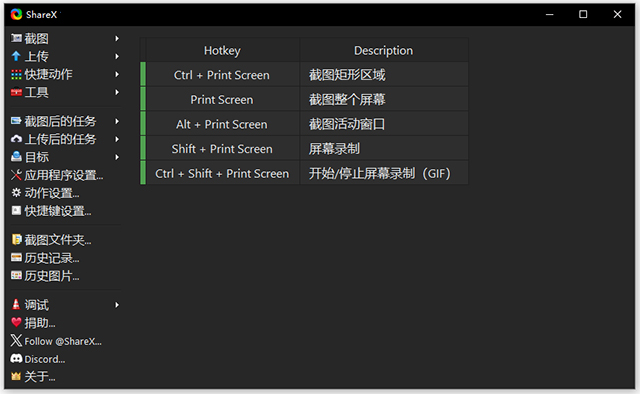
sharex中文版是一款功能十分强大的屏幕截图软件,日常我们所使用的Windows系统虽然本身自带有截图功能,但使用起来非常的不智能,也不方便,因此不少人在使用截图功能的时候都需要借助第三方软件进行,本次小编推荐的ShareX从截图,到处理截图,再到上传截图到网络,它都能帮你做到。目前,ShareX软件的主要功能分为四项,分别是屏幕截图、上传、快捷动作和工具,在屏幕截图里,全屏、窗口、显示器、矩形区域…文字识别、屏幕录制以及自动捕捉等功能,基本满足了用户对截屏的各种需求。
另外sharex软件上传功能则能上传文件、文件夹、文本以及链接;快捷动作就比较简单啦,用户可根据自己的操作系统,自定义快捷键设置,其次就是工具,对比以上介绍,工具的功能就比较丰富了,在这里不仅提供了拾色器,还有尺子,图像编辑器、图像效果、图像合并、图像分割器、生成图像缩略图,甚至它还能对视频、二维码进行处理和识别,因此ShareX不仅是一款功能强大的屏幕截图软件,还是一款文件共享软件,其提供的众多实用功能,满足你对截屏的所有需求,你能想到的处理方式这里都有,你想不到的处理方式这里也有提供,针对以上描述,如果有使用需求的朋友,赶紧来下载体验吧。
软件特色
1、免费、开源、轻量、无广告。
2、先进的截图捕捉,屏幕录制,文件共享和生产力工具。
3、捕捉截图的各种方法,包括全屏、窗口、显示器、矩形和其他形状。
4、定制后捕获任务如注释,添加效果,水印,上传,打印等操作。
5、上传任何类型的文件包括图像和文本使用热键,剪贴板上传,拖放或 Windows 资源管理器上下文菜单。
6、支持超过 40 种不同的图像,文本,文件托管服务,比如 Imgur,FTP,Dropbox,粘贴等,还支持许多网址缩短和 URL 共享服务。
7、工具,如屏幕颜色拾取器,图像编辑器,尺子,DNS 器,QR 码发生器,目录索引和更多。
8、无限的可定制的工作流程与具体设置的热键。
sharex屏幕捕获软件使用说明
在托盘中右键点击 ShareX 的图标,就是 ShareX 的大多数功能的集合处了。在「截图」部分中,从整个屏幕截图,到滚动截图,再到自动截图,ShareX 都能做到,甚至还支持屏幕录制以及 GIF 录制。不过,ShareX 还有一个杀手锏功能,就是分区域截图。
有的时候你需要截取托盘内弹出来的几个窗口,但是截图的时候免不了会多处那么几个多余的部分,影响美观。ShareX 拥有多区域截图功能,那些你不需要的区域,可以直接变成透明。
首先,你需要启用这个功能:右键点击 ShareX 图标,点击「任务设置」,在左边「区域截图」中勾选使用多区域模式即可。
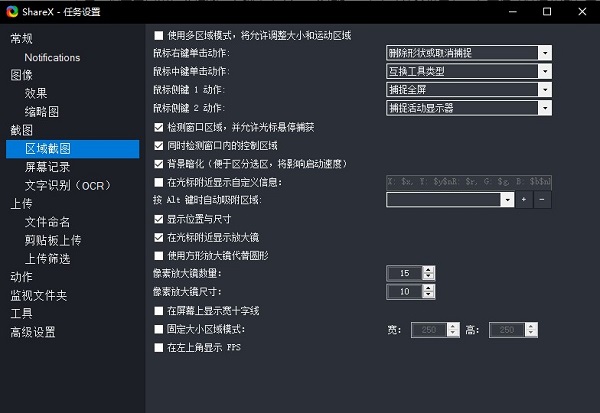
接下来,在以后的矩形截图模式中,你可以点击窗口上的各种元素,来选择你要截图的区域。这样,就完美避免了截图到多余部分的困扰。上面的这个截图,都是用 ShareX 的多区域截图功能完成的。
从截图到处理截图的无缝体验
对于一般的软件来说,我们都是先截好图,之后保存到电脑的某个地方,再打开图像编辑软件来进行标注,添加马赛克等操作。利用 ShareX,我们完全可以跳过中间保存以及用图像编辑软件打开等操作。
ShareX 截图好之后,会直接将原图传递到内置的图像编辑器。在这里,你可以对你的截图做各种各样的操作,包括标注,添加文字,添加马赛克等等。你能想到的,它都能做到。
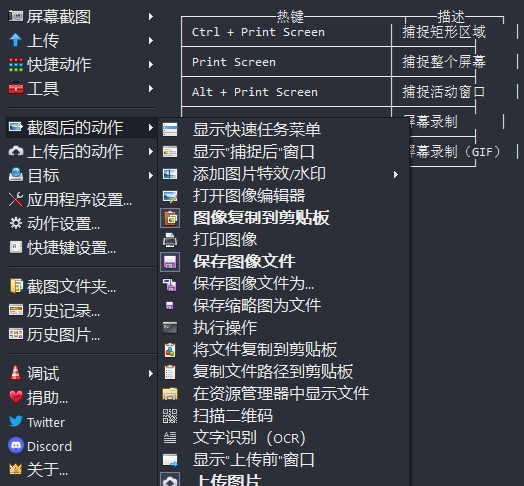
在 ShareX 的右键菜单中的「截图后」菜单打开「打开图像编辑器」选项。这样,截图完成后,ShareX 就会立即将截图传递到截图编辑器。这样就可以把图像编辑完成后直接保存。
为你的截图创建工作流
刚才我们在右键菜单中的「截图后」菜单打开了「打开图像编辑器」选项。恭喜你,你完成了创建截图工作流的第一步。
在「截图后」菜单中,加粗的选项表示在一张图截好之后,ShareX 需要帮你自动进行什么操作。进行操作的顺序都是从上往下。你可以根据自己的需要打开相应的功能。接下来,我们将学习「截图后」菜单中的「添加图片效果 / 水印」能在截图工作流中帮你做什么。
为截图自动加阴影,添水印
在《在 Windows 上为图片添加阴影,让截图更好看》中,虽然文中的软件都非常强大,但是有的需要付费,比如 WinSnap;有的却非常臃肿,比如 Ashampoo Snap。ShareX 作为一款免费的软件,能直接为图像添加水印以及阴影,而且不需要任何手工操作。
首先,我们要按照以下步骤来设置 ShareX:
● 右键点击 ShareX 托盘图标、点击「任务设置」
● 选择「图像」下的「效果」、点击「图像效果的配置」。
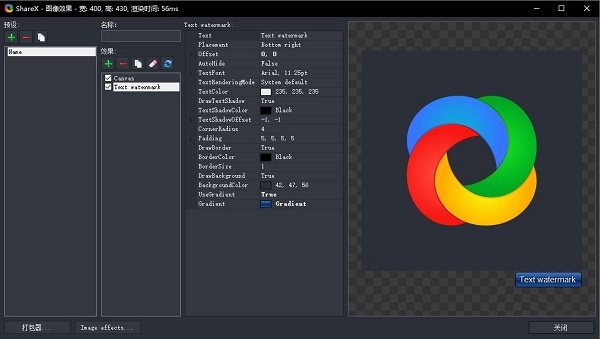
这样,你就进入了图像效果编辑界面。在这里你可以设置每次截图之后需要应用的图像效果。接下来我们来学习怎么添加图片效果。
首先,在界面左侧可能会有软件附带的一些预先添加好的效果。我们首先删除这些效果:选中这些效果,然后按下「删除」按钮即可。
软件亮点
1、完全免费
2、开放源代码
3、没有广告
4、重量轻
5、超过16年的积极发展
6、受大公司信任
7、专为电力用户设计
8、快速屏幕捕获共享
9、轻松录制GIF
10、支持80多个目的地
11、高级自定义上传器支持
12、可定制的工作流系统
更新日志
v22.0.0版本
一、录屏相关改动
- 新增原生录屏功能,不再依赖 FFmpeg**,默认启用
- 支持录制系统音频
- 支持录制麦克风声音
- 支持摄像头画面叠加
- 新增录屏工具栏,可在录制前配置参数:录制延迟、系统音频、麦克风、摄像头、光标、鼠标高亮
- 录屏帧率上限提升至 120 帧
- 录屏新增「自动开启鼠标高亮」选项
- 录屏工具栏与系统托盘菜单添加「重启」按钮
- 可选择显示 / 隐藏录屏计时器
- 可选择显示 / 隐藏录屏按钮文字标签
- 不再附带打包的录制设备组件
- 新增 HDR 截图色彩校正选项(任务设置 → 捕获)
二、安装包与安全
- ShareX 安装程序与程序集使用由[emberswan.com](https://emberswan.com)提供的证书进行代码签名
- 运行未签名安装包前增加警告提示
三、工具:新增大量工具,全部原有工具从零重制
1、屏幕与色彩
取色器、鼠标高亮器、屏幕置顶、标尺、屏幕取色器
2、图像
背景移除器、图标转换器、图像美化工具、图像合并、图像对比、图像转换、图像编辑器、图像特效、图像缩放、图像分割、生成缩略图、图片查看器、图片加水印
3、视频
GIF 动图制作、GIF 剪辑、视频转换、视频播放器、生成视频缩略图、视频剪辑
4、数据与文本
图片分析、哈希校验、文件夹索引、元数据查看、OCR 文字识别、二维码、远程存储浏览器(支持 Amazon S3、SFTP、FTPS、FTP)
5、系统
无边框窗口、剪贴板查看器、窗口检测、显示器测试、网络监视器
四、界面与功能改进
- 工具菜单改为分类网格布局
- 工具菜单增加编辑按钮,可隐藏 / 显示各项工具
- 图像历史窗口加入视频文件展示
- 主窗口和历史窗口右键菜单新增「剪辑视频」选项
- 主窗口右键菜单新增「剪辑 GIF 动图」选项
- 主窗口支持拖拽上传悬浮层
- 通知弹窗底部可自定义任务按钮
- 增加通知按钮尺寸设置
- 设置窗口支持搜索功能
- 项目升级至 .NET 10
- FFmpeg 更新至 9.0
五、本地化
- 新增捷克语、瑞典语、印地语、泰语、丹麦语支持
- 所有全新重制的窗口,从零完成 28 种语言翻译
六、图像编辑
- 智能橡皮擦升级,增加边缘匹配填充算法
- 图片查看器支持 Ctrl + 鼠标滚轮以光标为中心缩放;鼠标中键重置缩放
- 新增 PNG 压缩级别、PNG 滤镜选项
- 新增 JPEG 色度抽样选项
- GIF 质量新增自适应量化器选项
- 新增 BMP 位深选项
七、上传相关
- 支持 AWS S3 分块上传,可开启分块并发上传;支持远程删除 S3 上传文件
- 新增 img.fish、Immich、MEGA 上传器
- upaste.me 上传器升级至 API v2
- 移除 Vault.ooo 上传器
八、其他
- 关于窗口、图像编辑器添加彩蛋
- 首次启动软件时显示启动界面
- 主窗口标题栏增加「始终置顶」开关
- 主窗口标题栏增加主题切换按钮 收起介绍展开介绍
- 下载地址
- 其他版本
-
{playpage:qitabanben_html}
发表评论
0人参与,3条评论热门推荐
 PixPin截图工具53.23M / 简体中文
 屏幕录像专家免费版20.92M / 简体中文
 IceCream Screen Recorder电脑版26.4M / 简体中文
 sharex中文版115.7M / 简体中文
 Gecata by Movavi游戏录制工具39.53M / 简体中文
 Screenpresso免费版38.49M / 简体中文
 WM Capture电脑版98.65M / 英文
 HyperSnap官方版18.17M / 简体中文
 DU RECORDER电脑版24.7M / 简体中文
 屏幕录像专家最新版20.96M / 简体中文