


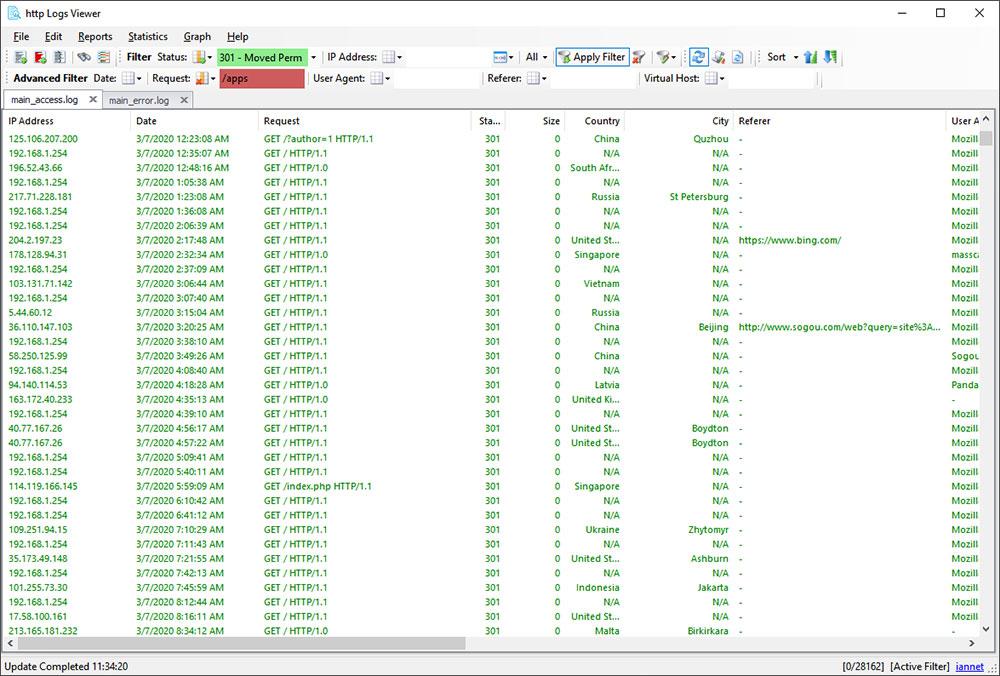
http logs viewer是一款功能强大的网站日志分析软件,前身Apache Logs Viewer,可以轻松过滤和分析Apache/IIS/nginx日志文件,帮助用户查看、分析和排查HTTP访问日志,通过对Web服务器生成的访问日志进行解析和可视化展示,用户可以更加直观地了解网站访问情况、HTTP请求状态、客户端访问行为以及服务器运行过程中出现的异常问题,适用于网站管理员、Web开发人员、服务器运维人员以及网络技术人员使用。
当网站出现页面无法访问、请求频繁失败、资源加载异常或者访问量突然变化时,日志往往是定位问题的重要依据,http logs viewer可以通过日志读取、格式化显示、筛选和搜索等功能,帮助用户减少手动阅读大量文本日志的工作量,提高日志检查与故障排查效率。相比直接使用文本编辑器打开日志文件,这类工具更加适合对结构化访问记录进行集中查看和快速检索。另外软件还内置搜索和过滤功能,还支持自定义日志格式,非常适用于网站日常维护、服务器访问分析、HTTP错误排查、网站安全辅助检查以及Web应用开发调试等场景,
软件特色
1、查找错误的来源
按状态码、请求、日期、IP地址、来源或用户代理进行筛选。包含和排除匹配项以缩小问题范围。
2、查看谁在访问
利用日志中的信息,探索国家、浏览器、操作系统、流量来源和机器人活动。
3、密切关注您的服务器
自动刷新本地日志或通过 FTP/SFTP 监控远程文件。查看多个日志和压缩的 .gz 文件。
4、支持多种服务器
包括Apache 服务器、IIS服务器、nginx服务器、Wamp 服务器等。
http logs viewer软件安装激活教程:
1、下载解压,得到网站日志分析软件http logs viewer,以及keygen注册机;
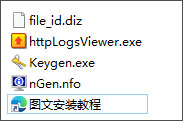
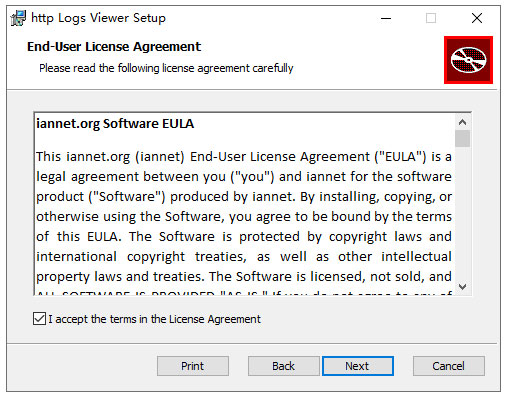
2、双击文件httpLogsViewer.exe接受软件协议安装;
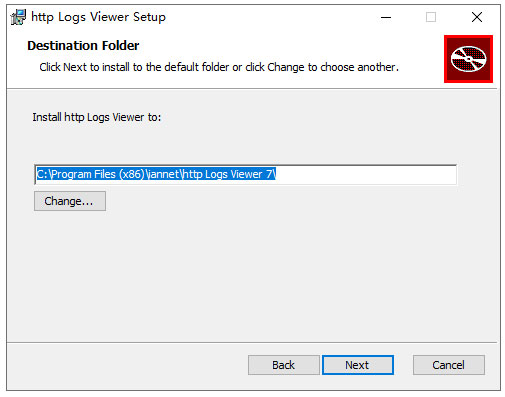
3、按默认目录安装;
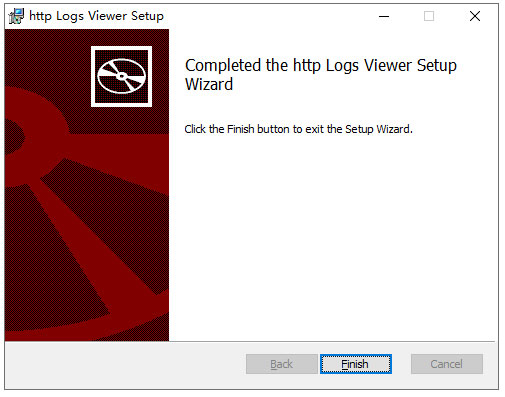
4、软件成功安装;
5、运行keygen注册机,生成解锁码,运行软件,点击help-Unlock Code,将解锁码复制到软件中即可;
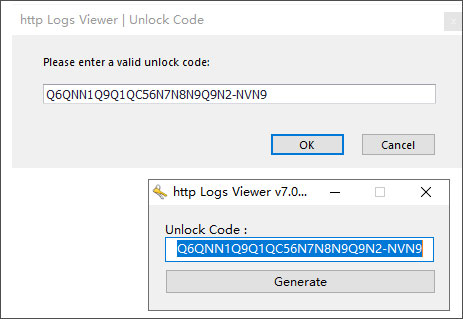
6、好了,软件成功激活,可以免费使用。
软件优势
1、打开网页服务器日志
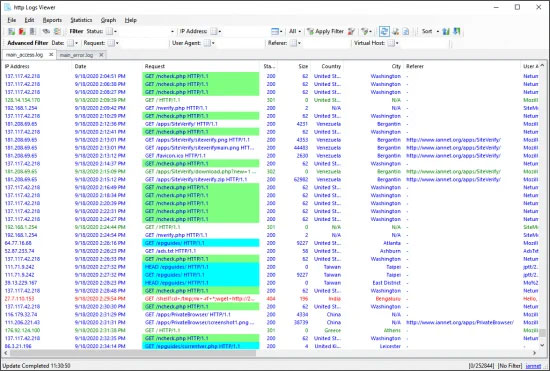
使用 HTTP 日志查看器,您可以轻松筛选和分析 Apache/IIS/nginx 日志文件。内置了搜索和筛选功能。还支持自定义日志格式。
2、生成图形报告
日志查看器拥有超过75个预定义报告,可让您快速从日志文件中提取所需信息。
3、添加地理数据
HTTP日志查看器会自动向您的日志文件中添加国家信息,使您能够轻松追踪访问者的位置。
4、了解您的访客
了解您的访客是谁,以及他们正在使用什么,例如浏览器、操作系统、移动设备等。
5、支持深色模式
提供深色主题,通过降低亮度来帮助您减轻眼睛疲劳。
http logs viewer主要功能
1、HTTP访问日志查看
HTTP Logs Viewer的核心用途是读取和查看HTTP访问日志,将原本以纯文本形式保存的日志记录整理成更容易阅读的内容。
用户可以通过查看日志了解网站接收到的请求类型、访问时间、请求资源以及服务器返回结果等信息,便于掌握网站运行期间的访问情况。
对于日志数量较多的网站,使用专门的日志查看工具能够减少逐行阅读文本的工作量,让日常维护更加高效。
2、日志内容解析
HTTP访问日志通常包含多个字段,不同字段分别表示请求时间、客户端地址、请求方法、访问资源、状态码以及响应大小等信息。
日志查看工具可以根据其支持的日志格式对记录进行解析和展示,帮助用户快速识别每条请求的关键内容。
常见的HTTP日志字段包括:
客户端IP地址:记录发起请求的客户端地址。
请求时间:显示服务器接收请求的时间。
HTTP请求方法:例如GET、POST、PUT和DELETE。
请求URL:表示客户端访问的页面或资源路径。
HTTP状态码:反映服务器处理请求后的响应结果。
响应大小:用于了解服务器返回的数据量。
User-Agent:记录客户端浏览器或其他请求程序的信息。
Referer:在日志包含该字段时,可用于分析请求来源页面。
实际可解析的字段取决于服务器采用的日志格式及软件的解析规则。
3、日志搜索与筛选
当服务器每天生成大量访问记录时,直接查找特定请求可能非常耗时。HTTP Logs Viewer的搜索和筛选能力可以帮助用户缩小排查范围。
根据具体版本支持的功能,用户可以围绕IP地址、URL路径、状态码、关键词或时间范围等条件查找相关记录。
例如,在排查网站异常时,可以重点查看返回404、403、500等状态码的请求,快速定位页面不存在、访问权限受限或服务器内部错误等问题。
4、HTTP状态码分析
HTTP状态码是分析网站访问情况的重要依据。通过查看日志中的状态码,管理员可以了解服务器对请求的处理结果。
需要注意,访问日志中的状态码能够提供排查线索,但不能单独证明问题的根本原因。遇到500、502或504等错误时,通常还需要结合应用日志、错误日志和服务器监控进行分析。
200:请求成功 页面或资源正常返回
301:永久重定向 检查网址规范化及跳转规则
302:临时重定向 检查临时跳转及访问流程
400:请求错误 检查请求参数及请求格式
401:未授权 检查身份验证配置
403:禁止访问 检查权限、访问控制及安全规则
404:资源不存在 检查页面路径、链接及路由配置
429:请求过多 检查请求频率及限流策略
500:服务器内部错误 检查应用程序和服务器错误日志
502:网关错误 检查反向代理和上游服务
503:服务不可用 检查服务状态及服务器负载
504:网关超时 检查上游响应时间和网络连接
5、网站访问行为分析
HTTP Logs Viewer可以帮助管理员通过访问日志了解网站请求的基本情况。结合日志中记录的客户端地址、请求路径和时间信息,可以辅助分析以下问题:
哪些页面或资源被频繁访问。
是否存在短时间内大量重复请求。
特定IP地址是否产生异常访问行为。
网站某些页面是否持续出现访问失败。
静态资源、接口和动态页面是否存在异常请求。
需要说明的是,访问量统计、图表展示和自动化行为识别并非所有版本都具备,具体取决于软件的实际功能。
6、网站故障排查
在网站开发和服务器维护过程中,HTTP日志是定位问题的重要辅助材料。HTTP Logs Viewer可以帮助技术人员快速查看与故障相关的请求记录。
例如,当用户反馈网站无法打开时,可以根据访问时间查找对应的请求,检查服务器是否返回404、500或其他异常状态码。如果问题集中在某个接口或资源路径,还可以进一步筛选相关记录,判断故障是否具有规律性。
对于使用WordPress、Laravel或其他Web应用框架搭建的网站,也可以通过服务器访问日志辅助排查页面访问失败、接口调用异常和资源请求问题。不过,应用程序内部的错误通常仍需要结合对应的应用日志进行确认。
7、日志文件管理与阅读
Web服务器通常会持续生成访问日志,并按照日期、文件大小或服务器配置进行轮换。当日志文件数量不断增加时,管理和查看历史记录会变得更加复杂。
HTTP Logs Viewer可以作为日志阅读流程中的辅助工具,帮助用户查看已有日志文件,并根据实际支持的功能完成文件加载、记录检索等操作。
对于需要长期保存日志的网站,建议配合服务器日志轮换、压缩归档和定期清理机制使用,避免日志文件占用过多磁盘空间。
8、辅助网站安全检查
HTTP访问日志能够反映外部客户端与网站之间的部分交互行为,因此也可以用于辅助安全检查。
管理员可以关注以下情况:
短时间内出现大量重复请求。
不断尝试访问不存在的管理页面或敏感路径。
同一来源反复请求登录接口。
大量出现403、404或其他异常状态码。
请求路径中出现明显异常的参数或扫描特征。
通过筛选相关记录,可以为后续的安全分析提供依据。不过,HTTP Logs Viewer本身不应被视为完整的入侵检测系统,也不能仅凭单条日志认定某个IP地址存在恶意行为。 收起介绍展开介绍
- 下载地址
- 其他版本
-
{playpage:qitabanben_html}
发表评论
0人参与,3条评论热门推荐
 NTLite(Windows配置工具)20.02M / 简体中文
 kmsvlallaio中文版(kms激活工具)31.7M / 简体中文
 .net framework 3.5 sp1离线安装包231.55M / 简体中文
 microsoft .net framework 4.7.281.24M / 简体中文
 microsoft .net framework 4.5.267.62M / 简体中文
 microsoft .net framework 3.5155.17M / 简体中文
 microsoft .net framework 4.6.2离线安装包60.31M / 简体中文
 microsoft .net framework 4.8中文离线版116.92M / 简体中文
 microsoft .net framework 2.0(含SP2)68.91M / 简体中文
 microsoft .net framework 4.8.175.31M / 简体中文