









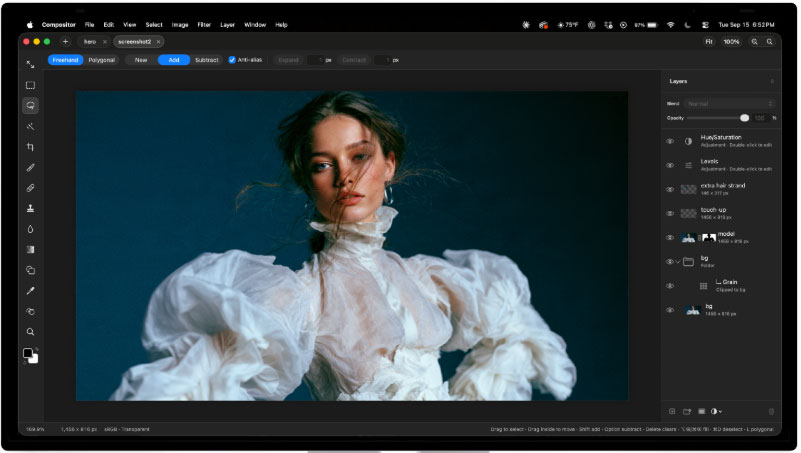
compositor图像编辑器是一款功能齐全、完全免费且开源的mac图像编辑软件,该软件主打轻量、对标Photoshop的核心工作流,使用Swift和AppKit从零写,不搞Electron套壳,强调实时滤镜管线、GPU加速和非破坏性编辑,支持原生滚动、支持触控板手势、系统级色彩管理、低内存占用,主要聚焦图像合成与后期处理,深度集成Metal、Core Image与Vision框架,能够实现GPU实时图层效果、非破坏性编辑、内容识别填充等专业能力。
与Photoshop相比,开源mac修图神器compositor功能还不完善,但操作逻辑和快捷键高度对齐Photoshop,专注“图像合成(compositing)+ 后期处理(post-processing)”这条工作流,能够将Photoshop里最高频、最核心的那部分合成能力,用系统原生的方式做到极轻、极快、零订阅,并且把全部源码交给你自由修改。compositor软件或许还打不赢 PS 的每一个边角功能,但对"合成 + 照片后期"这条核心工作流,已经是一个足够认真、也足够诚实的开源答案。
软件优势
一、非破坏性编辑贯穿全程
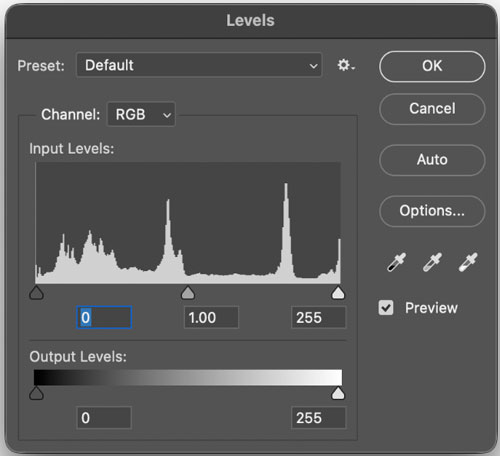
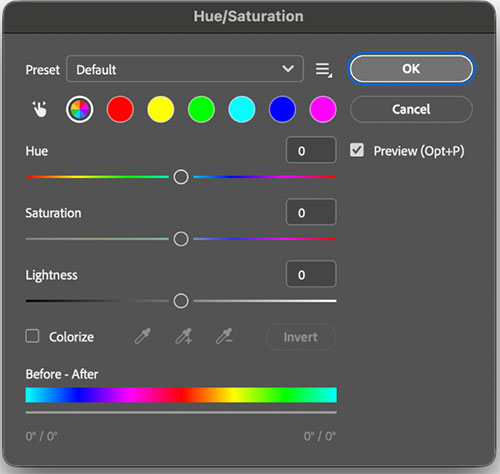
Compositor 的变换是非破坏性的:图层无论缩得多小,原始分辨率都保留在工程里(README 原话:"images keep their full resolution however small you make them")。图层效果(描边、投影、内阴影、外发光、内发光)由 GPU 实时渲染且可随时回改参数,对应实现见 LayerEffectsSurface.swift;调整图层(色阶、曲线、色相/饱和度、曝光、渐变映射、颗粒、黑白、色彩平衡、反相、高斯模糊、动感模糊、噪点)作为独立图层存在于图层栈中,随时可重新编辑。
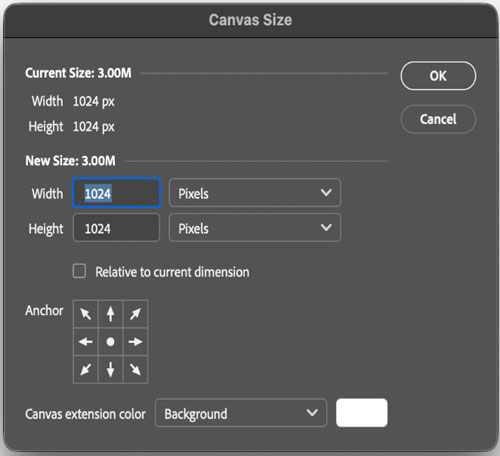
这种非破坏性进一步延伸到画布操作:Canvas Size 扩展画布、Image Size 重采样、Crop 裁剪,都会保留未触及图层的数据与调整结构。
二、面向 AI 时代的工程文件格式
Compositor 最"超前"的设计是它的工程格式:.comp 不是一个二进制大文件,而是一个文件夹——manifest.json + 一堆 PNG 图层。规范写在 docs/project-format.md,从 1 到 11 的版本演进记录得非常细致:v2 加图层组、v3 加不透明度与混合模式、v4 加蒙版、v7 加调整图层、v9 加邻域采样类调整(高斯模糊/动感模糊/噪点)、v10/v11 给文字图层加局部颜色与字体 runs。而 docs/writing-comp-files.md 则直接面向 AI 代理:任何能写文件的脚本,都可以按"先写 PNG、再原子替换 manifest"的规则实时修改一个打开中的工程,Compositor 会在写入停止后约 0.3 秒内热重载画布。
这意味着什么?AI 绘图工具生成的是图片,而 Compositor 生成的是一份可继续编辑的分层工程——AI 代理可以直接对用户的画布做"一步一层"的渐进式创作,用户则拿到普通图层:改不透明度、换混合模式、给蒙版补两笔、保存。这是 Claude Code 们协作画布的标准姿势,也是传统图像编辑器从未提供过的原生接口。
三、原生级系统集成
作为 Apple silicon 独占应用,Compositor 把系统能力用到了极致:选区工具里的主体选择(Select Subject)直接调用 Vision 框架的 VNGenerateForegroundInstanceMaskRequest(见 ObjectSelection.swift),点一下即可把点击处的完整前景实例追踪为路径选区;画布渲染走 Metal;⌘F 命令面板像 Raycast 一样检索全部菜单命令;工程文件保存期间可继续操作(异步原子保存);导出走签名 + 公证 + 自动更新。对 macOS 创作者来说,这些都是"长在系统上"的体验,而不是移植软件的违和感。
为什么选择compositor图像编辑器?
第一,MIT 协议 + 免费商用。
仓库 LICENSE 是标准的 MIT License,版权归属 Wonder Assembly LLC。这意味着个人创作者可以拿去商用出图,开发者可以拿去改造成自己的产品,公司可以嵌入自己的管线,全部零授权费。
第二,Photoshop 工作流的"低迁移成本"。
README 里作者坦言:Adobe Photoshop 太贵,而 GIMP 等工具用起来不够顺手,让他无法保持心流。于是 Compositor 把 Photoshop 的肌肉记忆整个搬了过来——完整按 Photoshop 顺序排列的混合模式、图层文件夹(文件夹不透明度会压暗内部所有层)、合并、跨工程复制图层、Photoshop 式快捷键并可重映射、拖拽数字标签进行 scrubbing 取值。对从 PS 迁移过来的用户,几乎零学习曲线。
第三,它真的能打开你的 PSD。
社区里"开源版 Adobe"最大的槽点往往是复杂 PSD 打不开。Compositor 用一套"先出转换报告、再执行导入"的安全流程接住了这个痛点:8-bit RGB 的 PSD/PSB 导入时,文件夹、蒙版、混合模式、填充矩形/椭圆以及简单的横向文本都会保留为可编辑对象,矢量与竖排文本则栅格化为像素——每一步都先告诉你会发生什么。
与ps对比:
一、逐个对比
1、图层与混合模式
图层、组、混合模式、不透明度全都有,撤销操作也带名字提示(「撤销 添加 高斯模糊」这种),改错随时回头。
2、选区与抠图
魔棒、套索、羽化、容差、扩展/收缩,PS 抠图那套术语原样搬过来了,抠个产品图、换个背景不在话下。
3、滤镜与调色
高斯模糊、添加杂色、色阶、曲线、色彩平衡,还有一整套 Camera Raw 调整面板——直出照片先到这里走一遍再发圈,完全够用。
4、文字排版
文字工具支持字体中文预览,字体菜单按「简体 / 繁体 / 日文 / 西文」自动分组,新装的中文字体(比如阿里巴巴普惠体)能自动归类,不用在几百个英文名里大海捞针。
5、格式兼容
JPG / PNG / HEIC / TIFF / WebP / SVG 都能开,PSD、PSB 也能直接打开——别人发你个 PSD 不用再求人导出,这点是很多「平替」做不到的。
6、够轻、够快
安装包很小,原生 SwiftUI 应用,点开即用。对比动辄 2GB 起步、启动转半分钟的重型软件,这个体感差距用过才知道。
二、和 Photoshop 怎么选?
1、日常修图(裁剪、调色、抠图、加字、压缩导出)——Compositor 完全接得住,这类活儿占大多数人 80% 的修图需求;
2、重度商业修图(精细合成、插件生态、批处理自动化)——还是 PS 的主场,别硬来。
compositor软件功能
一、图层
1、图层和文件夹,带有透明度以及 Photoshop 完整的混合模式,按顺序排列——文件夹的透明度会使其中所有内容变暗。
2、图层蒙版:在画布的任何位置,包括图层自身的像素之外,对其进行绘制、填充、反转、模糊和羽化;将它们链接或解除链接,以单独转换蒙版。
3、剪切蒙版和文件夹蒙版
4、调整图层:色相/饱和度、色阶、曲线、曝光、渐变映射、颗粒、黑白、色彩平衡、反相、高斯模糊、运动模糊和噪点
5、图层效果:描边、投影、颜色叠加、内阴影、外发光与内发光,在GPU上渲染,可随时编辑
6、合并向下、合并图层和合并组
7、通过拖放进行复制、重命名、重新排序和嵌套;按住选项键拖动进行复制;图层面板中的右键菜单
8、在项目内或项目之间复制和粘贴整个图层和文件夹(⌘C/⌘V,无需选择),或者在项目之间拖动它们。
二、转换
1、非破坏性移动、缩放、旋转和翻转——无论您将图像缩小到多小,它们都能保持全分辨率。
2、自由扭曲(⌘-拖动一个手柄),按住 Shift 键可锁定到轴上
3、同时转换多个图层或整个文件夹
4、吸附到画布和图层边缘及中心,并带有参考线
5、位置、大小、缩放和角度的精确值,可通过方向键进行步进调整。
6、翻转图层和翻转画布,水平和垂直
三、精选
1、矩形和椭圆选框、自由选择和多边形选框,以及魔术棒工具——魔术棒按颜色选择,对象工具追踪你点击的任何内容(按 Tab 键切换)
2、选择主题,并在任何选择上展开、收起和羽化
3、向选择添加或减去,移动轮廓,或移动和复制内部的像素
4、将图层像素或遮罩加载为选区
5、内容感知填充,它还可以将图像扩展到其边缘之外
四、绘画与修饰
1、在“画笔”或“橡皮擦”模式(B和E)下,使用大小、硬度、不透明度和平滑度,并按Shift键绘制直线。
2、斑点修复画笔(内容感知)
3、克隆图章,无论是否对齐,采样单层或全部图层
4、模糊工具,在像素或蒙版上
5、渐变工具和形状工具(矩形、圆角矩形、椭圆和线条),它们保持可编辑状态,而不是被栅格化。
6、类型工具(T):在可拖动、可调整大小的段落框中进行内联多行编辑;工具标题中包含字体、大小、颜色、对齐方式和间距;转换文本并将其用作剪切蒙版。
7、吸管和全色拾色器
五、调整与筛选
1、Camera Raw 滤镜:光线、色彩、曲线、色彩混合器、色彩分级、细节、光学与几何,位于画布旁边的面板中;每个部分都会从其标题重置为默认设置。
2、曲线(带自动)、曲线、色相/饱和度、曝光、渐变映射、颗粒、黑白、色彩平衡和反相
3、超出图层边缘的的高斯模糊和运动模糊
4、添加噪点、暗角、光晕/发光、抖动、扫描线、色调对比度、镜头校正和移除背景
5、实时预览,仅限于当有选择时才提供
6、上次筛选(⌃⌘F)会使用相同的设置再次运行上次的筛选。
六、画布和文件
1、标签页中的多个项目
2、搜索命令(⌘F):按名称查找所有菜单命令和工具,就像 Raycast 或 Obsidian 一样,并按回车键运行。
3、切换全屏(F):画布单独显示在全屏黑色背景上,所有面板全部收起;按 F 或 Esc 键即可恢复。
4、标尺(⌘R)、从标尺拖出的参考线、带有可调整间距和细分的布局网格,以及对参考线、网格、图层和文档边界的吸附功能
5、带吸附功能、比例包括3:4和9:16,并提供对称裁剪选项;选择后,裁剪将从该点开始。
6、画布大小、图像大小和修剪
7、画布角落的导航器小地图(300%缩放):整个文档以小图显示,并用方框标出当前视图;点击或拖动即可跳转到该位置(视图 › 导航器)
8、缩小视图时锐利的高质量降采样,放大视图时显示像素网格
9、导入 JPEG、PNG、HEIC、TIFF、WebP、SVG、相机 RAW(需先进行开发处理)以及 Photoshop PSD 和 PSB(8 位 RGB;非 CMYK)。10、Photoshop 文件夹、蒙版、混合模式、填充矩形/椭圆以及简单的水平文本保持可编辑状态;其他矢量图形和垂直文本将转换为像素。在应用任何更改之前会显示转换报告。
11、大型文档:内存预算与您的 Mac 硬件相关,而无法打开的 Photoshop 文件会将其图层裁剪到画布上。
12、导出 PNG(⇧⌘E)、导出 JPEG(⇧⌥⌘S)和导出为(⇧⌥⌘W),可导出 PNG、JPEG 或单页 PDF,按打印尺寸缩放(可选择缩放),带有实时预览、JPEG 质量和文件大小;复制合并
13、在项目保存时继续工作
14、全站采用Photoshop风格的键盘快捷键,可在“编辑”>“键盘快捷键”中重新映射。
15、拖动数字标签来调整其值,就像在 Photoshop 中一样。
16、自动更新,已签名并公证
更新日志
v1.5.3版本
1、在大型图像上实现更快的 Camera Raw 预览,并利用 GPU 加速,同时保留现有调整结果。
2、在拖动滑块时,Camera Raw 预览保持全分辨率。
3、更快的直方图和示波器更新。
4、矩形的新圆角选项,采用 iOS 风格的圆角。
5、更简洁的形状控制,在所有三种形状模式中,填充色板排在最前面。
6、通过拖动鼠标中键滚动图层面板。
7、当改变拖动方向时,缩放光标会立即更新。
- 下载地址
- 其他版本
-
{playpage:qitabanben_html}