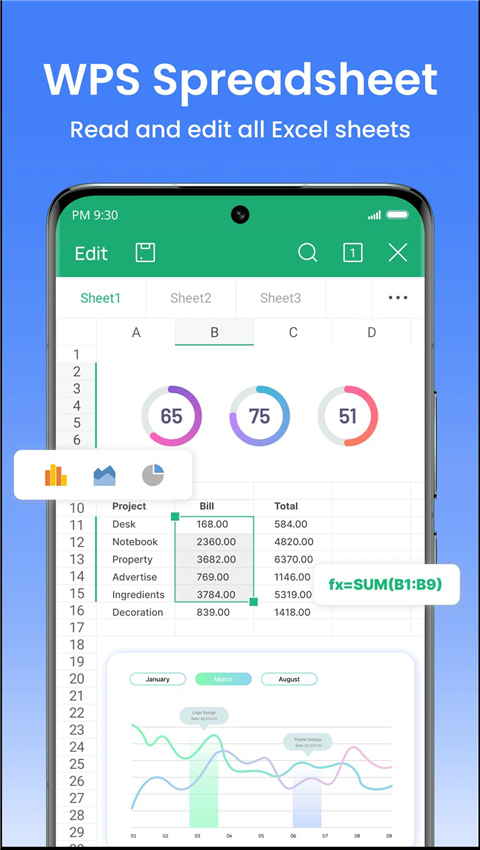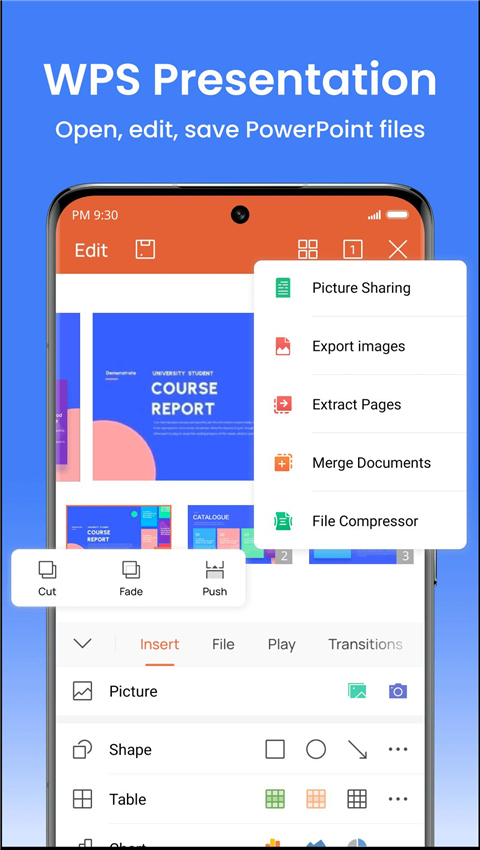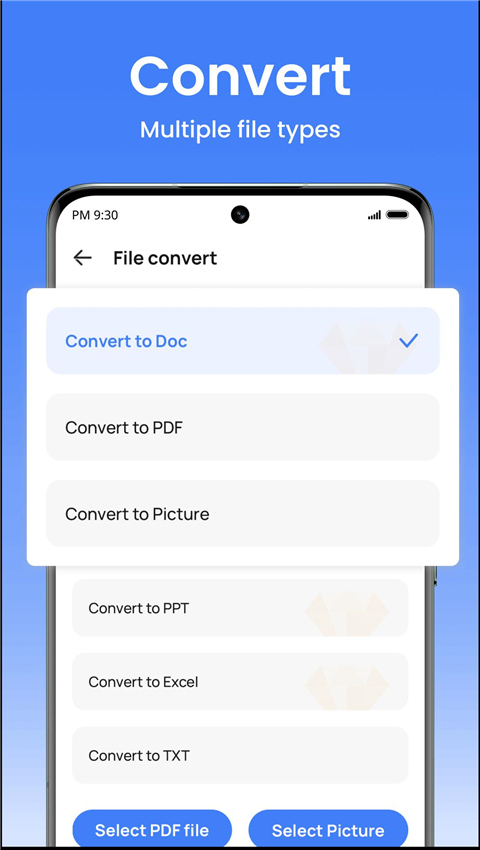
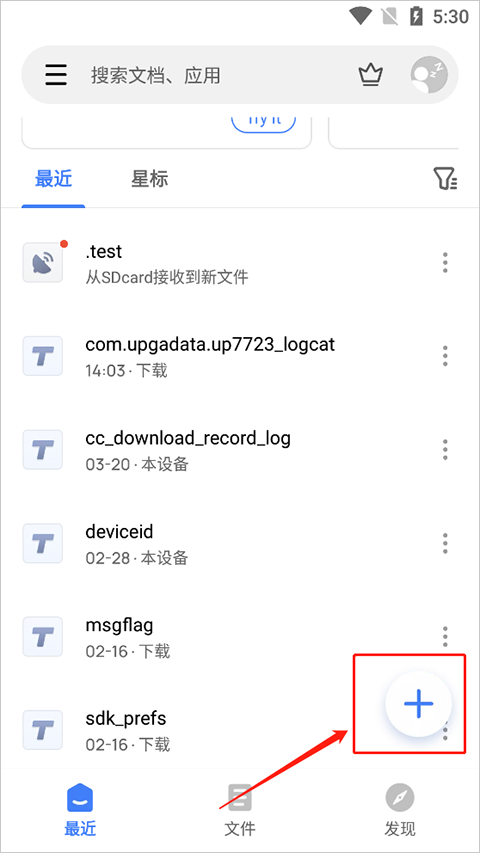
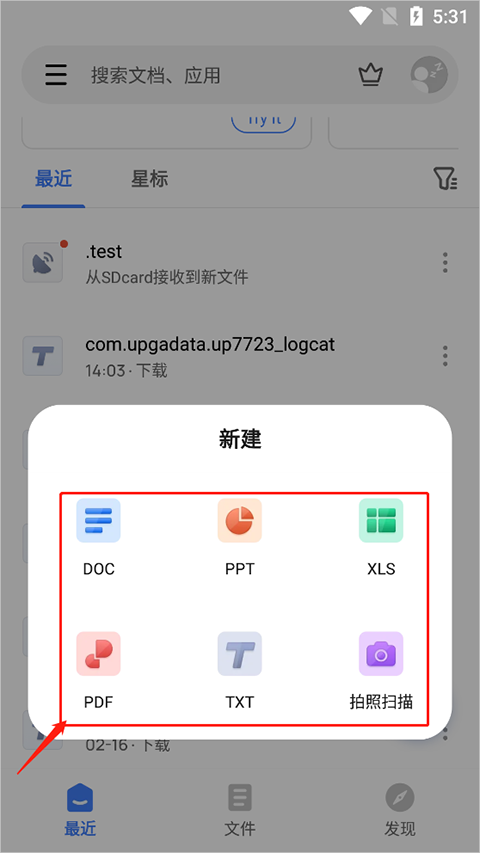
 2、接着在弹出的窗口中选择文档格式(这里以word也就是doc为例)。
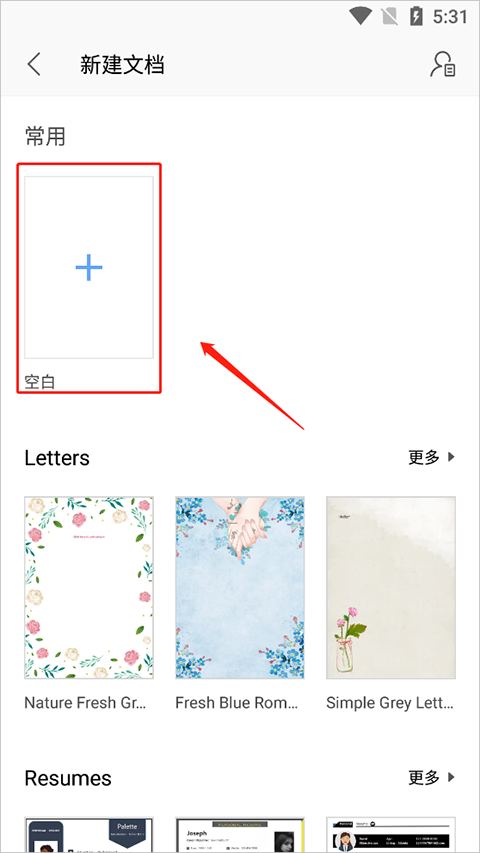
 3、来到新建文档界面后,点击常用下方的空白文档即可创建一个空白文档,如果想要使用wps office预设样式,那么下滑找到并点击自己心仪的样式即可,
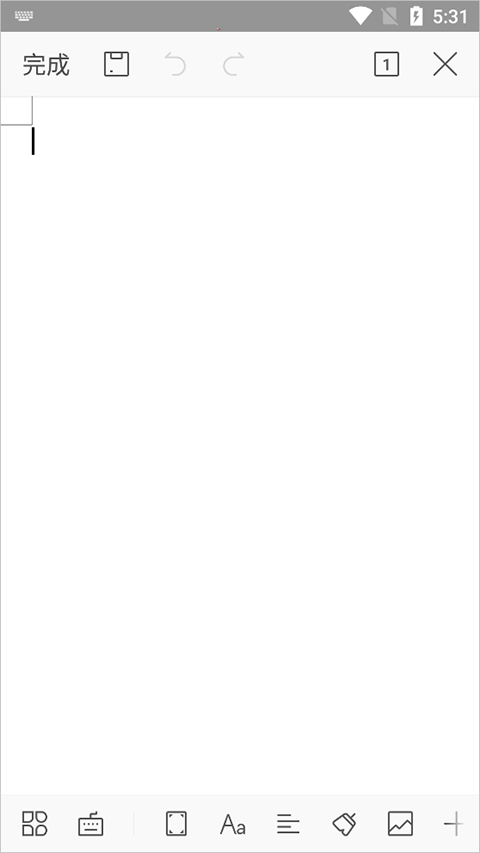
 4、这样就可以创建成功了。
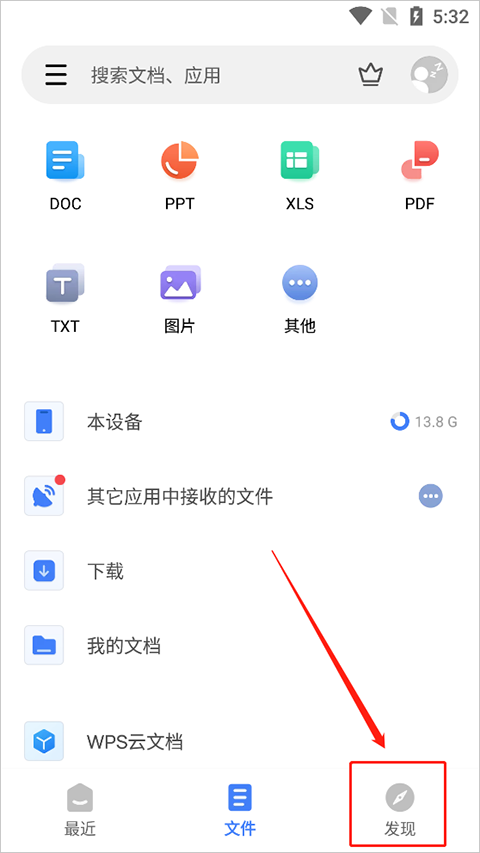 2、在“发现”中选择“文档转换”。
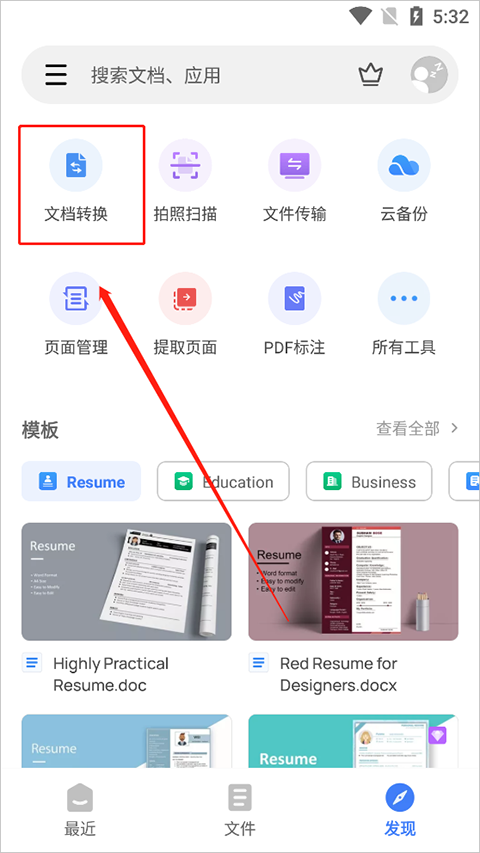 3、在“文档转换”页面可以选择自己需要转换的格式。
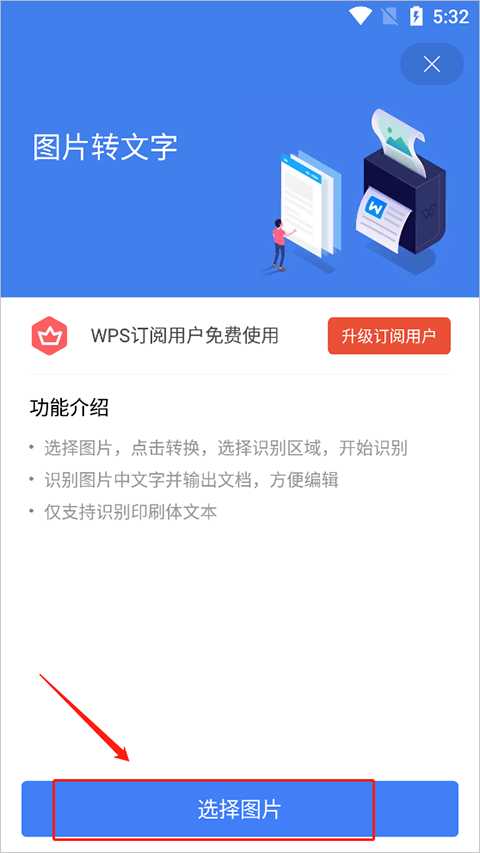
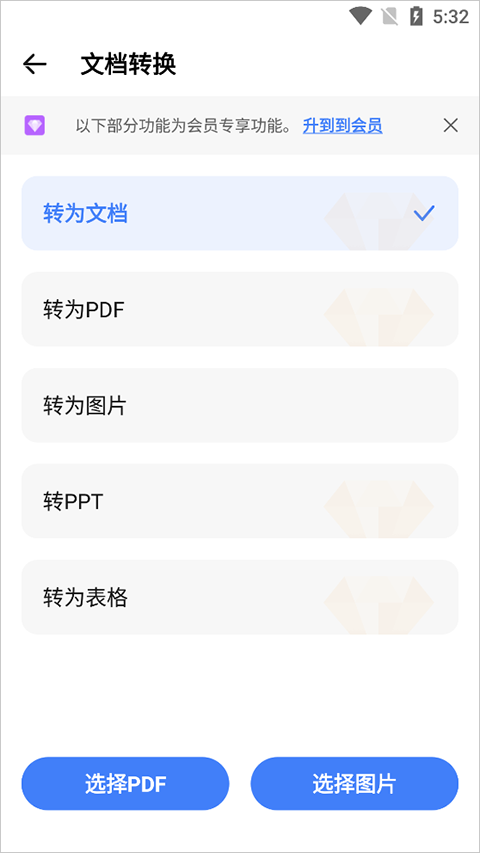 4、然后选择图片。
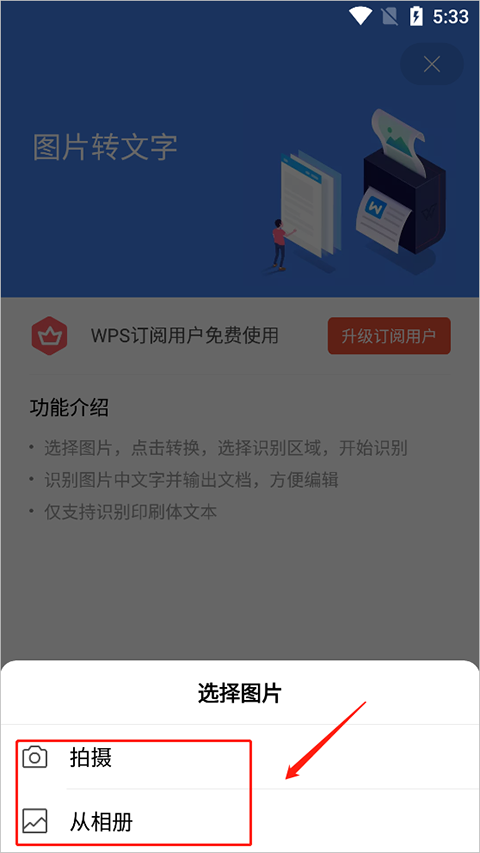
 5、选择图片有两种方式哦,可以拍摄或者是从相册中选择。
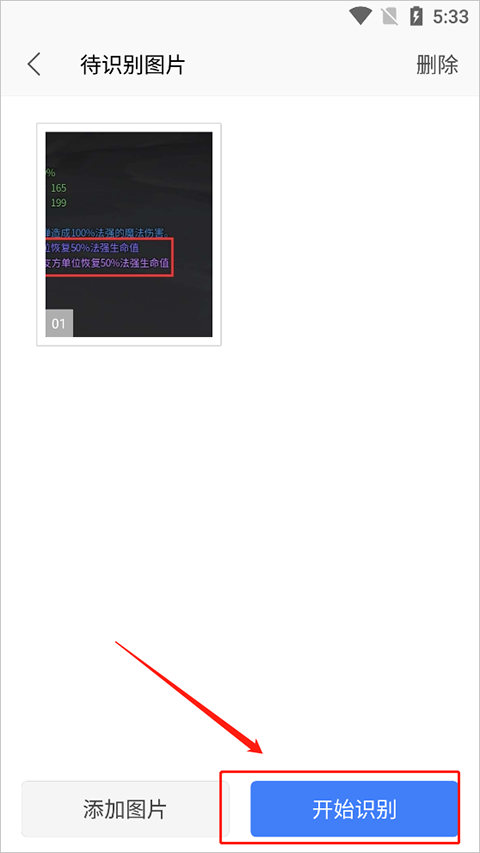
 6、选好之后,点击确定。
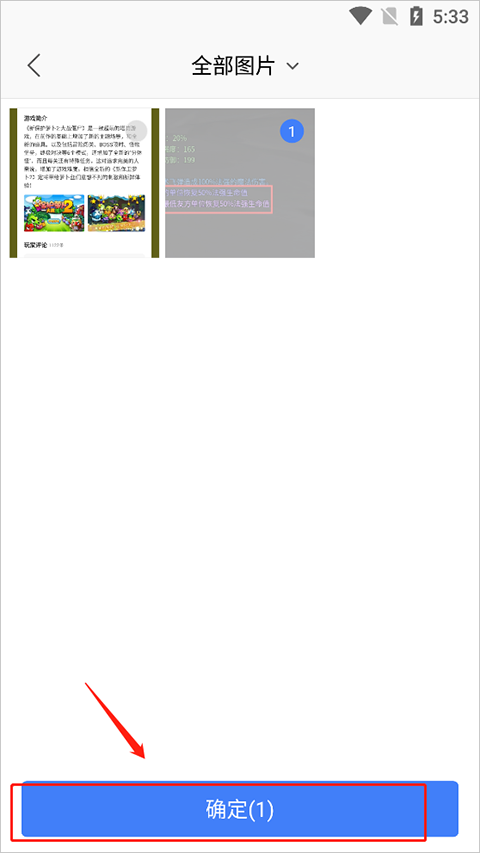 7、点击转换,选择识别区域,开始识别即可。
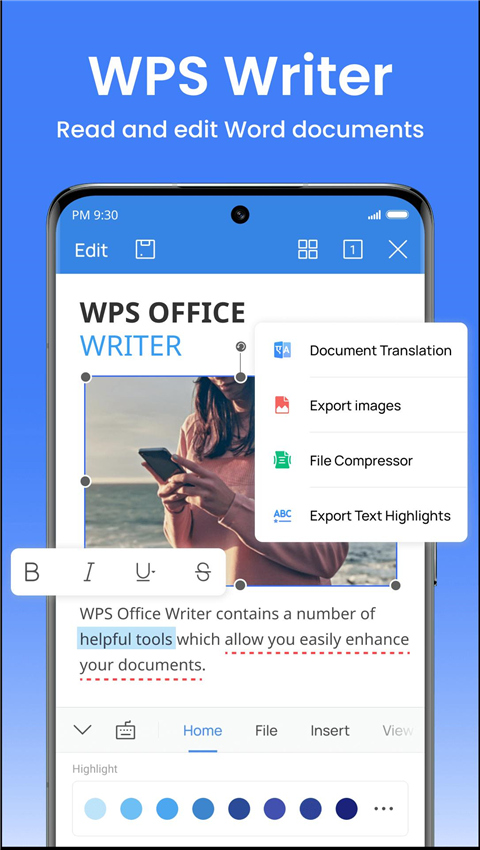
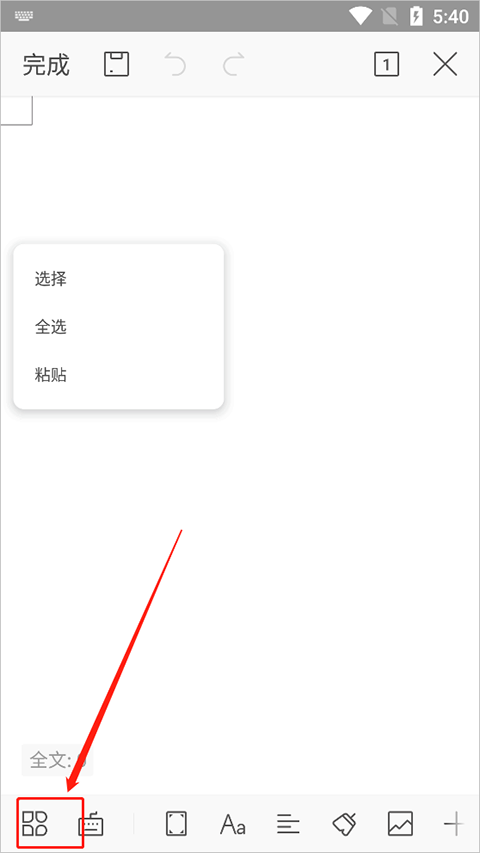 2、在打开的菜单界面中,开始选项卡中可自由更改文字大小、字体样式、字体颜色、高亮背景、以及对齐方式和行距等等。
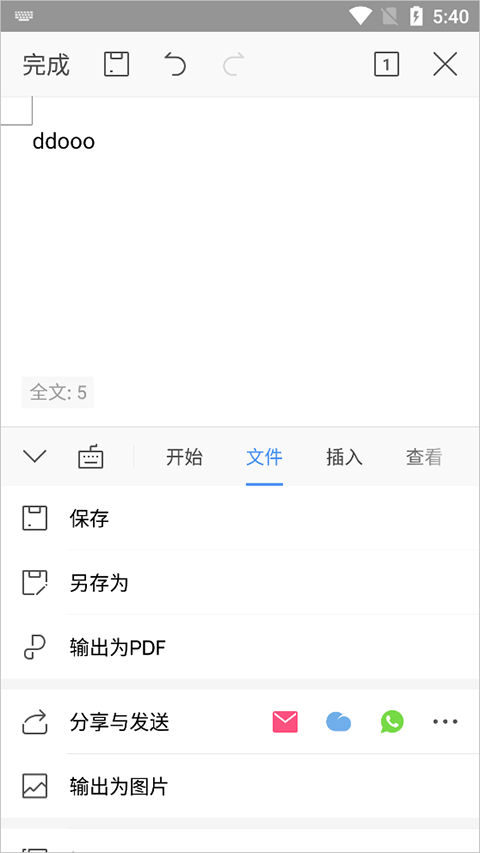
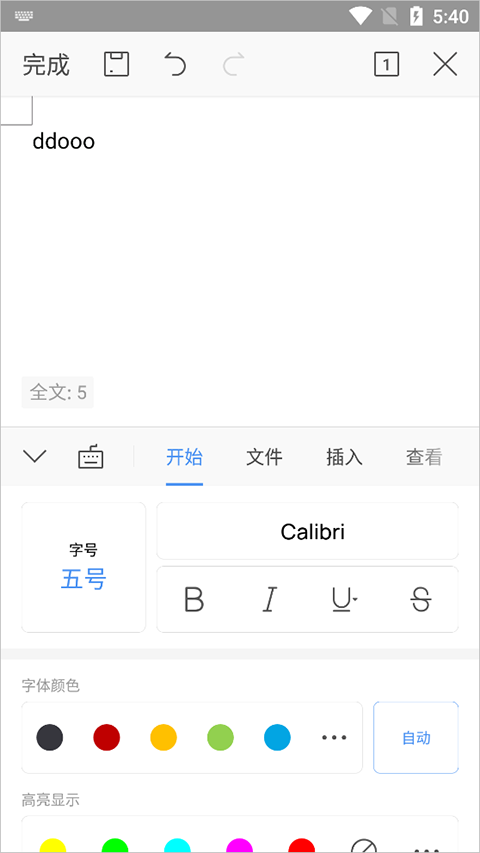 3、而切换到文件选项卡可保存分享文档文件。
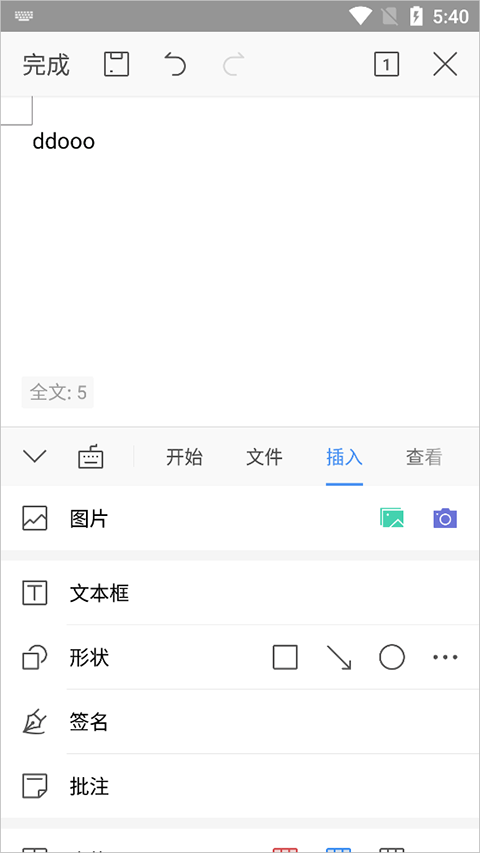
 4、而在插入选项卡中,支持用户插入各种组件,例如:图片、文本框、形状、表格、空白页以及各种附件等等。
v26.9.1版本
学习助手新增课程管理,可快速导入课程资料并分享课程,同时优化了创建流程







 6.43M
查看详情
6.43M
查看详情



 1.17G
查看详情
1.17G
查看详情













 177.18M
查看详情
177.18M
查看详情


 599.97M
查看详情
599.97M
查看详情
 82.72M
查看详情
82.72M
查看详情
 82.72M
查看详情
82.72M
查看详情