


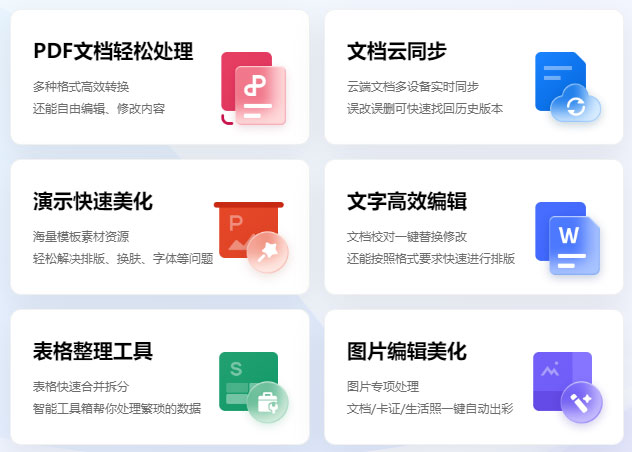
wps office 2026是金山公司开发的一款老牌办公软件套装,一般又称为wps2026,包括演示、表格、文字和pdf等组件,全端无广告,能够帮助用户高效完成文档智能创作和润色、PPT高效制作、PDF文档阅读和编辑、文件拍照扫描,同时稻壳模版库支持海量模版,能够覆盖丰富办公场景,满足了从个人到政企用户的多层次需求。
与前作相比,wps2026核心新功能聚焦于ai深度集成、格式兼容性扩展及本地存储管理优化,功能焕新升级,满足一站式智能办公需求,开启AI高效新时代。新版本加入了wps ai功能,是用户最好的办公助手,轻松解锁ai帮我写文档、ai生成PPT、ai数据助手、ai阅读助手等ai能力,让wps ai为你提供更加智能、高效的办公体验。另外原生支持 Markdown (.md) 格式,支持在云文档及客户端中直接编辑、实时预览Markdown文件,实现“左编右显”双屏模式,并可直接导出为Word或PDF,无缝衔接ai输出内容,轻松助力实现ai办公生产力的全新飞跃。
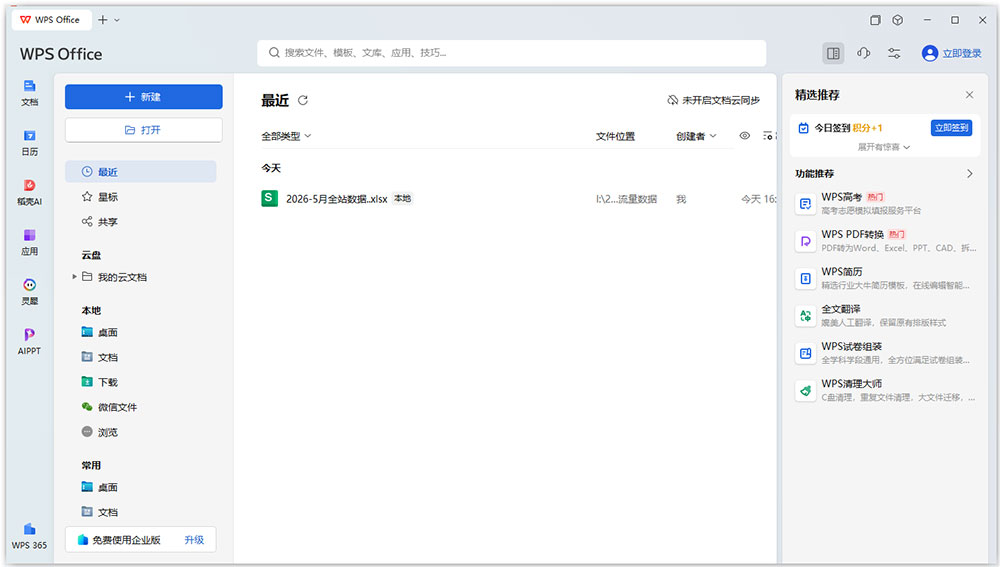
wps2026免费版新功能
一、WPS AI让办公更轻松
1、演示:快捷导入文档一键生成PPT
做PPT难以兼顾美观和效率?快捷导入文档或输入PPT主题内容,智能创建大纲,一键生成完整PPT。
2、表格:简单的一句话搞定数据分析处理
有了WPS Al,你只需通过输入简单描述即可快速完成数据处理与分析。
3、文字:快速创作内容为你打开思路
AI生成大纲,可灵活调整并生成不同篇幅全文;文字随心扩写、缩写、润色,更有通知、申请等模板可选择,满足多样写作需求。
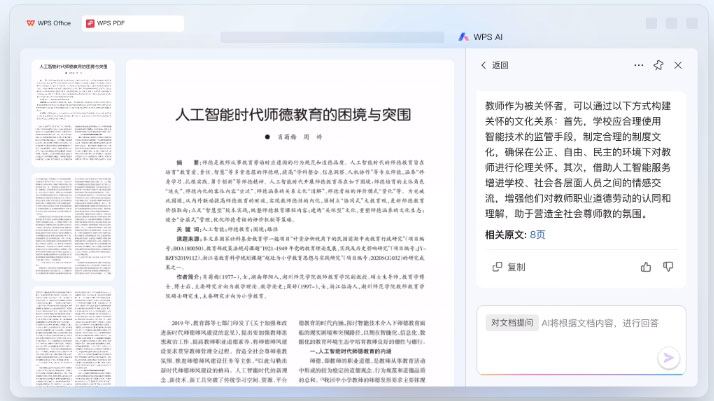
4、pdf:超长文档无需阅读可获取信息
文献、财报等长文PDF文档,都能交给WPSAI梳理。发起询问,—键总结,帮你快速获取文档核心内容。
二、WPS知识库
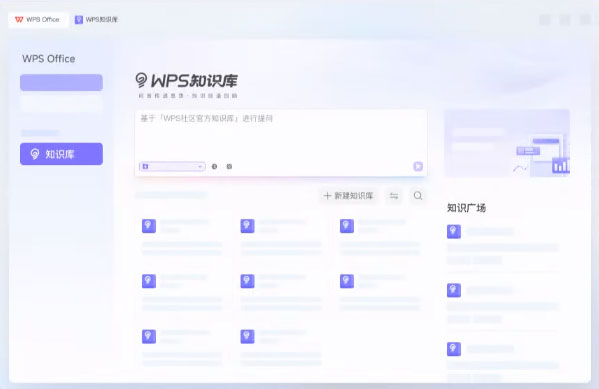
一键入库高效检索
支持「我的云文档&文件夹」一键升级,Al帮你管理资料,精准问答,办公效率即刻起飞。
三、创作前,开启云端同步
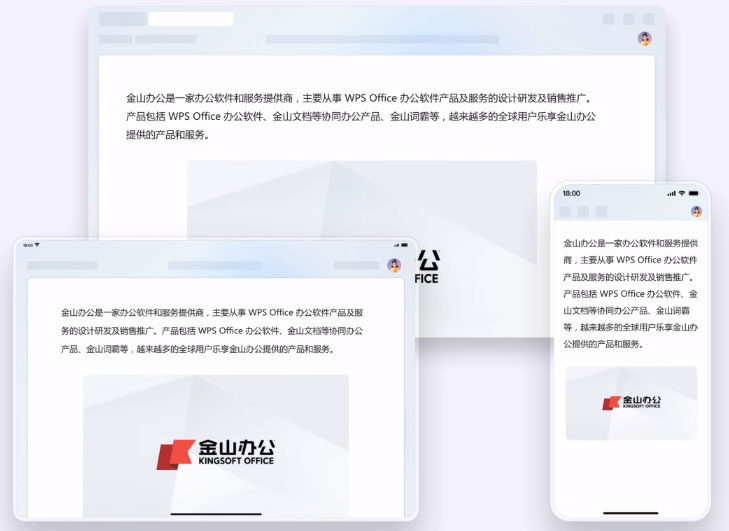
开启后,文档打开时将自动同步到云空间,可在登录同—账号的其他设备上继续访问文档。
四、会员服务,畅享特色功能
覆盖4大组件,涵盖总权益数200+,助力轻松办公,高效创作!
150+功能权益
50+资源权益
20+云权益
365G云空间
五、收藏高频功能,一键直达效率翻倍
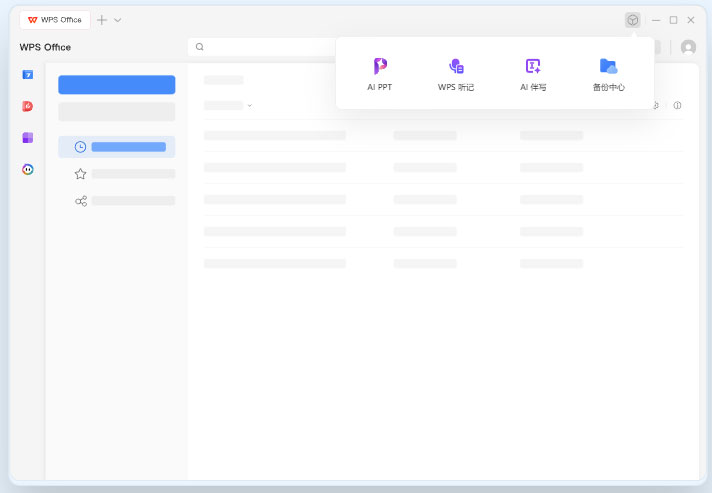
—键添加高频工具至「我的应用」,随时调用省时省力
1、AI智能
Al PPT:—句话即可生成完整美观
WPS听记:实时语音转文字,记录天马
Al伴写:实时伴你写作,助你文思泉
2、便携工具
备份中心:实时文档备份,寻回丢失文
发票打印:智能识别、快速一页两张排
在线流程图:便捷、专业的流程图应用
3、格式转换
wps PDF转换:支持PDF转为多种格式
拆分合并器:—键拆分合并文档
图片转PDF:—键图片转换为PDF
wps office 2026新功能:WPS AI
1、生成文档
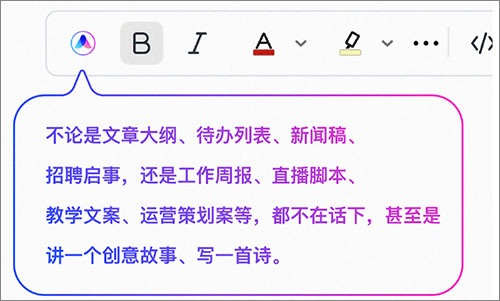
从0到1往往是最艰难的,搭载WPS AI的轻文档,将帮助你写出优质内容。
2、多轮对话
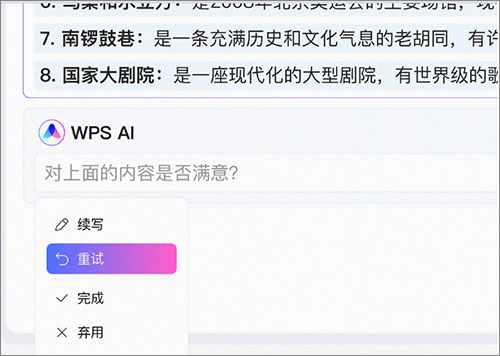
你可在对话中和WPS AI持续沟通某个话题,也可更换此话题进行新的沟通。
对WPS AI提供的答案不够满意?没关系,你可要求重写,或者弃用,直到你觉得满意。
如果你愿意,还可以跟WPS AI一直聊下去。
3、处理现有内容
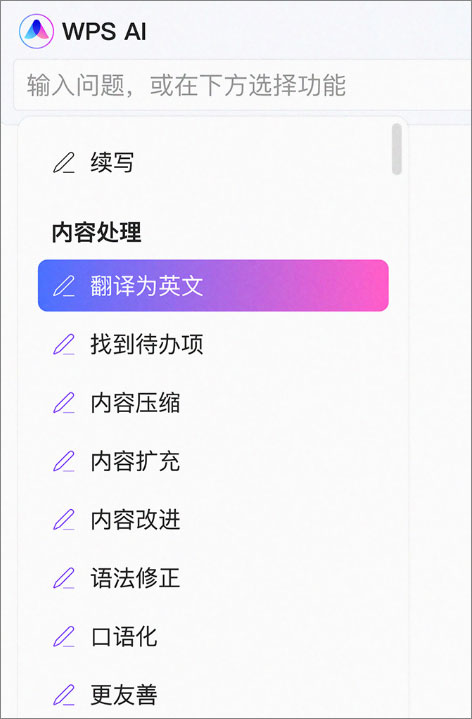
WPS AI能够对已有文案进行加工和再处理。包括:编辑、改写、扩充、缩短、润色等。
WPS AI可在不改变原有文案意思的前提下,换─种你喜欢的描述风格。
你是喜欢正式的、活泼的、口语的、文艺的、还是古风的?
为了满足多语言场景,WPS AI可以实现对现有文字内容进行中英文互相翻译。
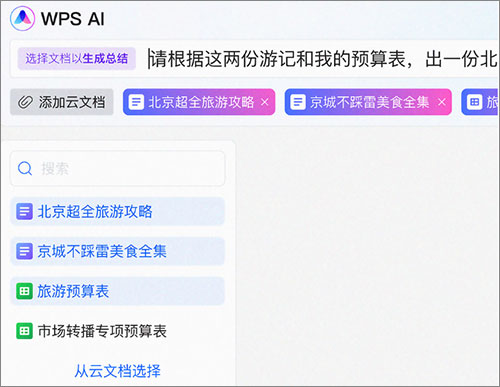
4、选择文档以处理
手头有现成文档,想快速归纳总结文档中的内容,WPS AI也能胜任。
例如,你可以根据别人的旅行游记文档和自己的预算表,让WPS AI生成属于你的旅行计划。
WPS AI还可指定文档,生成文章大纲、撰写新闻稿件、提炼主旨摘要等。
常见问题
一、在WPS中如何轻松在方框里打√符号以提升工作效率
在日常工作中,我们经常需要在文档中添加复选框或填写表格,而在这些方框里打上√符号可以帮助我们更好地整理信息。本文将为您提供几种简单的方法,帮助您轻松地在WPS中实现这一功能。
方法一:使用符号插入
1. 打开WPS文档,定位到需要插入√符号的方框内。
2. 点击菜单栏中的“插入”选项。
3. 在下拉菜单中选择“符号”。
4. 在符号对话框中,选择“√”符号并点击“插入”。
方法二:使用快捷键
1. 在WPS中,定位到需要插入√的方框。
2. 按下“Alt”键,同时输入数字“251”或“0252”后松开“Alt”键,这样就可以插入√符号。
方法三:复制粘贴
1. 在网络上搜索“√符号”,找到一个√符号。
2. 复制该符号。
3. 回到WPS文档,定位到方框内,右键选择“粘贴”即可。
二、如何在Excel中轻松固定表头以提升工作效率?
在处理大量数据时,固定表头可以帮助你更轻松地浏览和分析信息。无论你是学生、职场人士还是数据分析师,掌握固定表头的技巧都能让你的工作更加高效。接下来,我们将介绍几种简单的方法来实现这一功能。
方法一:使用“冻结窗格”功能
1. 打开Excel文件,选中你想要冻结的表头下方的单元格。
2. 点击“视图”选项卡。
3. 在“窗口”组中,选择“冻结窗格”。
4. 选择“冻结首行”以固定第一行,或选择“冻结窗格”以按选择的单元格进行冻结。
通过这种方式,表头将始终保持在可视区域,无论你向下滚动多少行。
方法二:使用“拆分”功能
1. 选择你希望拆分的行或列位置。
2. 点击“视图”选项卡。
3. 在“窗口”组中,选择“拆分”。
4. 拖动拆分线以调整显示区域,表头将会固定在上方。
这种方法适合需要同时查看多个区域的情况。
方法三:使用VBA代码
1. 按下Alt + F11打开VBA编辑器。
2. 在“插入”菜单中选择“模块”。
3. 输入以下代码:Sub FreezeHeader()ActiveWindow.FreezePanes = TrueEnd Sub
4. 关闭VBA编辑器并返回Excel,运行该宏。
这种方法适合需要定制化功能的用户。
三、如何将WPS文件轻松转换为PDF格式以方便分享?
在日常办公中,我们常常需要将WPS文档转换为PDF格式,以便于分享和保存。本文将提供几种简单的方法,帮助你轻松完成这一任务。
方法一:使用WPS自带的导出功能
打开需要转换的WPS文档。
点击顶部菜单栏中的“文件”选项。
选择“导出为PDF”功能。
设置文件名称和保存路径,然后点击“保存”。
方法二:使用在线转换工具
访问一个可靠的在线PDF转换网站。
上传你的WPS文件。
选择输出格式为PDF。
点击“转换”按钮,等待转换完成后下载文件。
方法三:使用打印功能
打开WPS文档。
选择“打印”选项。
在打印机选项中选择“Microsoft Print to PDF”。
点击“打印”,选择保存位置,文件将以PDF格式保存。
系统要求
要求 Windows 10.0 及更新版本,建议主流支持版本:
Windows 11
Windows Server 2022
Windows Server 2025
更新日志
v12.1.0.26895版本
1、修复了一些已知问题。 收起介绍展开介绍
- 下载地址
- 安卓版
- iPhone版
- iPad版
- 其他版本
-
{playpage:qitabanben_html}
发表评论
0人参与,3条评论软件排行榜
热门推荐
 一点通送货单打印软件25.53M / 简体中文
 openoffice中文版125.43M / 简体中文
 腾讯企点电脑版221.45M / 简体中文
 MiniMax桌面版399.07M / 简体中文
 office2016兼容包36.91M / 简体中文
 office2010兼容包27.22M / 简体中文
 FileFormatConverters(office兼容包)27.23M / 简体中文
 office2003兼容包27.21M / 简体中文
 Microsoft InfoPath 2010中文版1.68G / 简体中文
 Microsoft InfoPath 2013中文版491.08M / 简体中文