


雨林木风u盘启动盘制作工具是一款专业实用的U盘启动盘制作软件,软件兼容性较强,适配多数新旧电脑,可用于安装微软原版Win7/Win8/Win10等操作系统,新手与有经验的用户都能完成系统重装操作。这款工具操作简单,无需专业技术基础,支持一键制作启动盘,全程自动执行;搭载写入保护技术,降低病毒传播风险。U盘平时可正常存储文件,需要时就能当作系统修复盘使用,快速完成系统维护,有需要的用户欢迎下载。
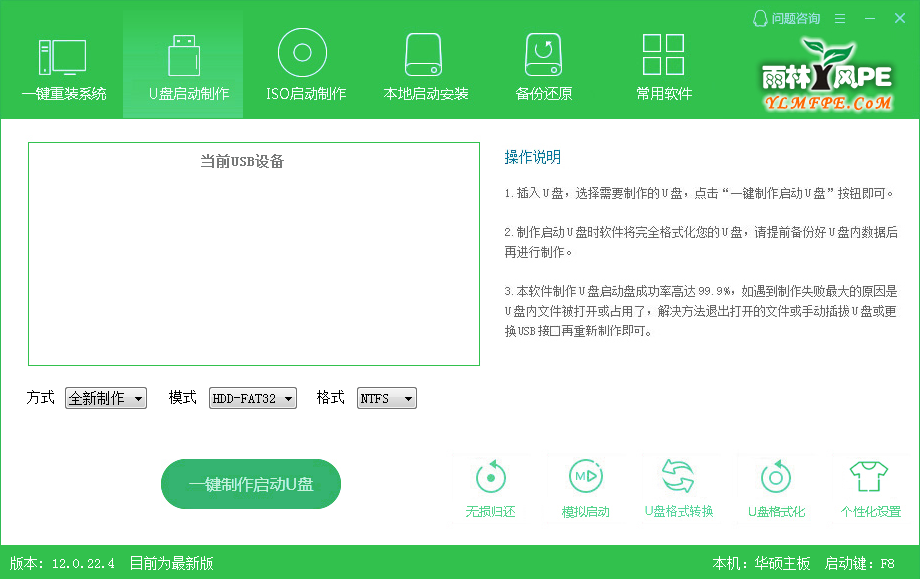
软件特色
1、可帮助用户安装电脑操作系统,解决系统无法正常使用的故障。
2、电脑出现故障时,可以通过制作的启动盘对系统进行修复。
3、病毒程序可能会引发系统蓝屏,导致系统无法正常进入。
4、使用雨林木风u盘启动盘制作工具可以快速制作启动盘,将系统镜像放入启动盘即可重装电脑。
5、进入PE系统后内置多款工具,包含Disk Genius分区工具、MaxDos工具箱增强版菜单。
6、内置Windows登录密码重置工具,还提供USB2.0加速启动功能,适配老旧电脑。
雨林木风u盘启动盘制作工具怎么制作启动盘?
1、运行程序前建议关闭杀毒与安全防护软件,该软件会读写移动磁盘,部分安全软件容易误报导致程序异常。下载完成后,Windows XP系统可直接双击运行;Windows Vista、Win7/8系统,建议右键选择以管理员身份运行。
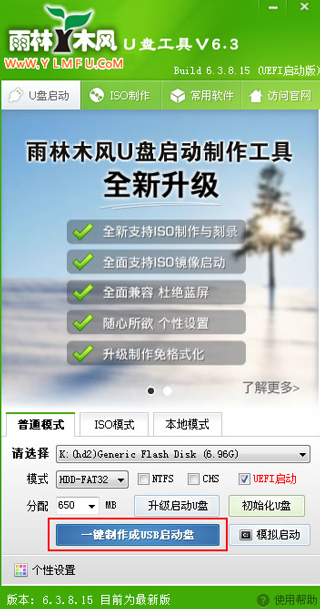
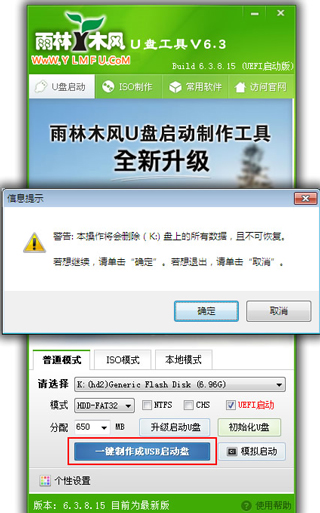
2、插入U盘,点击一键制作启动U盘按钮,程序弹出确认提示,请确认U盘中无重要数据后再开始制作:
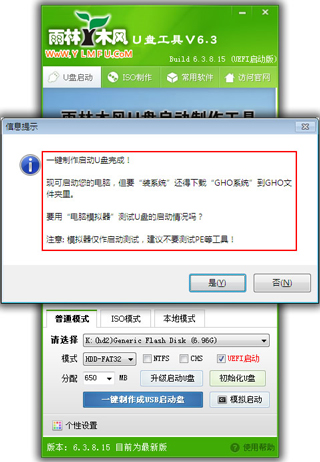
制作过程中不要执行其他操作,防止制作失败;过程中可能出现短暂停顿,请耐心等待。提示制作完成后,安全弹出U盘,重新插拔即可完成启动U盘制作。
雨林木风U盘启动盘制作工具怎么装系统
将自行下载的GHO或GHOST的ISO系统文件复制到U盘的“GHO”文件夹。如果仅重装系统盘,不需要格式化其他分区,也可以将GHO、ISO文件存放于硬盘非系统分区内。
(多数电脑带有快捷启动快捷键,此步骤可省略,开机时按下F12或F9,即可选择从U盘启动)
电脑开机时按下“del”或“F8”键,进入BIOS界面进行设置。
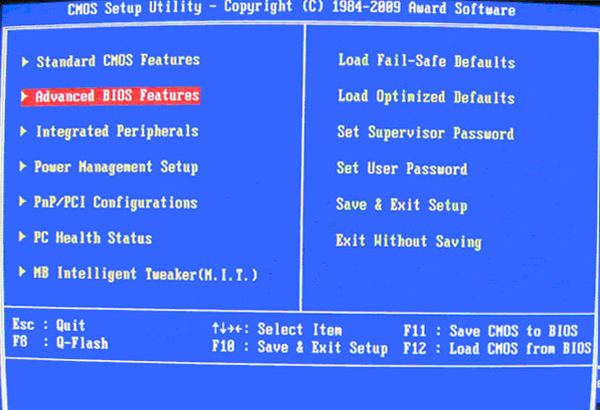
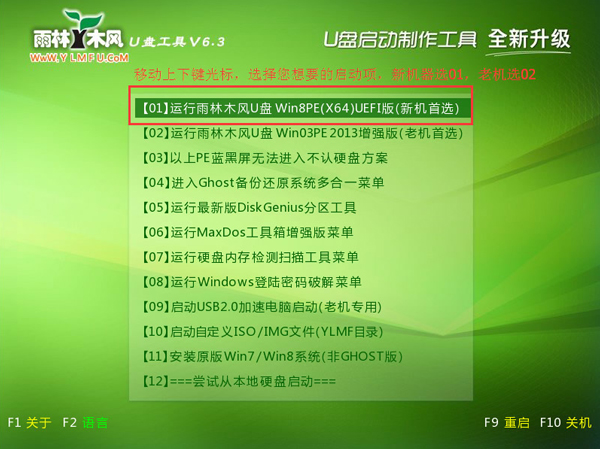
第五步:使用U盘启动,快速安装系统
(第一种方法)进入PE系统,使用智能装机工具安装
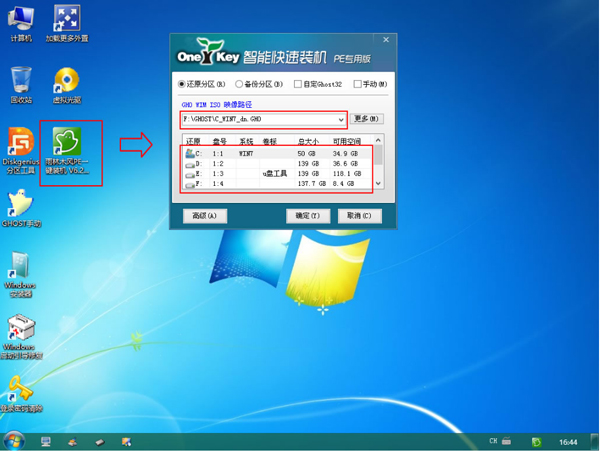
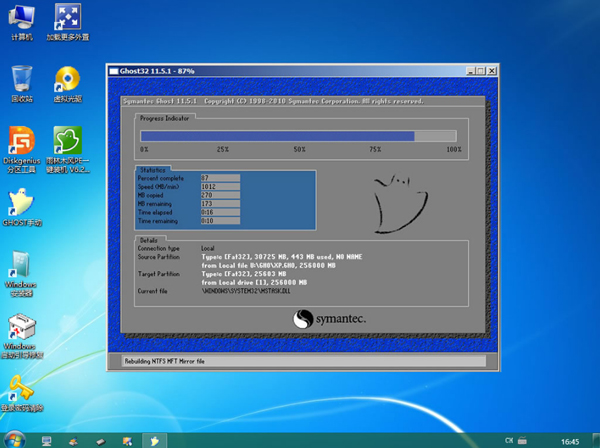
(第二种方法)不进入PE安装。
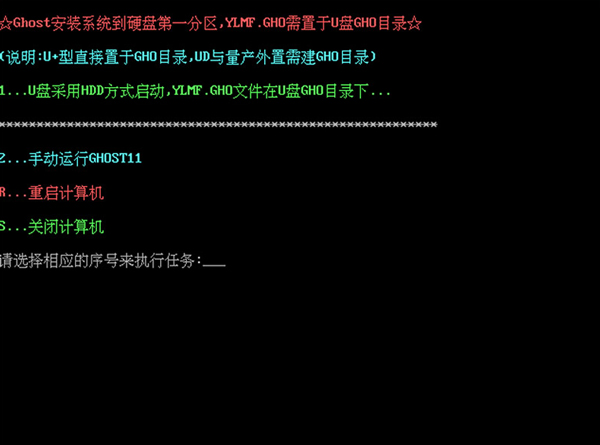
把U盘GHO文件夹内需要安装的GHO系统文件重命名为“ylmf.gho”。
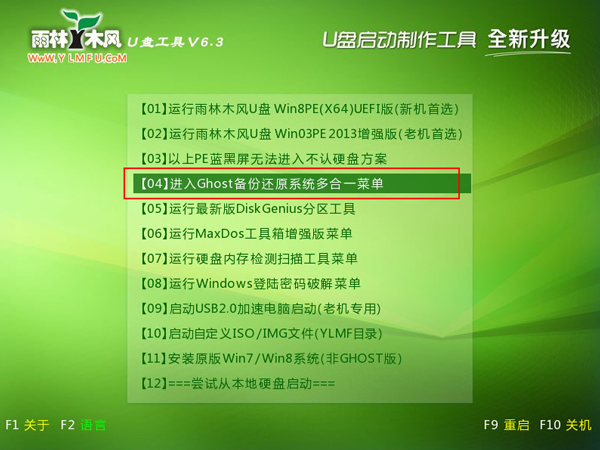
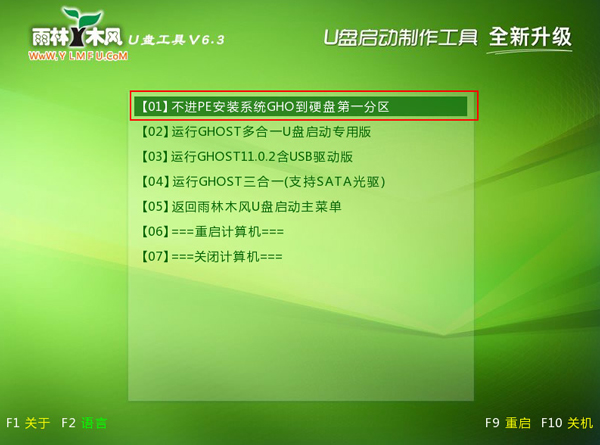
插入U盘启动,点击“不进PE安装系统GHO到硬盘第一分区”,即可进入系统安装流程:
软件功能
1、支持一键重装系统,可选择win11、win10、win7、win8进行安装。
2、可选择专业版、家庭版、教育版等系统版本安装。
3、内置在线下载功能,自动下载所选系统,下载完成后自动重启电脑执行安装。
4、支持制作U盘启动盘,系统无法正常进入时,可借助启动盘修复系统故障。
5、电脑崩溃、系统蓝屏等问题,可通过启动盘进入PE系统进行修复。
6、支持ISO镜像制作、本地模式启动,全部功能选项展示在软件顶部。
7、支持备份功能,可备份电脑个人资料,重装系统避免数据丢失。
8、支持系统备份,可对C盘进行备份,后续系统损坏能够直接还原C盘。
常见问题
1、雨林木风u盘工具启动模式选择哪个?
制作页面提供多种启动模式:Hdd-FAT32、Hdd-FAT16、Zip-FAT32、Zip-FAT16。一般默认选用Hdd-FAT32,老旧电脑可尝试切换其他模式。
2、使用u盘启动盘时电脑蓝屏怎么回事?
该问题多由电脑硬件条件导致,加载PE系统会占用内存,老旧设备内存不足容易引发蓝屏,系统兼容性问题同样会造成蓝屏现象。 收起介绍展开介绍
- 下载地址
- 其他版本
-
{playpage:qitabanben_html}
发表评论
0人参与,3条评论软件排行榜
热门推荐
 wise disk cleaner磁盘清理软件11.32M / 简体中文
 Disk Drill文件数据恢复工具50.78M / 简体中文
 diskboss磁盘管理软件8.6M / 简体中文
 Disk Savvy(硬盘分析工具)11.13M / 英文
 etcher镜像写入工具190.41M / 简体中文
 easeus partition master技术员版169.62M / 简体中文
 EASEUS Partition Master专业版169.62M / 简体中文
 easeus partition master中文版1.92M / 多国语言[中文]
 Wondershare Recoverit1.38M / 多国语言
 wintousb免费版(u盘系统安装工具)60.72M / 简体中文