


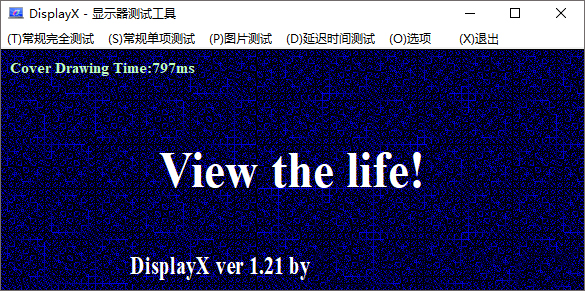
DisplayX是一款小巧的显示屏测试工具,用来常规检测和液晶显示器坏点、延迟时间检测。它可以在微软Windows全系列操作系统中正常运行,可以检测出液晶显示器的品质和性能究竟如何,尤其适合于LCD测试,液晶显示器的检测不同于普通的CRT显示器,除了色彩等常规检测之外,还需要用各种颜色的纯色画面来帮助找出坏点这一液晶显示器最主要的瑕疵。如果你想购买液晶,那么带上DisplayX,它会助你一臂之力,为你挑选出一款不错的产品。
测试详解
对比度:调节亮度,让色块都能显示出来并且亮度不同,注意确保黑色不要变灰,每个色块都能显示出来的好些。
对比度(高):能分清每个黑色和白色区域的显示器是上品。
灰度:测试显示器的灰度还原能力,看到的颜色过渡越平滑越好。
256级灰度:测试显示器的灰度还原能力。
呼吸效应:点击鼠标时,画面在黑色和白色之间过渡时如看到画面边界有明显的抖动,则不好,不抖动为好。
几何形状:调节几何形状以确保不会出现变形。
色彩:测试显示器显示色彩的能力。
会聚:测试显示器的聚焦能力,各个位置的文字越清晰越好。
纯色:主要用于LCD检测坏点。
交错:用于查看显示效果干扰。
锐利:好的显示器可以分清边缘的每一条线(主要用于大尺寸电视测试)
DisplayX显示器测试怎么使用?
1、打开软件可以看到有常规完全测试、常规单项测试以及延迟时间测试等。
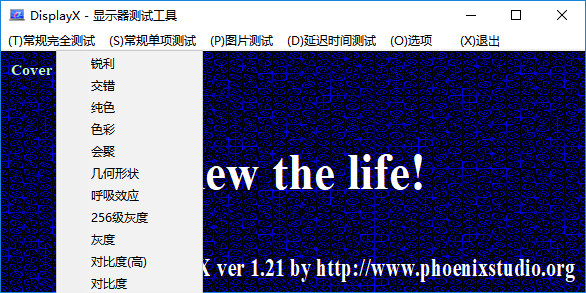
2、点击displayx 的常规完全测试,首先显示的是黑灰的方框,调节显示器亮度让每个方框都能看清。
3、单击鼠标左键就会切换测试方法,在这里如果你的显示器能分清每个黑色和白色区域,那么显示器是很不错的。
4、再次单击鼠标左键,会看到显示器的灰度测试,颜色过渡越平滑表示显示器越好。
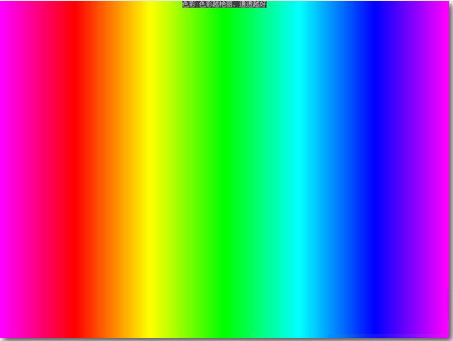
5、不断单击鼠标使用displayx显示器测试程序测试显示器的每一项性能,256级灰度、呼吸效应以及色彩表现等,DisplayX的256级灰阶测试图,真八位色的广视角液晶显示器,基本上可以清晰的看见每一个灰阶,灰阶过渡的界限越清晰,说明显示器的层次感越强。TN液晶显示器都是6位色或者抖动得到的8位色,根据品质的优良不同,在灰阶过渡上,也有很大的区别。
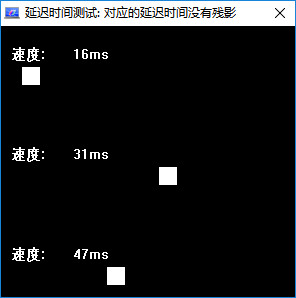
6、另外在displayx软件中我们还可以进行延迟时间测试,看白色方框是否有残影。
更新日志
v1.2.1.1版本
新增 OLED 显示器专项检测优化模式,改进有机发光面板坏点识别算法
优化响应时间测试模块,提升 144Hz / 240Hz 高刷新率显示器检测精度
改进 256 级灰阶测试图案,增强对 10bit 色深显示器的灰阶分辨能力
修复部分高分屏(4K/8K)下测试图案显示比例异常的问题
优化软件启动速度,资源占用进一步降低 收起介绍展开介绍
- 下载地址
- 其他版本
-
{playpage:qitabanben_html}
发表评论
0人参与,3条评论热门推荐
 Fan Control(电脑风扇控制软件)11.47M / 简体中文
 Argus Monitor中文版14.56M / 简体中文
 samsung easy printer manager28.64M / 简体中文
 memtest64中文版1.95M / 简体中文
 furmark中文版23.44M / 简体中文
 OlSoul电脑版441K / 简体中文
 NWinfo(开源硬件信息检测工具)5.56M / 简体中文
 华硕奥创控制中心(armoury crate)530.42M / 简体中文
 3DMark企业版(显卡测试软件)12.25G / 简体中文
 memtest86官方版12.13M / 英文