
萤石云视频ipad版756M05-24
小翼管家苹果平板版515.9M05-24
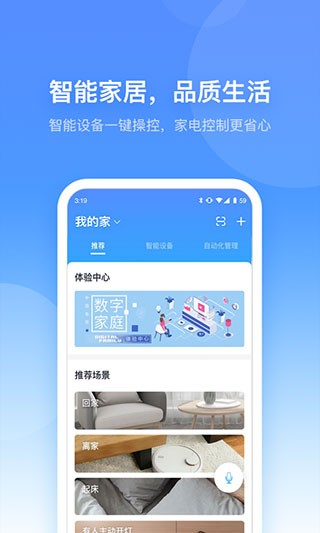
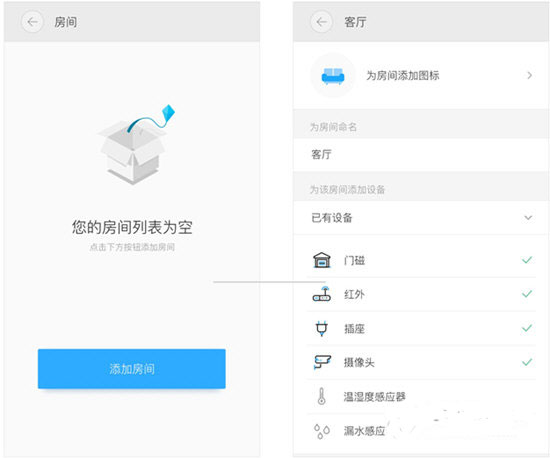 打开小翼管家客户端页面,按照房间分组显示设备列表,默认显示“全部” 分组。点击房间名称或在房间列表左右滑动,可切换当前房间。
1、添加房间:若还没有添加房间,可点击左侧的“按钮添加房间,为房间添加图标和命名,以及为该房间添加设备。
2、添加设备:
1)没有设备可点击“+”按钮添加设备。添加设备页面共包含设备搜索、扫码添加、热门设备、看品牌及看类型添加设备。
打开小翼管家客户端页面,按照房间分组显示设备列表,默认显示“全部” 分组。点击房间名称或在房间列表左右滑动,可切换当前房间。
1、添加房间:若还没有添加房间,可点击左侧的“按钮添加房间,为房间添加图标和命名,以及为该房间添加设备。
2、添加设备:
1)没有设备可点击“+”按钮添加设备。添加设备页面共包含设备搜索、扫码添加、热门设备、看品牌及看类型添加设备。
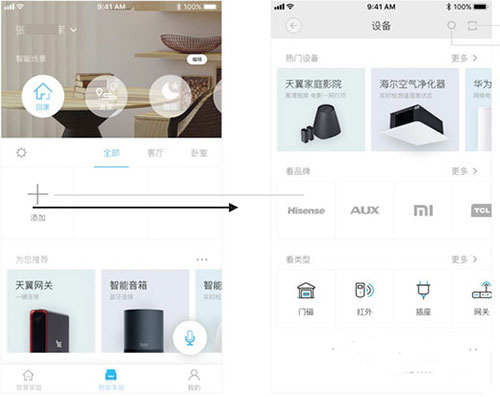 2)进入设备添加列表页,点击更多按钮,可查看“热门设备”、“看品牌”、“看类型”对应的更多页面,选择红外设备,找到家中机顶盒的品牌型号,进行连接。
3)根据不同设备的类型,按小翼管家客户端提示步骤对设备进行配网操作,具体配网流程请参阅“我的设备”联网及设置方式。
以上就是小编为你带来的小翼管家机顶盒连接教程,有需要的小伙伴快来了解下吧。
2)进入设备添加列表页,点击更多按钮,可查看“热门设备”、“看品牌”、“看类型”对应的更多页面,选择红外设备,找到家中机顶盒的品牌型号,进行连接。
3)根据不同设备的类型,按小翼管家客户端提示步骤对设备进行配网操作,具体配网流程请参阅“我的设备”联网及设置方式。
以上就是小编为你带来的小翼管家机顶盒连接教程,有需要的小伙伴快来了解下吧。
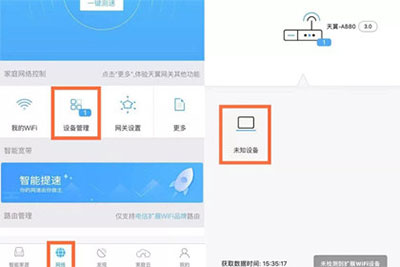 3、进入设备管理界面,你可以查看网关下的所有设备和详情,如发现未知设备,说明你家WiFi被蹭网了。
4、这时候你需要点击打开陌生设备的管理页面;
3、进入设备管理界面,你可以查看网关下的所有设备和详情,如发现未知设备,说明你家WiFi被蹭网了。
4、这时候你需要点击打开陌生设备的管理页面;
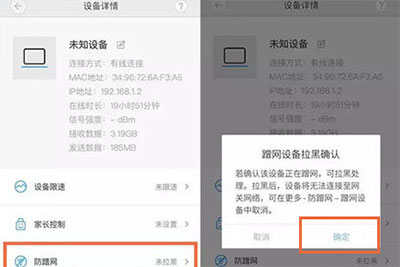 5、在设备详情页确定该设备不是家中自己人的,就可以点击“防蹭网”按钮,确认拉黑该设备;
6、如果误操作将自己或者家人的上网设备拉黑,可以点击“网络”-“更多”-“防蹭网”;
5、在设备详情页确定该设备不是家中自己人的,就可以点击“防蹭网”按钮,确认拉黑该设备;
6、如果误操作将自己或者家人的上网设备拉黑,可以点击“网络”-“更多”-“防蹭网”;
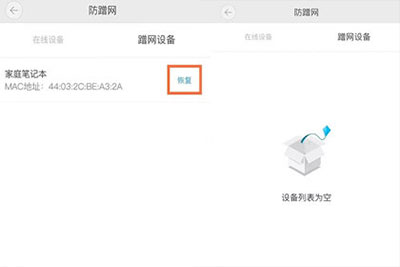 7、在蹭网设备里找到想要恢复连网的设备,点击恢复连网,就可以了。
以上就是小编为你带来的小翼管家防蹭网攻略,有需要的小伙伴快去试试吧。
7、在蹭网设备里找到想要恢复连网的设备,点击恢复连网,就可以了。
以上就是小编为你带来的小翼管家防蹭网攻略,有需要的小伙伴快去试试吧。
v6.9.0版本
【天翼智屏 屏保随心传】 支持手机上传图片,远程设置天翼智屏屏保画面。 【天翼智屏 亲情视频聊】 支持手机与绑定的天翼智屏,进行视频通话功能。 【应连尽联 设备优先展示】 在设备卡片列表优先展示未授权应连尽联设备,提醒用户授权。手机扫描下载
App Store下载
手机扫描下载
安卓版下载
萤石云视频ipad版
756M / 05-24
小翼管家苹果平板版
515.9M / 05-24