


水豚鼠标助手官方版是一款非常实用的屏幕演示工具。软件内为用户提供了十分强大的功能,比如鼠标换肤、屏幕画笔、放大镜、聚光灯和屏幕放大等等,可以帮助用户更好的进行视频演示,让用户的讲解更为有趣动听。
除此之外,水豚鼠标助手的界面设计非常简易,没有复杂的功能设定和繁琐的广告弹窗,并且操作简单,上手即可轻松掌握。对此,有需要的用户不妨来本站免费下载体验。
软件功能
1、鼠标换肤
百变的鼠标样式,任你选择,让演示讲解更加有趣。
2、屏幕画笔
多种画笔效果,满足不同需求,圈画展示重点内容。
3、放大镜
跟随鼠标,实时放大显示,让讲解展示更清晰。
4、聚光灯
跟随鼠标,高亮显示区域内容,让展示过程更聚焦。
5、屏幕放大
自由放大屏幕区域,跟随鼠标滚轮实时调整放大倍率。
6、倒计时
随时开启倒计时,轻松掌控演示时间。
水豚鼠标助手官方版使用教程
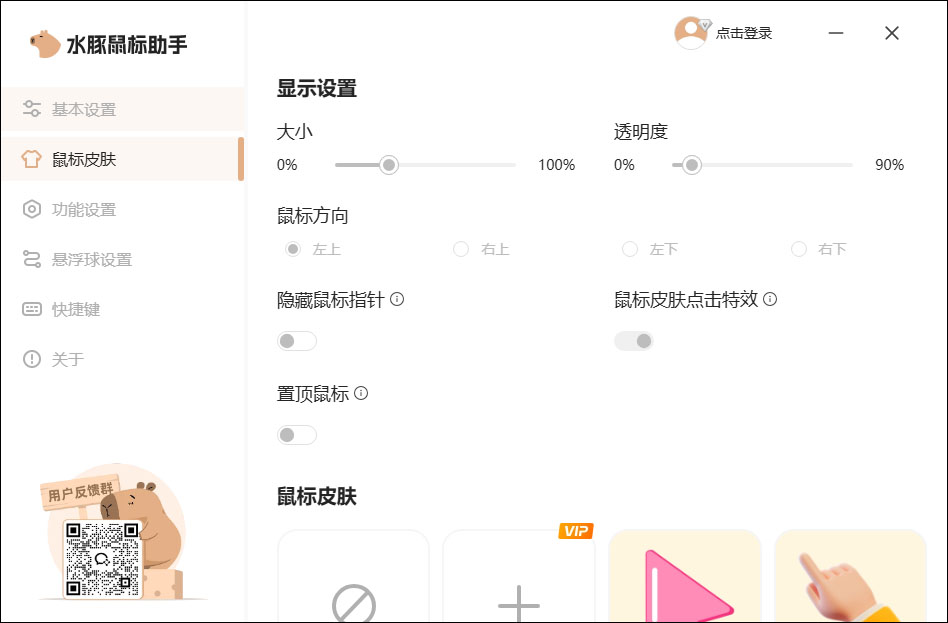
1、鼠标换肤:水豚鼠标助手提供超过数十种鼠标个性化皮肤,鼠标左键点击即可切换。

2、显示设置
- 大小设置:调整鼠标皮肤大小
- 透明度设置:调整鼠标皮肤透明度
- 隐藏鼠标指针:隐藏鼠标原始指针,只显示鼠标皮肤效果

3、个性化设置
- 平滑放大:开启后,会显示放大屏幕的过程,建议开启
- 放大倍数:调整默认放大倍数

4、放大镜:按下快捷键“ctrl+7”或工具栏中放大镜按钮,启动放大镜功能,跟随鼠标移动,放大当前区域内容
PS:按下ESC键或放大镜快捷键“ctrl+7”,退出放大镜模式


5、个性化设置:
- 放大区域大小:调整放大镜尺寸大小
- 放大倍数:调整放大镜内部区域的倍数

水豚鼠标助手官方版常规设置
1、开机启动(建议开启):开机启动水豚鼠标助手,立即显示换肤后的鼠标效果
2、工具栏隐形:开启后,悬浮球和画笔工具栏仅自己可见。在录屏或直播共享电脑桌面时,其他人无法看到工具栏
3、隐藏悬浮球:隐藏后只能通过快捷键启动画笔,建议保持关闭
4、悬浮球常显:在全屏播放视频时,悬浮球工具栏可以正常显示
5、鼠标皮肤常显(建议开启):使用触屏一体机时,能正常显示鼠标皮肤 收起介绍展开介绍
- 其他版本
-
{playpage:qitabanben_html}
发表评论
0人参与,3条评论软件排行榜
热门推荐
 autohotkey官方版2.91M / 英文
 血手宝典8(鼠标宏编辑器)31.37M / 简体中文
 万能按键模拟器电脑版(键盘鼠标模拟器)3.79M / 简体中文
 水豚鼠标助手官方版17.5M / 简体中文
 AutoTiny(自动化操作工具)216.14M / 简体中文
 北通国风键盘助手7.02M / 简体中文
 AutoHideMouseCursor(自动隐藏鼠标光标)79K / 简体中文
 AlwaysMouseWheel(鼠标滚轮增强)124K / 简体中文
 MagicMouseTrails(鼠标拖尾特效软件)274K / 简体中文
 KeyboardShield(键盘改键工具)49K / 简体中文