
黑洞自动冻结app21.71M05-24

二维码与条形码app60.95M05-24

臣小印app官方版133.42M05-24

power bi手机版94.2M05-24

得理法搜app65.78M05-24
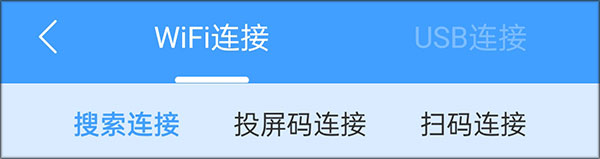 1.1、WiFi连接
请确保电脑和手机在同一网络环境下。
操作步骤:
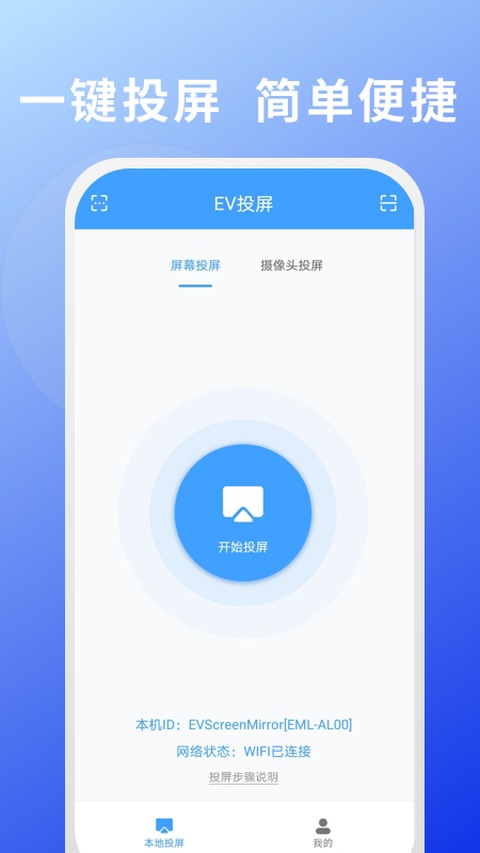
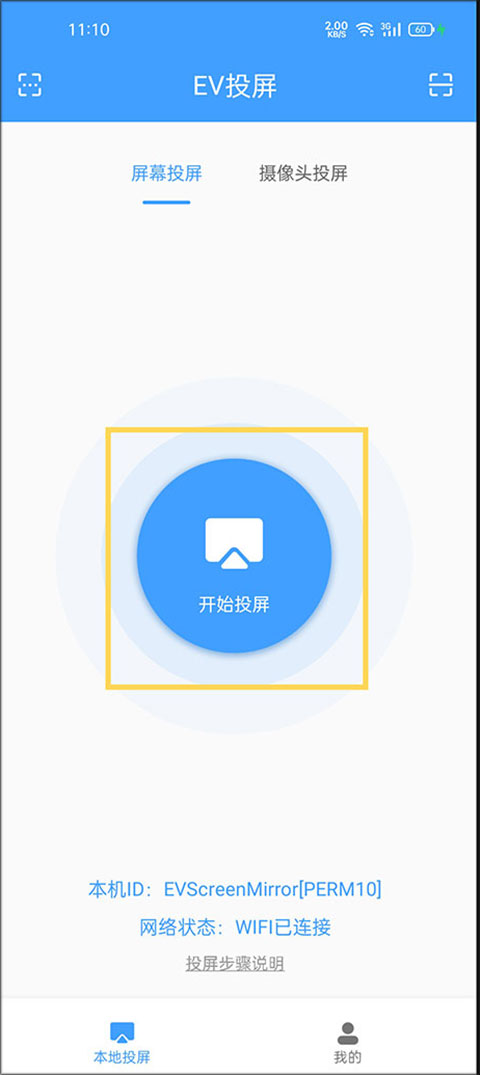
安卓手机点开EV投屏APP并点击“投屏”。
1.1、WiFi连接
请确保电脑和手机在同一网络环境下。
操作步骤:
安卓手机点开EV投屏APP并点击“投屏”。
 1.2、搜索连接
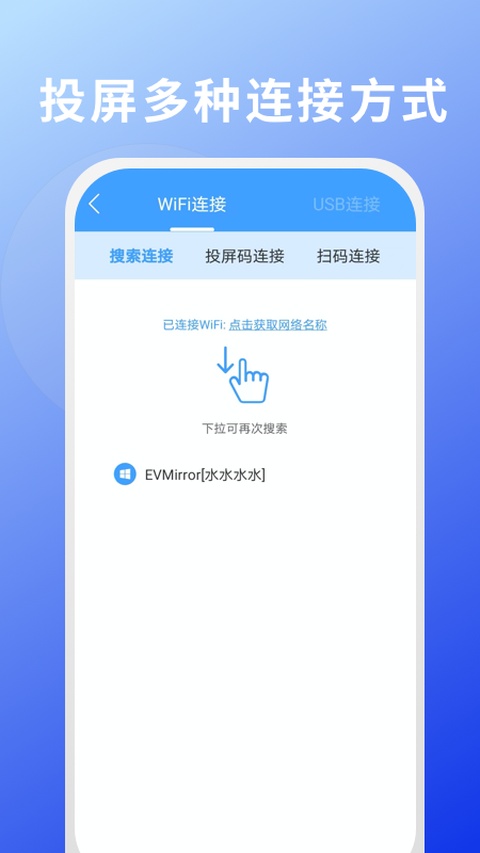
系统自动搜索同一WiFi下可连接的设备,下拉列表可再次搜索。
若搜索不到设备,可尝试扫码连接,即二维码连接。
1.2、搜索连接
系统自动搜索同一WiFi下可连接的设备,下拉列表可再次搜索。
若搜索不到设备,可尝试扫码连接,即二维码连接。
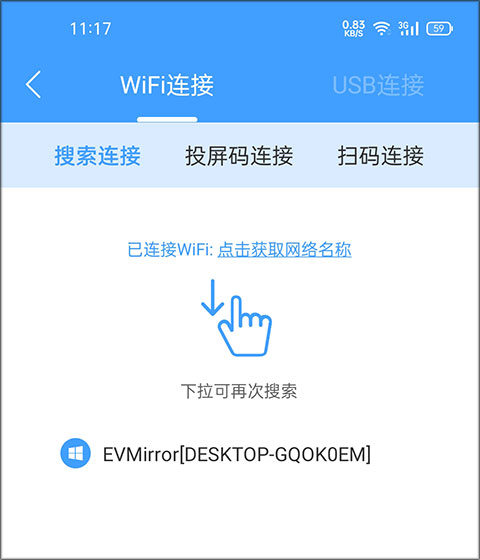 选择并点击要连接的设备,弹出系统提示。
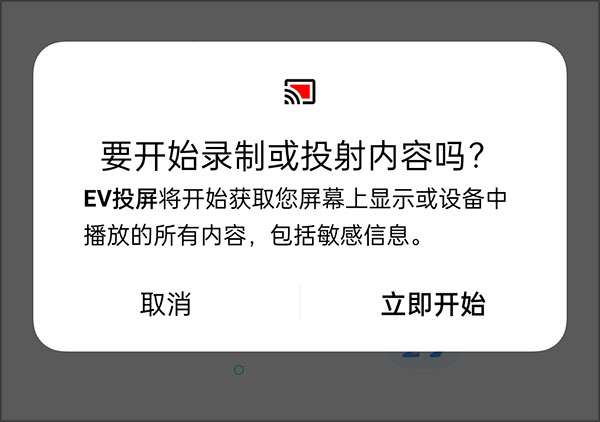 点击【立即开始】开启投屏,点击【取消】退出投屏。
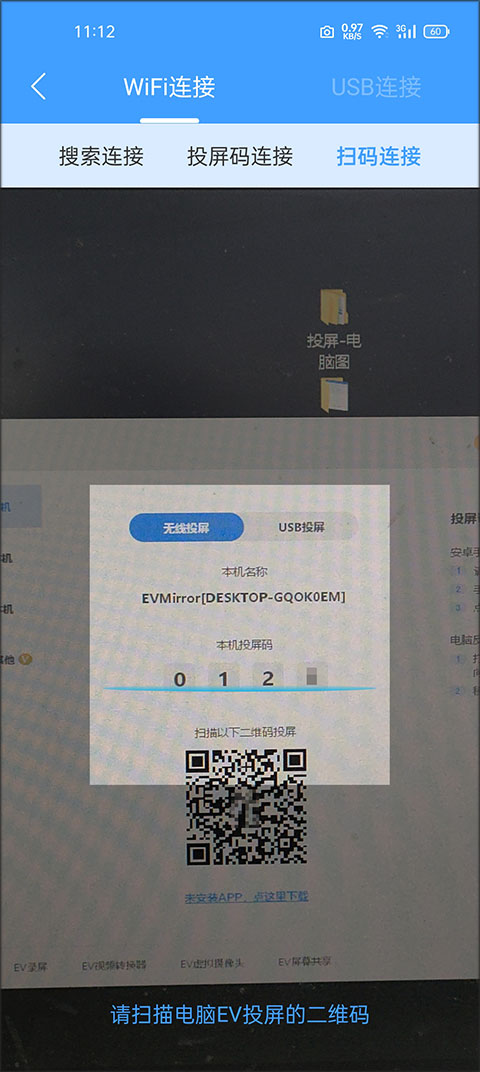
2.2、扫码连接
需保证电脑与手机在同一网络环境下。
此连接方式要获得手机“相机”使用权限。
点击【立即开始】开启投屏,点击【取消】退出投屏。
2.2、扫码连接
需保证电脑与手机在同一网络环境下。
此连接方式要获得手机“相机”使用权限。
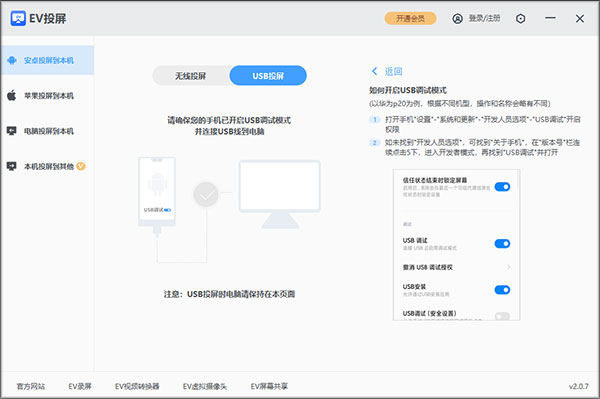
 2.3、USB连接
2.3.1、手机开启调试模式(设置→更多设置→开发者选项→打开USB调试),连接USB到电脑
2.3、USB连接
2.3.1、手机开启调试模式(设置→更多设置→开发者选项→打开USB调试),连接USB到电脑
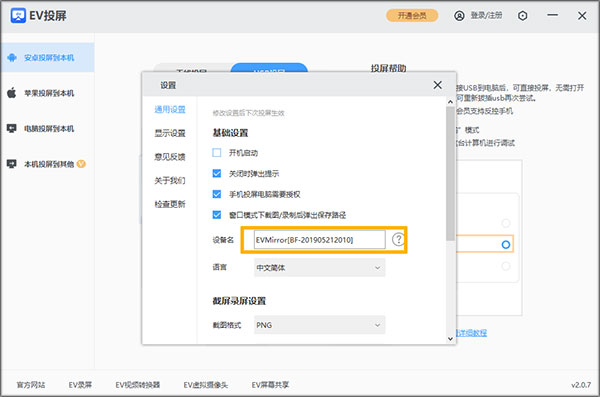
 温馨提示:可以在【通用设置】中修改设备名称,以便快速找到需要连接的设备。
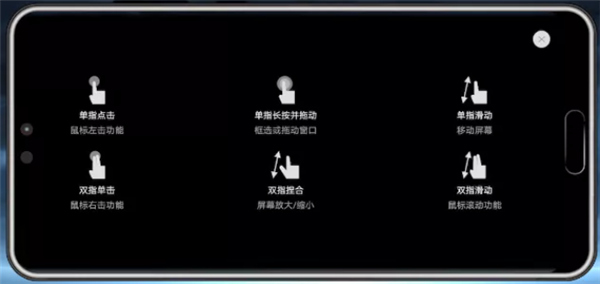
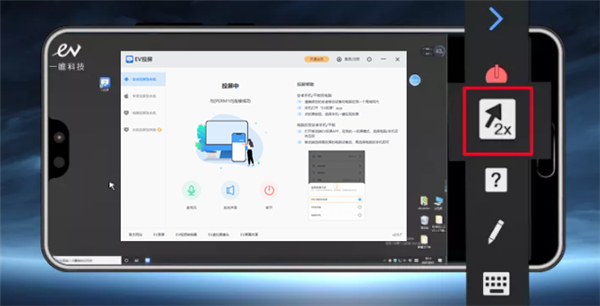 手势操作
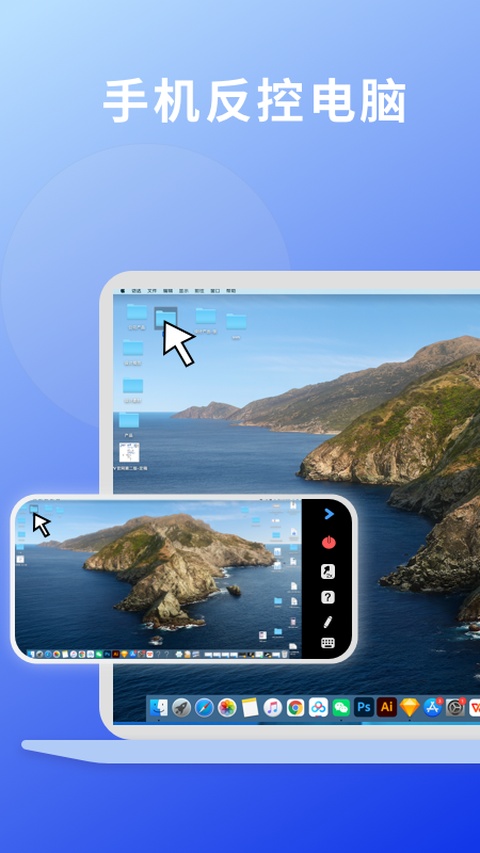
点击问号键,可查看手势操作。
手势操作
点击问号键,可查看手势操作。
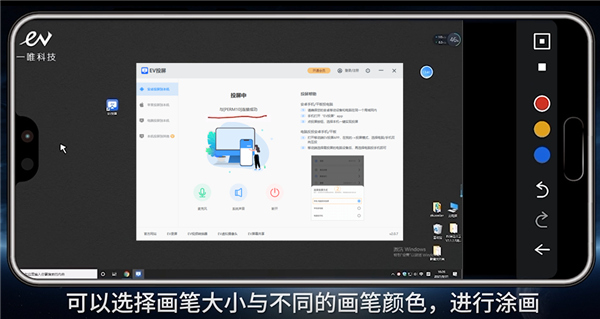
 画笔功能
点击画笔,可以选择画笔大小与不同的画笔颜色,进行涂画。
画笔功能
点击画笔,可以选择画笔大小与不同的画笔颜色,进行涂画。
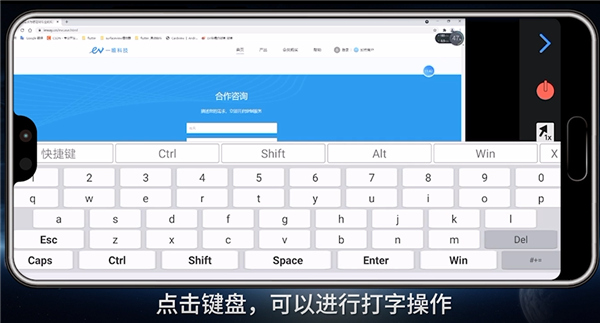
 键盘功能
点击键盘,可以进行打字操作。
键盘功能
点击键盘,可以进行打字操作。
 这些简单的操作已经能够满足基础办公需求,鼠标、键盘、画笔功能,更细节的交互体验等你来发现哦~
v1.2.5版本
ev投屏 v1.2.5更新日志: 1、优化部分界面交互。
















 黑洞自动冻结app
21.71M / 05-24
二维码与条形码app
60.95M / 05-24
臣小印app官方版
133.42M / 05-24
power bi手机版
94.2M / 05-24
得理法搜app
65.78M / 05-24
黑洞自动冻结app
21.71M / 05-24
二维码与条形码app
60.95M / 05-24
臣小印app官方版
133.42M / 05-24
power bi手机版
94.2M / 05-24
得理法搜app
65.78M / 05-24 ble蓝牙助手app
37.62M / 05-24
ble蓝牙助手app
37.62M / 05-24