
黑洞自动冻结app21.71M05-24

二维码与条形码app60.95M05-24

臣小印app官方版133.42M05-24

power bi手机版94.2M05-24

得理法搜app65.78M05-24
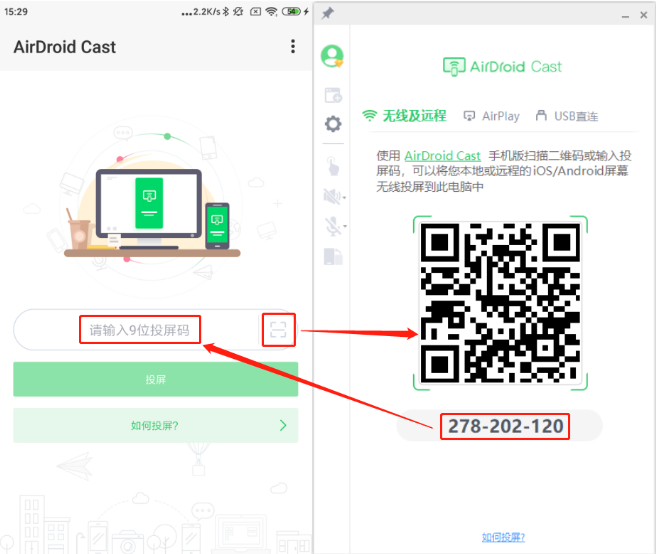 2、电脑接受投屏请求
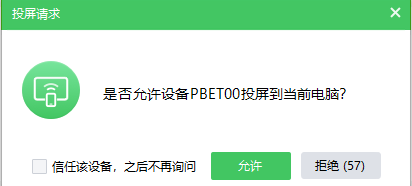
在手机上发起投屏后,电脑上就会出现一个投屏请求窗口“是否允许设备xxx投屏到当前电脑?”。请单击允许接受请求。出现提示时,如果您不希望每次都出现请求,请选中“信任该设备,之后不再询问”
2、电脑接受投屏请求
在手机上发起投屏后,电脑上就会出现一个投屏请求窗口“是否允许设备xxx投屏到当前电脑?”。请单击允许接受请求。出现提示时,如果您不希望每次都出现请求,请选中“信任该设备,之后不再询问”
 注意:首次使用AirDroid Cast进行投屏时会出现录音权限(允许AirDroid Cast进行通话或本地录音)授权弹窗,为保证投声音和双向通话功能正常使用,请根据提示允许授权。
3、在Android设备上启用投屏权限
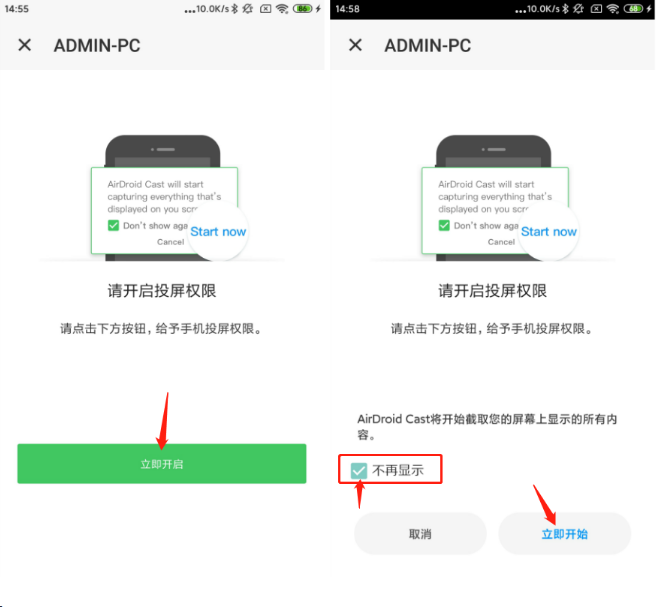
接受电脑的投屏请求后,Android设备上会弹出投屏权限页面和窗口“AirDroid Cast将开始截取您的屏幕上显示的所有内容”。请点击“立即开始”并根据提示进行授权。
注意:首次使用AirDroid Cast进行投屏时会出现录音权限(允许AirDroid Cast进行通话或本地录音)授权弹窗,为保证投声音和双向通话功能正常使用,请根据提示允许授权。
3、在Android设备上启用投屏权限
接受电脑的投屏请求后,Android设备上会弹出投屏权限页面和窗口“AirDroid Cast将开始截取您的屏幕上显示的所有内容”。请点击“立即开始”并根据提示进行授权。
 4、投屏成功
投屏成功,Android设备画面就会出现在电脑上了。这就是AirDroid Cast如何通过同一Wi-Fi网络将您的Android设备投屏到您的电脑。
4、投屏成功
投屏成功,Android设备画面就会出现在电脑上了。这就是AirDroid Cast如何通过同一Wi-Fi网络将您的Android设备投屏到您的电脑。
 2、通过USB数据线将Android设备投屏到电脑
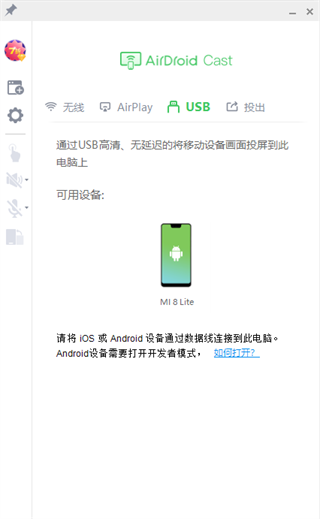
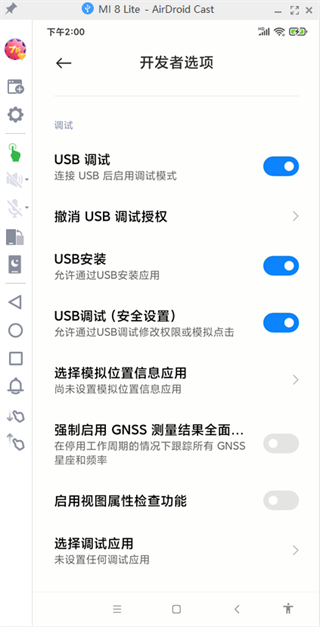
开始投屏您的Android设备,请单击AirDroid Cast桌面上的“USB”,然后从可用设备列表中选择您的Android设备。
2、通过USB数据线将Android设备投屏到电脑
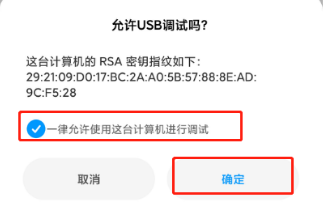
开始投屏您的Android设备,请单击AirDroid Cast桌面上的“USB”,然后从可用设备列表中选择您的Android设备。
 3、投屏成功
连接成功后,Android设备的屏幕将出现在电脑上,同时控制功能将自动开启。
3、投屏成功
连接成功后,Android设备的屏幕将出现在电脑上,同时控制功能将自动开启。
v1.1.8.1版本
1. 修复已知问题和细节优化,提升了应用的稳定性和用户体验。








 黑洞自动冻结app
21.71M / 05-24
二维码与条形码app
60.95M / 05-24
臣小印app官方版
133.42M / 05-24
power bi手机版
94.2M / 05-24
得理法搜app
65.78M / 05-24
黑洞自动冻结app
21.71M / 05-24
二维码与条形码app
60.95M / 05-24
臣小印app官方版
133.42M / 05-24
power bi手机版
94.2M / 05-24
得理法搜app
65.78M / 05-24 ble蓝牙助手app
37.62M / 05-24
ble蓝牙助手app
37.62M / 05-24