












Yealink VC Desktop是亿联推出的,又名亿联视频会议软件,这是一款可以让沟通变的更简单、更高效的电脑视频聊天软件。不过该软件只适合给全球大中小企业进行云视频会议使用,因为没有社交的广场、朋友圈、个性名片等功能,只有简洁明了的操作界面,提供了专业的云视频会议功能。在这里可以随时创建会议间,接着等待他人的加入即可随时随地畅享“面对面”的高效沟通体验,并提供了1080高清视频画质和30%音视频抗丢包技术,可轻松满足用户的使用需求。而且yealink亿联视频会议是基于服务质量感知的智能路由和传输优化技术,零误差接入最佳服务节点,动态调整传输路径,可轻松享受清晰、稳定的视频会议服务。
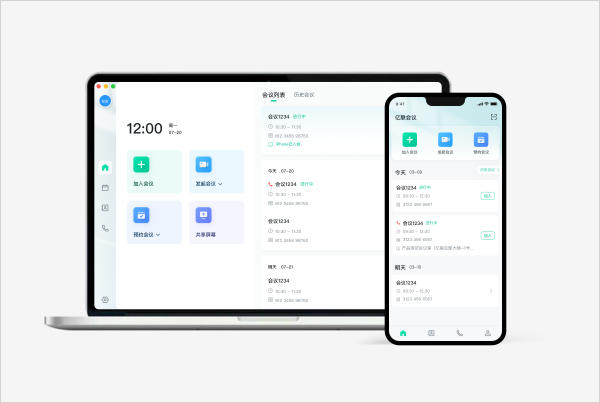
加入会议方式
支持亿联会议 PC 客户端、移动客户端
• 支持亿联 VCS 硬件终端
• 支持第三方 SIP/H.323 终端
• 支持全球 PSTN 电话入会
• 支持 WebAPP 入会
• 支持微信小程序入会(仅中国区)
亿联视频会议mac版使用指南
1、发起会议
1)点击左侧导航栏上的首页 > 新会议。开始即时会议,会议ID随机产生,属于临时发起讨论。
2、预约会议
1)搜索通讯录,可直接添加与会者。
2)输入邮箱,添加其他联系人。
3)创建成功后,所有与会者将收到邮件通知(前提条件:会议管理员在个人资料里填写邮箱)。
4)点击左侧导航栏上的首页 > 预约会议。
3、进入会议
1)受邀入会:会议列表中点击视频加入/语音加入。
2)会议ID入会:点击左侧导航栏上的首页 > 加入会议。
3)链接入会:当收到其他与会者分享的入会链接,如果已安装亿联会议客户端,打开链接即可入会。
4)呼叫会议ID入会:你可以在通话页面,呼叫会议ID(企业号.会议号),输入密码后加入会议。
5)无登录账号入会:如果没有亿联云会议帐号,无需登录,使用会议ID(企业号.会议号)和密码免帐号入会。
4、会议控制
1)邀请与会者。
2)共享内容。
3)会议录制。
4)发送即时消息。
5)发言功能。
6)切换主持人/与会者角色。
7)设置画面布局。
常见问题
1、背景虚化功能对系统有什么要求?
Windows系统
• 系统要求:适用于Windows 10(64位)
• 配置要求:
• CPU-I5 8代 1.6GHz四核,显卡-集显UHD Graphics 620 驱动版本26.xx.xx.xxxx或更高
• CPU-AMD锐龙3 2300U,显卡-集显Vega 6 驱动版本26.xx.xx.xxxx或更高
• CPU-i3 8代 1.6GHz,显卡-2G显存 驱动版本25.xx.xx.xxxx 或更高
Mac系统
• 系统要求:适用于Mac OS系统版本10.13.xx或更高
• 配置要求:CPU-1.6GHz四核 i5或更高
若您的系统CPU当前使用较高,为保证您的会议体验,不建议您开启虚化功能,请关闭其他程序并重启亿联会议后,再开启背景虚化功能
2、VCD安装失败,提示Can Not Write Output File
问题原因:
根据提示是该用户没有文件的读写权限,所以导致安装失败。
解决办法:
使用电脑管理员的权限进行安装。
3、VCD通话中自己说话,其他参会方听不见声音
问题原因:
1)VCD上开启了静音;
2)电脑上麦克风异常;
3)VCD音频输入设备选择错误;
解决办法:
1)检查是否开启了静音,并关闭静音;
2)点击VCD左下角更多->设置->音频,进行麦克风检测,或使用微信、qq等对比测试,检查麦克风是否异常;
3)点击VCD左下角更多->设置->音频->麦克风,检查麦克风设备是否选择正确。
- 下载地址
- 安卓版

