












Adobe Photoshop 2026是一款十分受欢迎的图像处理与设计软件,它能够帮助用户创作精美的图像、丰富的图形和精彩的艺术作品。不仅功能强大,还具备许多实用的特性,例如占用面积更小的工具栏、支持宽屏显示器的新式版面、灵活的黑白转换、更易调节的选择工具、改进的消失点特性以及智能的滤镜等,让用户使用体验更加流畅和高效。并且,ps 2026在图像修饰、图像合成编辑以及调色功能方面表现非常出色,能够满足用户在图像创作中的各种需求,可广泛应用于平面设计、美工设计、图标以及logo制作等多个领域,是专业设计师和创意工作者的得力助手。
这里给大家带来的是Adobe Photoshop 2026中文破解版,此版本支持简体中文语言,并且内置激活补丁,无需手动购买激活即可永久随意使用,有需要的小伙伴快来下载试试吧~
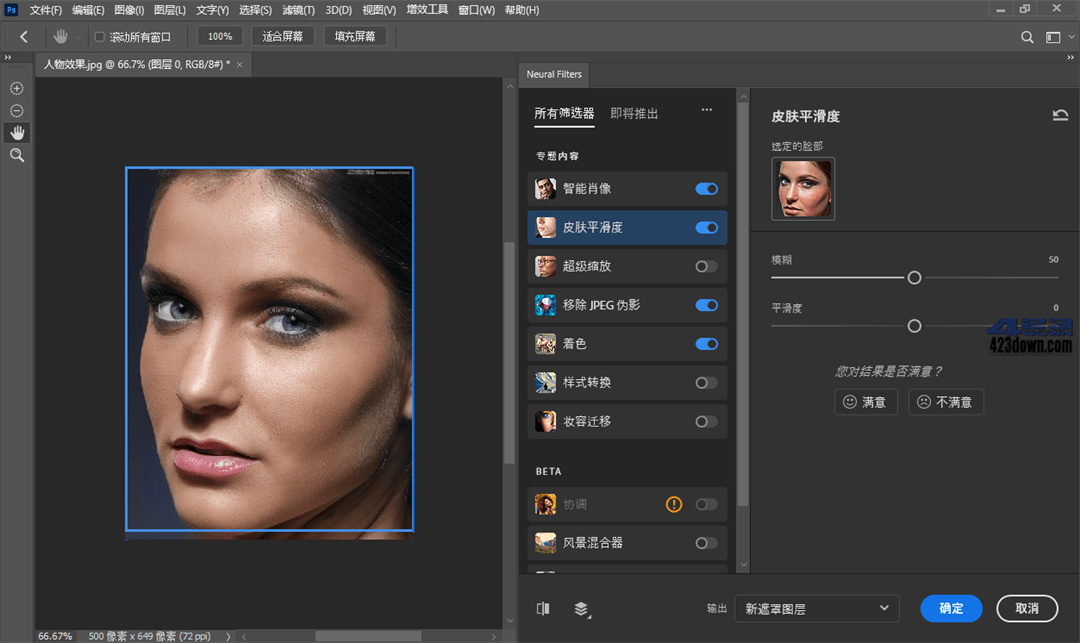
PS 2026新增功能
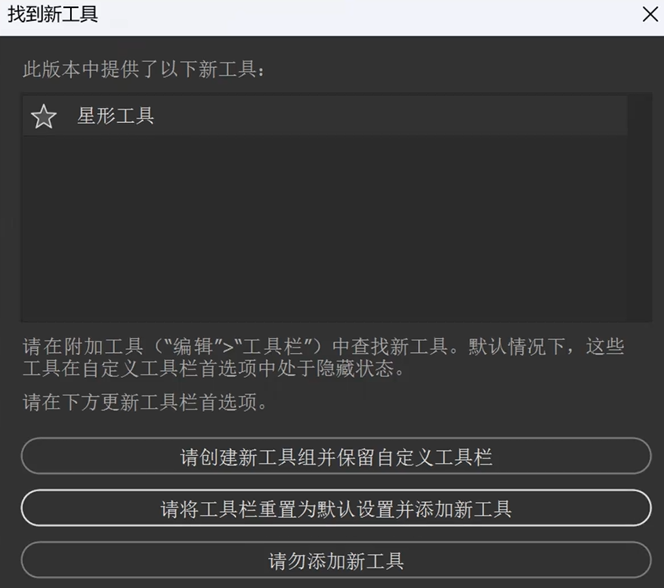
1、新增星形工具
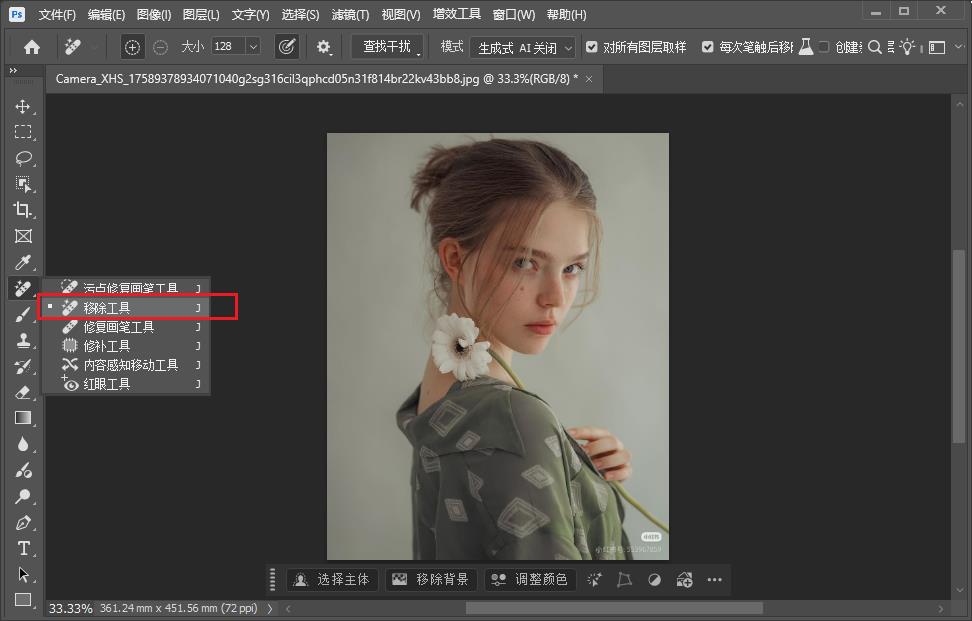
2、新改进的移除工具
使用改进的删除工具从图像中删除不需要的人和物体,以获得更快、更无缝的结果。
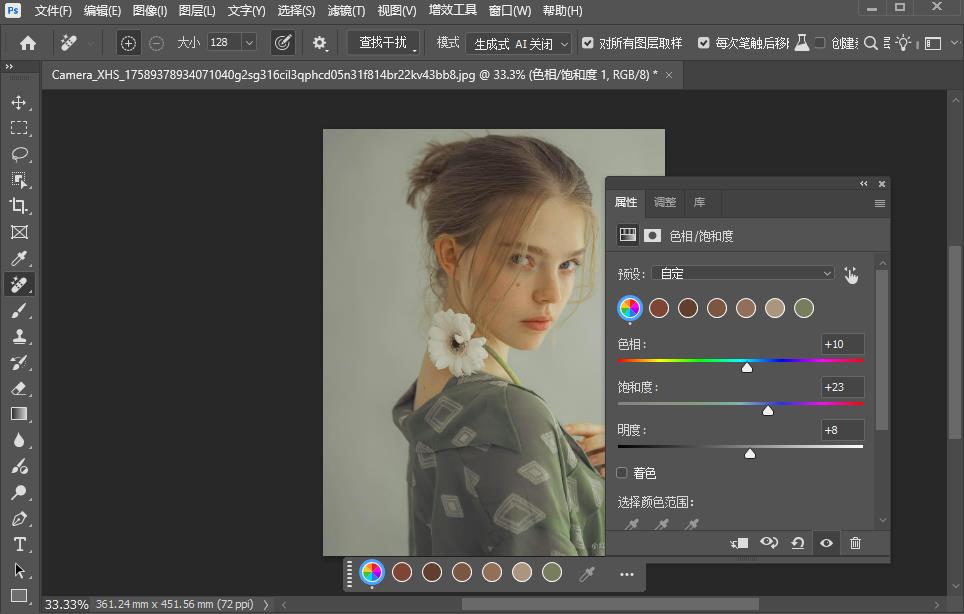
3、色相饱和度面板
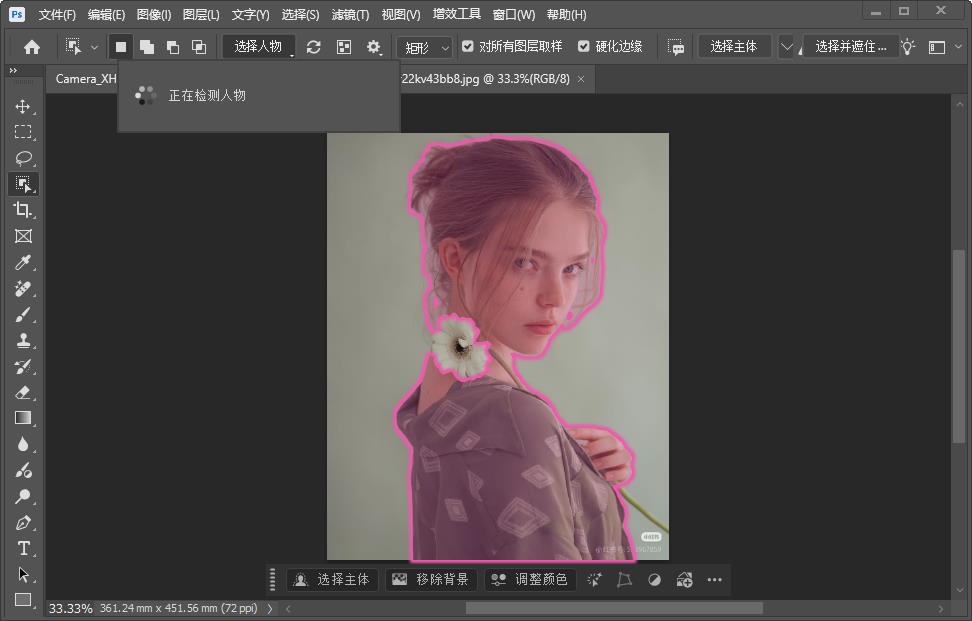
4、对象选择人物功能
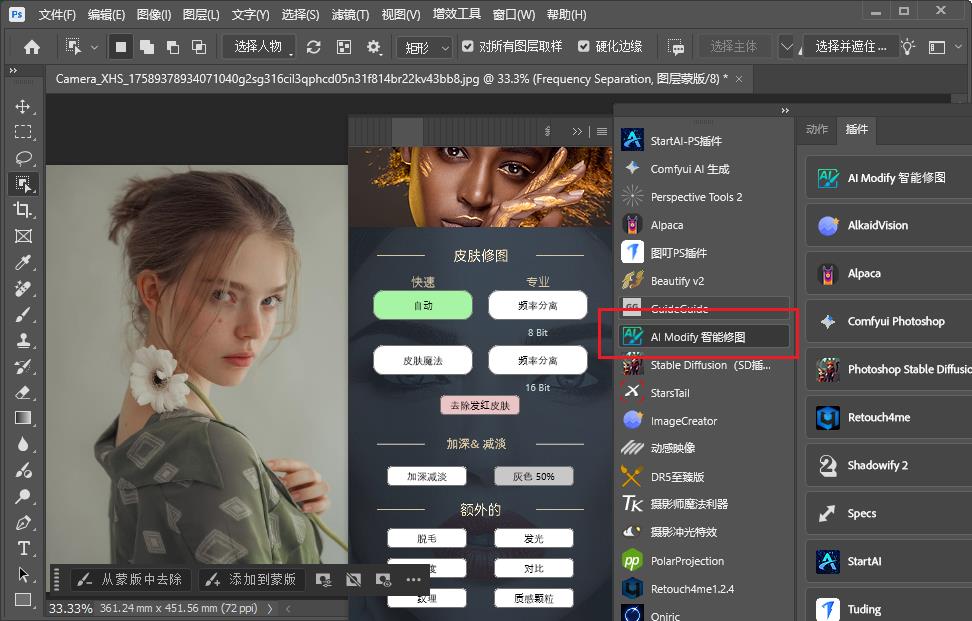
5、AI Modify插件
Photoshop2026的安装路径如何找?
方法一:
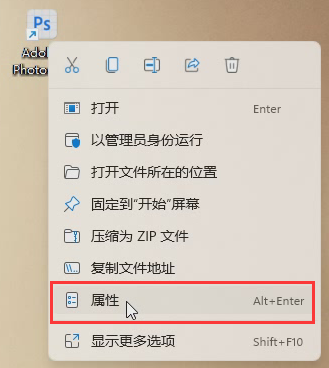
1、桌面的ps图标上右键单击,弹出的对话框中单击属性
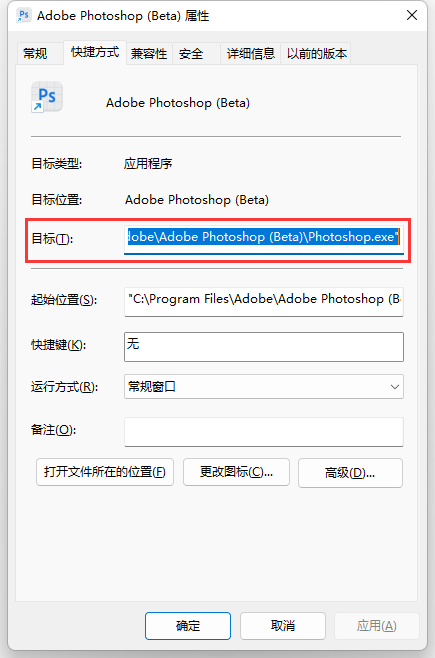
2、在弹出的对话框中,目标即为安装路径。
方法二:
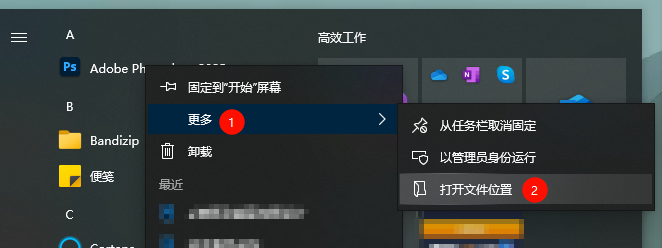
1、开始菜单,PhotoShop右键-更多-打开文件位置
2、如果打开的是桌面的快捷方式,则再操作一遍即可
Photoshop无法拖拽打开置入图片怎么办?
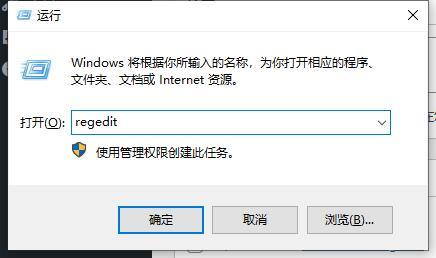
目前能找到的解决方法 就是修改注册表:按下键盘上的 Windows 键+R 组合键打开运行,在框中输入:regedit 打开注册表;
在注册表左侧依次展 开 :
HKHKEY_LOCAL_MACHINE/SOFTWARE/Microsoft/Windows/CurrentVersion/Policies/System
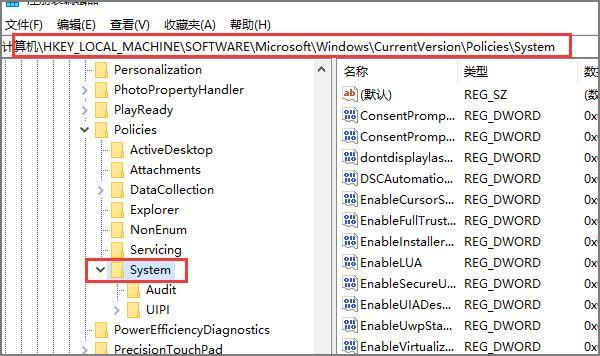
点击 System 项后在右侧双击打开 EableLUA 将数值数据修改为 0。
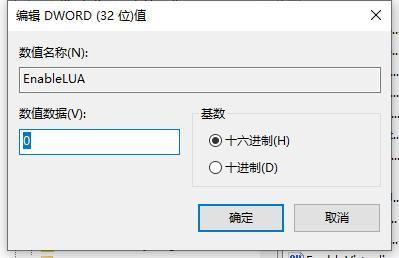
按照上述步骤操作完成后,重启计算机就能够直接将图片拖拽至 PS 中了
功能介绍
1、非破损编辑
使用新的智能滤镜 (使用它可以可视化不同的图像效果) 和智能对象 (使用它可以缩放、旋转和变形格栅化图形和矢量图形) 以非破损方式编辑, 所有这一切都不会更改原始像素数据。
2、丰富的绘画和绘图工具组
使用各种专业级、完全可自定义的绘画设置、艺术画笔和绘图工具, 创建或修改图像。
3、使用“动画”调板轻松创建动画
使用新的“动画”调板从一系列图像 (如时间系列数据) 中创建一个动画, 并将它导出为多种格式, 包括 QuickTime、MPEG-4 和 Adobe Flash® Video (FLV)。
4、3D 复合和纹理编辑
轻松呈现丰富的 3D 内容并将其合并到 2D 复合图像中, 甚至在 Photoshop Extended 内直接编辑 3D 模型上的现有纹理并立即看到结果。 Photoshop Extended 支持常见的 3D 交换格式, 包括 3DS、OBJ、U3D、KMZ 和 COLLADA, 因此您可以导入、查看大多数 3D 模型并与其交互。
5、精确的选择工具可用于进行详细的编辑
www.x-force.cn体验各种工具以进行详细的编辑, 包括用于进行快速选择的新工具。松散地在您要选择的图像区域上绘图, 而“快速选择”工具会自动为您完成选择。然后使用“调整边缘”工具预览并微调您的选择以获得更加简洁的结果。
6、具有 3D 支持的增强的消失点
使用增强的消失点在多个表面 (甚至那些以非 90 度连接的表面) 上按透视编辑, 这也使您能够按透视测量; 围绕多个平面折回图形、图像和文本; 以及将 2D 平面输出为 3D 模型。
7、2D 和 3D 测量工具
使用新的测量工具从图像提取量化信息。轻松校准或设置图像的缩放比例, 然后使用任意的 Photoshop Extended 选择工具来定义和计算距离、周长、面积和其他测量数据。在一个测量日志中记录数据点并将数据 (包括直方图数据) 导出到一个电子表格中以进一步分析。
8、高级复合
通过自动对齐基于相似内容的多个 Photoshop 图层或图像, 创建更加准确的复合图像。自动对齐图层命令快速分析详细信息并移动、旋转或变形图层以完美地对齐它们, 而自动混合图层命令混合颜色和阴影来创建平滑的、可编辑的结果。
9、更好的原始图像处理
使用 Photoshop Camera Raw 插件以更快的速度和出色的转换质量处理原始图像, 该插件现在增加了对 JPEG 和 TIFF 格式的支持; 新工具包括 Fill Light 和 Dust Busting; 与 Adobe Photoshop Lightroom? 软件兼容; www.x-force.cn及支持超过 150 种相机型号。
10、第三方解决方案与资源
从存在已久的由有经验的 Photoshop 开发人员、作者和培训人员组成的社区那里, 利用丰富的附加资源 (包括软件插件、书籍和培训)。
photoshop 快捷键
【主界面】
工具箱(多种工具共用一个快捷键的可同时按“Shift”加此快捷键选取)
矩形、椭圆选框工具 “M”
裁剪工具 “C”
移动工具 “V”
套索、多边形套索、磁性套索 “L”
魔棒工具 “W”
喷枪工具 “J”
画笔工具 “B”
像皮图章、图案图章 “S”
历史记录画笔工具 “Y”
像皮擦工具 “E”
铅笔、直线工具 “N”
模糊、锐化、涂抹工具 “R”
减淡、加深、海棉工具 “O”
钢笔、自由钢笔、磁性钢笔 “P”
添加锚点工具 “+”
删除锚点工具 “-”
直接选取工具 “A”
文字、文字蒙板、直排文字、直排文字蒙板 “T”
度量工具 “U”
直线渐变、径向渐变、对称渐变、角度渐变、菱形渐变 “G”
油漆桶工具 “K”
吸管、颜色取样器 “I”
抓手工具 “H”
缩放工具 “Z”
默认前景色和背景色 “D”
切换前景色和背景色 “X”
切换标准模式和快速蒙板模式 “Q”
标准屏幕模式、带有菜单栏的全屏模式、全屏模式 “F”
临时使用移动工具 “Ctrl”
临时使用吸色工具 “Alt”
临时使用抓手工具 “空格”
打开工具选项面板 “Enter”
快速输入工具选项(当前工具选项面板中至少有一个可调节数字) “0”至“9”
循环选择画笔 “[”或“]”
选择第一个画笔 “Shift”+“[”
选择最后一个画笔 “Shift”+“]”
建立新渐变(在”渐变编辑器”中) “Ctrl”+“N”
【文件操作】
新建图形文件 “Ctrl”+“N”
用默认设置创建新文件 “Ctrl”+“Alt”+“N”
打开已有的图像 “Ctrl”+“O”
打开为... “Ctrl”+“Alt”+“O”
关闭当前图像 “Ctrl”+“W”
保存当前图像 “Ctrl”+“S”
另存为... “Ctrl”+“Shift”+“S”
存储副本 “Ctrl”+“Alt”+“S”
页面设置 “Ctrl”+“Shift”+“P”
打印 “Ctrl”+“P”
打开“预置”对话框 “Ctrl”+“K”
显示最后一次显示的“预置”对话框 “Alt”+“Ctrl”+“K”
设置“常规”选项(在预置对话框中) “Ctrl”+“1”
设置“存储文件”(在预置对话框中) “Ctrl”+“2”
设置“显示和光标”(在预置对话框中) “Ctrl”+“3”
设置“透明区域与色域”(在预置对话框中) “Ctrl”+“4”
设置“单位与标尺”(在预置对话框中) “Ctrl”+“5”
设置“参考线与网格”(在预置对话框中) “Ctrl”+“6”
外发光效果(在”效果”对话框中) “Ctrl”+“3”
内发光效果(在”效果”对话框中) “Ctrl”+“4”
斜面和浮雕效果(在”效果”对话框中) “Ctrl”+“5”
应用当前所选效果并使参数可调(在”效果”对话框中) “A”
【图层混合模式】
循环选择混合模式 “Alt”+“-”或“+”
正常 “Ctrl”+“Alt”+“N”
阈值(位图模式) “Ctrl”+“Alt”+“L”
溶解 “Ctrl”+“Alt”+“I”
背后 “Ctrl”+“Alt”+“Q”
清除 “Ctrl”+“Alt”+“R”
正片叠底 “Ctrl”+“Alt”+“M”
屏幕 “Ctrl”+“Alt”+“S”
叠加 “Ctrl”+“Alt”+“O”
柔光 “Ctrl”+“Alt”+“F”
强光 “Ctrl”+“Alt”+“H”
颜色减淡 “Ctrl”+“Alt”+“D”
颜色加深 “Ctrl”+“Alt”+“B”
变暗 “Ctrl”+“Alt”+“K”
变亮 “Ctrl”+“Alt”+“G”
差值 “Ctrl”+“Alt”+“E”
排除 “Ctrl”+“Alt”+“X”
色相 “Ctrl”+“Alt”+“U”
饱和度 “Ctrl”+“Alt”+“T”
颜色 “Ctrl”+“Alt”+“C”
光度 “Ctrl”+“Alt”+“Y”
去色 海棉工具+“Ctrl”+“Alt”+“J”
加色 海棉工具+“Ctrl”+“Alt”+“A”
暗调 减淡/加深工具+“Ctrl”+“Alt”+“W”
中间调 减淡/加深工具+“Ctrl”+“Alt”+“V”
高光 减淡/加深工具+“Ctrl”+“Alt”+“Z”
【选择功能】
全部选取 “Ctrl”+“A”
取消选择 “Ctrl”+“D”
重新选择 “Ctrl”+“Shift”+“D”
羽化选择 “Ctrl”+“Alt”+“D”
反向选择 “Ctrl”+“Shift”+“I”
路径变选区 数字键盘的“Enter”
【滤镜】
按上次的参数再做一次上次的滤镜 “Ctrl”+“F”
退去上次所做滤镜的效果 “Ctrl”+“Shift”+“F”
重复上次所做的滤镜(可调参数) “Ctrl”+“Alt”+“F”
选择工具(在“3D变化”滤镜中) “V”
立方体工具(在“3D变化”滤镜中) “M”
球体工具(在“3D变化”滤镜中) “N”
柱体工具(在“3D变化”滤镜中) “C”
轨迹球(在“3D变化”滤镜中) “R”
全景相机工具(在“3D变化”滤镜中) “E”
【视图操作】
显示彩色通道 “Ctrl”+“~”
显示单色通道 “Ctrl”+“数字”
显示复合通道 “~”
以CMYK方式预览(开关) “Ctrl”+“Y”
打开/关闭色域警告 “Ctrl”+“Shift”+“Y”
放大视图 “Ctrl”+“+”
缩小视图 “Ctrl”+“-”
满画布显示 “Ctrl”+“0”
实际象素显示 “Ctrl”+“Alt”+“0”
将视图移到左上角 “Home”
将视图移到右下角 “End”
显示/隐藏选择区域 “Ctrl”+“H”
显示/隐藏路径 “Ctrl”+“Shift”+“H”
显示/隐藏标尺 “Ctrl”+“R”
显示/隐藏参考线 “Ctrl”+“;”
显示/隐藏网格 “Ctrl”+“””
贴紧参考线 “Ctrl”+“Shift”+“;”
锁定参考线 “Ctrl”+“Alt”+“;”
贴紧网格 “Ctrl”+“Shift”+“””
显示/隐藏“画笔”面板 “F5”
显示/隐藏“颜色”面板 “F6”
显示/隐藏“图层”面板 “F7”
显示/隐藏“信息”面板 “F8”
显示/隐藏“动作”面板 “F9”
显示/隐藏所有命令面板 “TAB”
显示或隐藏工具箱以外的所有调板 “Shift”+“TAB”
【编辑操作】
还原/重做前一步操作 “Ctrl”+“Z”
还原两步以上操作 “Ctrl”+“Alt”+“Z”
重做两步以上操作 “Ctrl”+“Shift”+“Z”
剪切选取的图像或路径 “Ctrl”+“X”或“F2”
拷贝选取的图像或路径 “Ctrl”+“C”
合并拷贝 “Ctrl”+“Shift”+“C”
更新日志
v27.7.0.11版本
一、功能更新
1、移除工具的设备端 AI 模型
Photoshop 现在支持移除工具的设备端 AI 模型,允许在不进行云处理的情况下移除对象。用户可以:
- 下载后在本地处理编辑
- 随时下载、取消或移除模型,在云处理和设备端处理之间切换
- 下载前会自动检查硬件兼容性
- 在云处理和设备端处理之间切换
2、Photoshop 桌面版和 Firefly 灵感板的集成
- 通过共享面板和导出菜单,创建新灵感板或添加到现有灵感板,即可将任何 Photoshop 文档直接共享到 Firefly 灵感板。
- Firefly 灵感板现在已显示在变体面板中,可用于创建情绪板和对 AI 生成的变体进行比较。
- 在预先配置的灵感板布局中,使用 Firefly 灵感板中的 Ideate 打开生成的图像变体,以进行进一步的探索和迭代。
- 新的引导式工作流有助于创建情绪板和视觉概念、品牌和营销资源以及社交媒体内容。
3、解锁高级版生成式 AI 功能
为更多 Creative Cloud 订阅者提供了更多高级版生成式 AI 功能的访问权限。符合条件的用户现在每月可获得 100 个生成式积分(原为 25 个),这极大地提升了订阅者群体使用创意 AI 的能力。
4、编辑工作区中的统一帐户菜单
- 通过新的统一帐户菜单,您可以直接在编辑工作区查看和管理您的 Adobe 帐户、订阅详情和生成式积分。
三、增强功能
1、优化的“存储为 Web 所用格式”对话框
- 存储为 Web 所用格式对话框已进行更新,采用现代化的界面,提供与 Photoshop 其他部分更为一致且焕然一新的体验。
2、文件处理和首选项
- 新的首选项允许用户将 JPEG 文件作为常规图层而不是锁定的背景图层打开,为经常解锁背景的用户简化了工作流程。
- 现在用户可以选择在创建新文档时不使用默认背景图层,从一开始就拥有透明画布。
3、性能和基础架构
- 内部度量模块已进行重构,仅处理高使用率度量,从而减少了遥测开销,并提高了正常运行期间应用程序的响应速度。
- 画布 HUD 诊断功能已从画布上下文区域移至视图菜单,以便于用户更方便地查找以及使画布操作更加简洁流畅。
4、客户报告的修复
- 从属性面板中选取突出的颜色预设时,色相/饱和度范围不会更新。
- 在 Windows 上从过长的文件路径打开 WebP 文件时,会出现“Photoshop 无法识别此类型文件”的错误提示。
5、其他值得注意的修复
- [Win] 无法同时启动 26.2 版本和 25.12.1 版本。
- “打开 JPEG 文件时不使用背景图层”首选项现在默认处于关闭状态,以避免给现有用户带来困惑。
- 在生成式积分配额已用完的提示通知中,更新了了解更多 URL。
- 下载地址
- 安卓版
- iPhone版
- iPad版
- 其他版本
-
{playpage:qitabanben_html}