
图虫苹果版168.3M05-24

水波倒影苹果版34.3M05-24

TouchRetouch苹果版1.1G05-24

facetune苹果版448.5M05-24

LINE Camera苹果版376.1M05-24
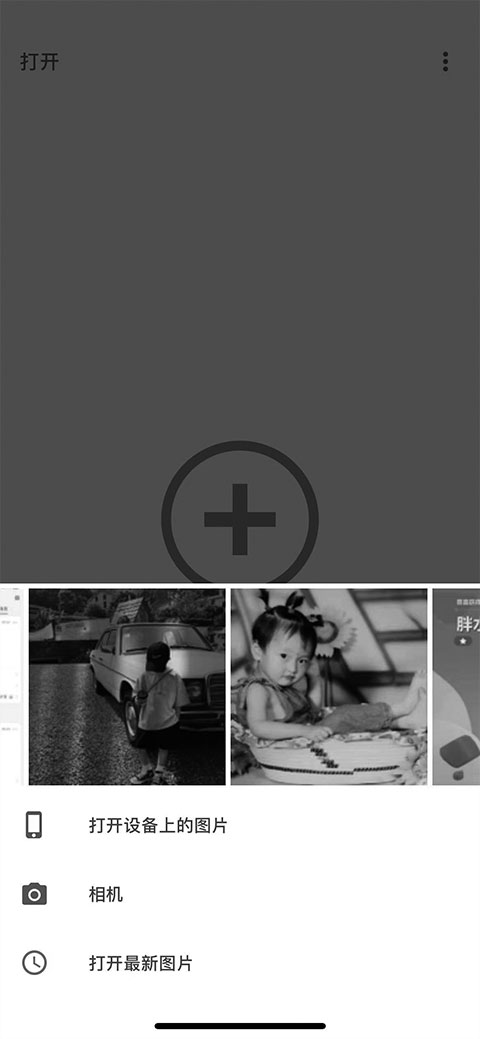
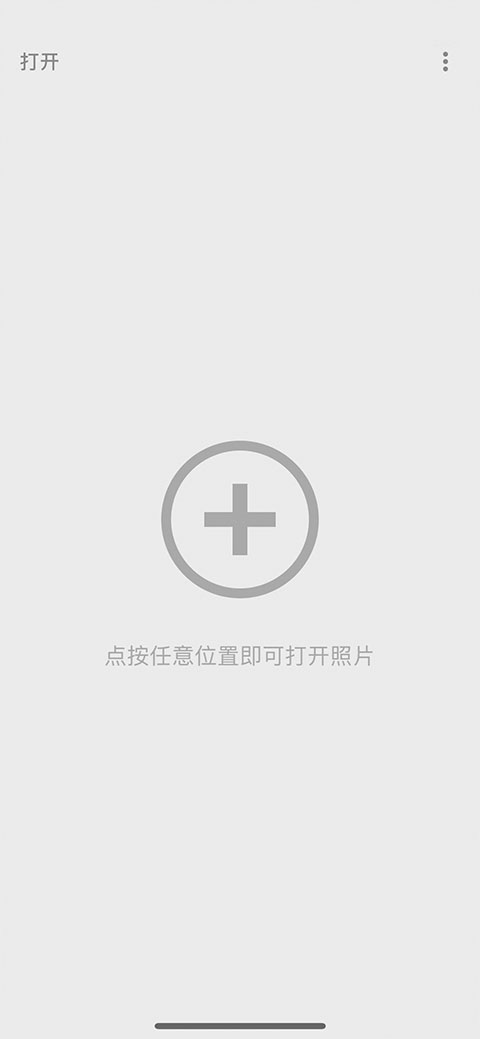 2、选择好自己想要的照片后有着样式、工具、导出等三个选项让你选择。
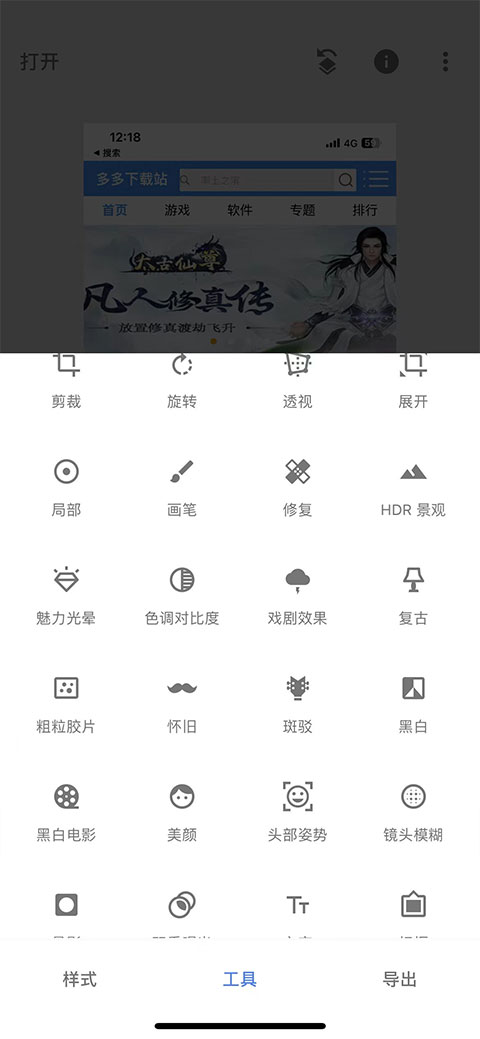
 3、在工具一栏有着超多的小工具帮助你美化照片。
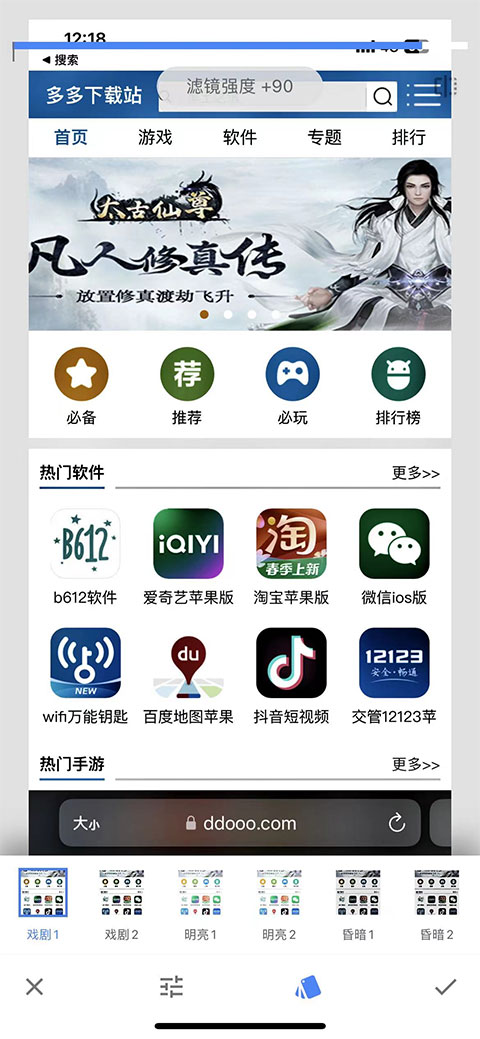
 4、美化好后的效果觉得满意便能够导出了。
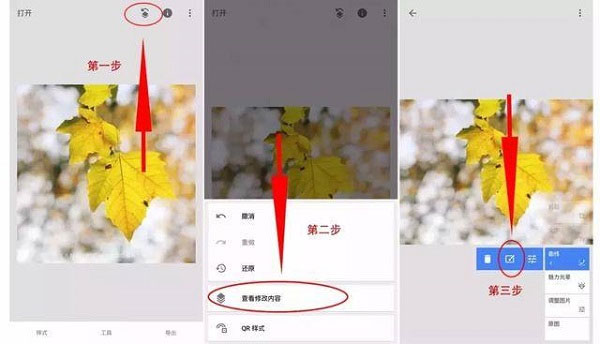 2、单一色彩调整
蒙版修图最常用的一个技巧是把色彩丰富的照片,背景留为黑白,主体景物是彩色,例如下图的照片:
2、单一色彩调整
蒙版修图最常用的一个技巧是把色彩丰富的照片,背景留为黑白,主体景物是彩色,例如下图的照片:
 这种效果用蒙版可以轻松搞定
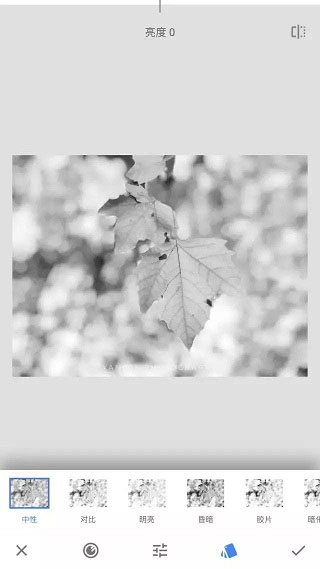
首先,需要把照片全都调整的黑白,直接用【黑白滤镜】即可:
这种效果用蒙版可以轻松搞定
首先,需要把照片全都调整的黑白,直接用【黑白滤镜】即可:
 其次,回到主页,点击右上角箭头,查看修改内容,进入蒙版工具:
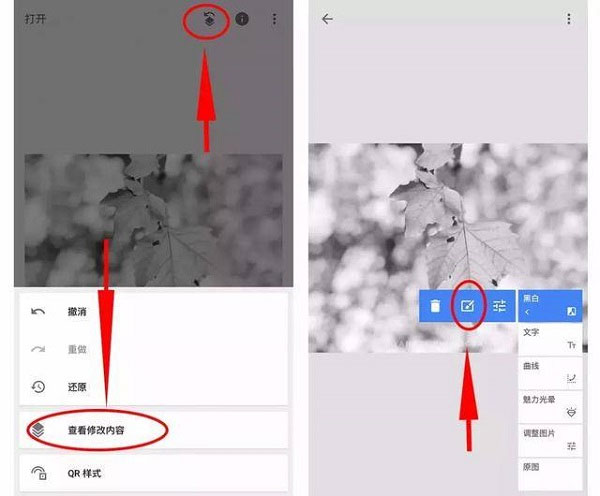 第三步,直接用手指涂抹背景区域,背景就变为了黑白,树叶不要涂抹:
 注意的是,树叶的边缘要涂抹到位,需要放大照片,一点一点仔细涂抹,尽量让边缘细节的色彩涂抹到位:
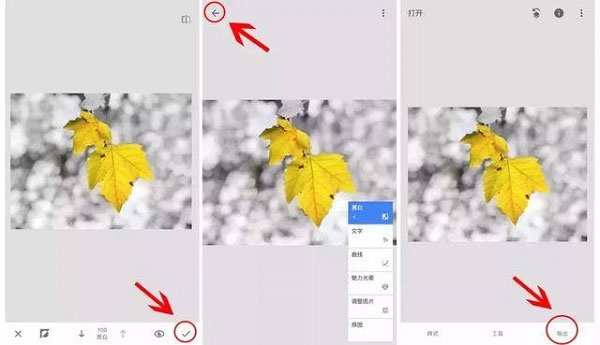
 第四步,涂抹完成后,就可以点击右下角“√”,再点击左上角箭头,回到主页面,背景就变为黑白,树叶保留原来的黄色,直接导出照片即可,这就完成了一张蒙版单一色彩的处理。
 3、局部调整
有些照片的局部色彩或曝光可能不够好,我们只想调整局部,也可以通过【蒙版】来实现,例如这张照片,如果我们只想提升前景沙滩的饱和度的话,可以先提升照片整体的饱和度,然后再用蒙版留出前景沙滩局部的饱和度即可。
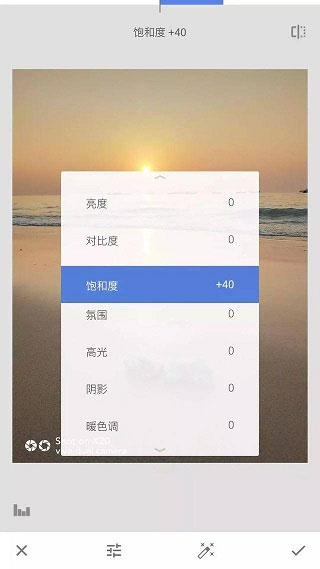
第一步,使用【调整图片】,提升饱和度:
3、局部调整
有些照片的局部色彩或曝光可能不够好,我们只想调整局部,也可以通过【蒙版】来实现,例如这张照片,如果我们只想提升前景沙滩的饱和度的话,可以先提升照片整体的饱和度,然后再用蒙版留出前景沙滩局部的饱和度即可。
第一步,使用【调整图片】,提升饱和度:
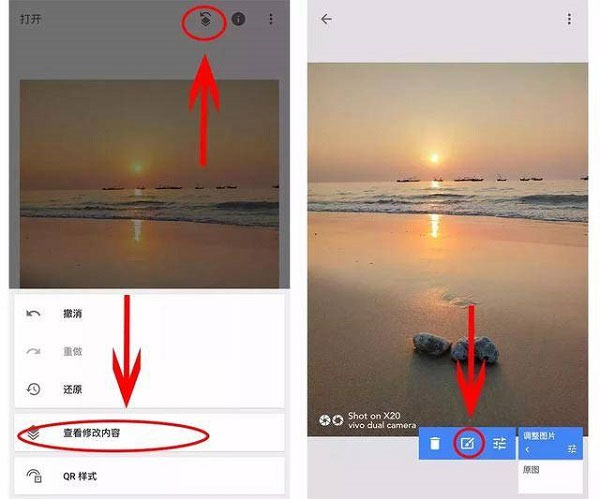
 第二步,点击右上角箭头-查看修改内容-进入蒙版选项:
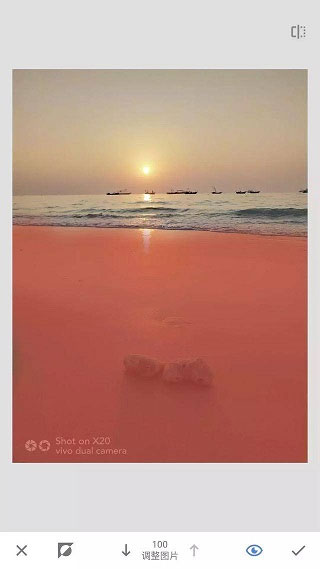
 第三步:进入蒙版操作界面后,直接涂抹前景的沙滩即可,点击右下角【眼睛】按钮可以显示涂抹的区域(红色的区域):
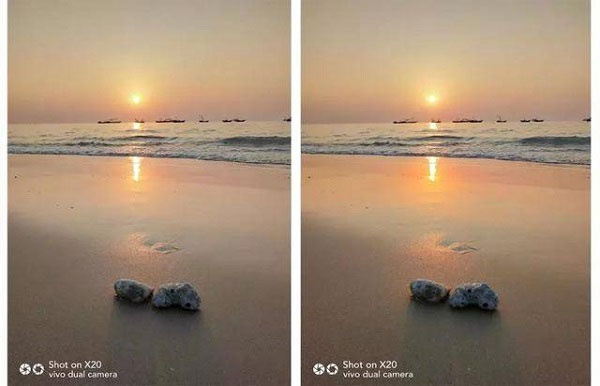
 涂抹完成后即可导出保存、导出照片,前景沙滩的局部色彩处理就完成了,完全不会影响到背景天空的色彩,如下对比图:
 三、总结
蒙版是一个隐藏工具,它可以对任何一个操作步骤进行处理,以实现局部调整的效果,除了上面示范的两个处理技巧之外,其他的步骤也都可以用蒙版,比如局部曝光、色温的蒙版调整、曲线、滤镜等都可以进行蒙版操作。
蒙版是一个非常强大的局部处理工具,这篇教程算是一个示范,大家可以举一反三尝试一下其他后期步骤的蒙版处理,达到对蒙版工具的深入理解和操作练习。
三、总结
蒙版是一个隐藏工具,它可以对任何一个操作步骤进行处理,以实现局部调整的效果,除了上面示范的两个处理技巧之外,其他的步骤也都可以用蒙版,比如局部曝光、色温的蒙版调整、曲线、滤镜等都可以进行蒙版操作。
蒙版是一个非常强大的局部处理工具,这篇教程算是一个示范,大家可以举一反三尝试一下其他后期步骤的蒙版处理,达到对蒙版工具的深入理解和操作练习。
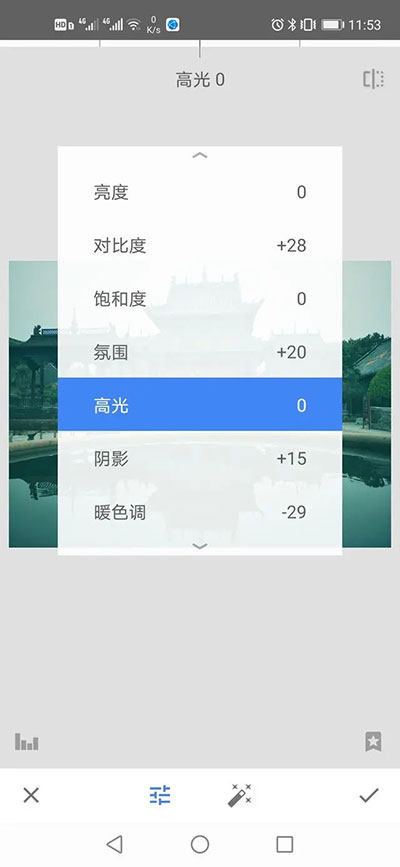
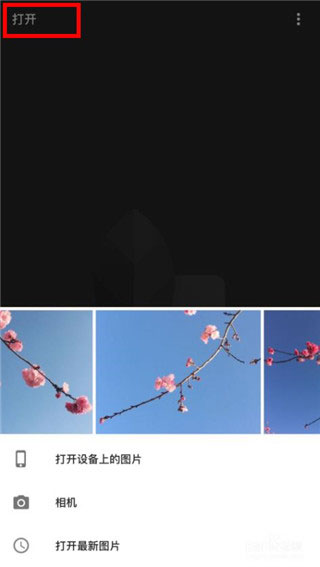 2、打开图片后,点击右下角的画笔按钮,选择【调整图片】,对图片的亮度、对比度、饱和度、氛围、高光、阴影、暖色调进行有选择的调整
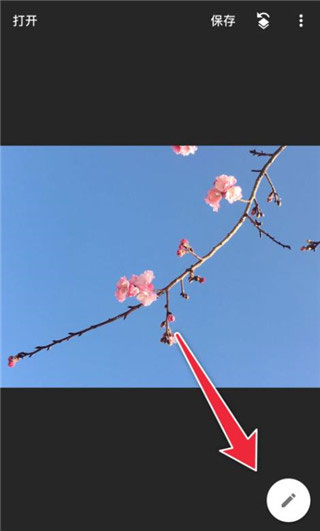 3、调整好基本的参数之后,可以在工具栏选择合适的项目再进行调整,这个看图片的需要。比如可以调一下【晕影】,改变一下柔和度
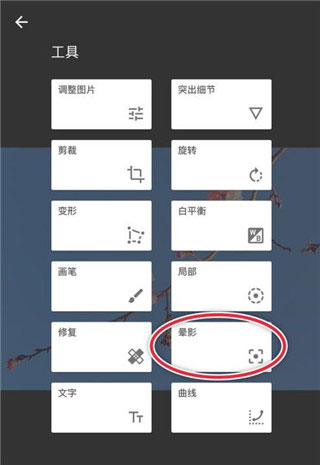 4、做完以上步骤就算简单完成一张图片的修整了,那如果想让图片有点改变的话,可以选择【滤镜】
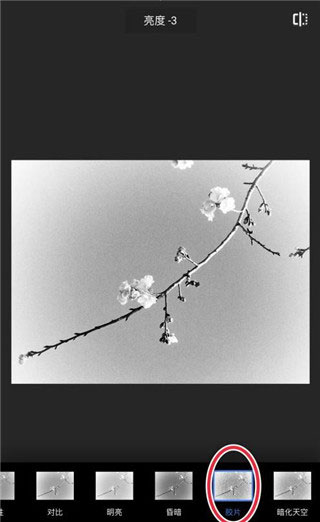
5、根据个人爱好以及图片构成选择合适的滤镜。比如选【黑白】滤镜,因为想做成复古的形式,所以我选择了【胶片】
4、做完以上步骤就算简单完成一张图片的修整了,那如果想让图片有点改变的话,可以选择【滤镜】
5、根据个人爱好以及图片构成选择合适的滤镜。比如选【黑白】滤镜,因为想做成复古的形式,所以我选择了【胶片】
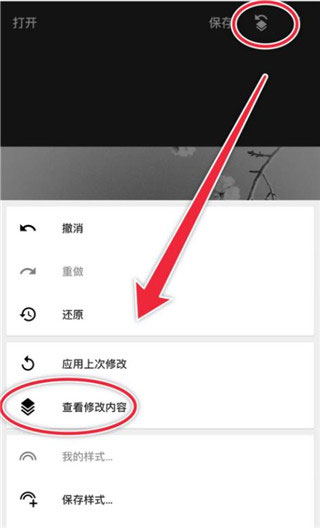
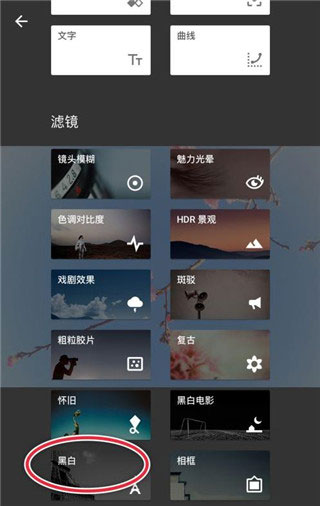 6、这样就做出了一张复古的黑白照片。当然还可以让照片根据特色,那就是使用蒙版功能了。点击右上角的图标,查看修改内容,调出蒙版功能
 7、擦拭出不需要黑白的部分,擦拭的时候将图片放大操作,这样做出来的图片更精致一点
 8、完成以上步骤就出来一张独具一格的照片啦。
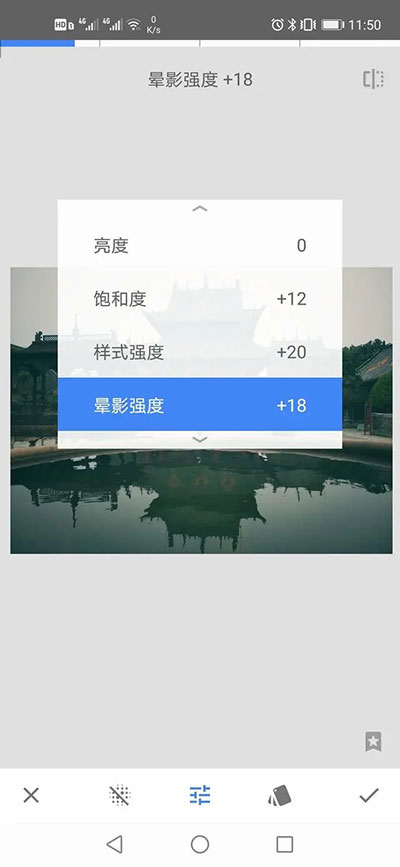
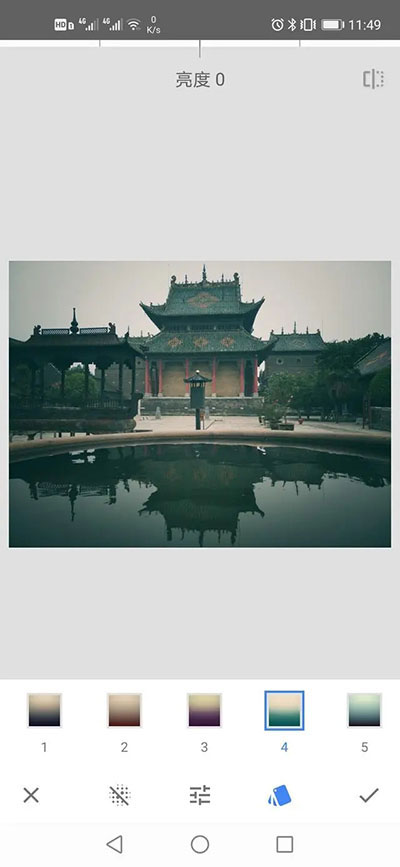 2、在复古滤镜中,点击调整按钮,饱和度+12,晕影强度+18,点对号保存效果!
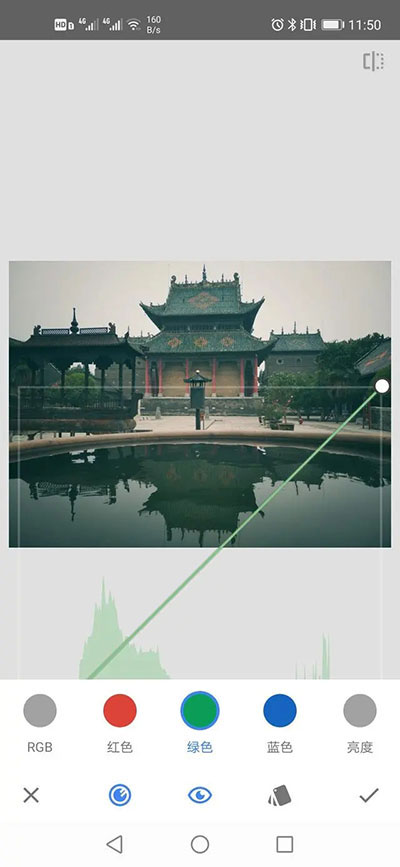
 3、点击工具打开曲线,绿色通道提升向上推,明度提升!点对号保存。
 4、调整图片工具,调整参数如第九张配图大概参数!
v4.0.2版本
幕后细节优化。我们清理了一些后台错误并优化了性能,让您的编辑流程丝滑顺畅。让创意纯粹连贯,尽情挥洒。手机扫描下载
App Store下载
手机扫描下载
安卓版下载
电脑版下载
图虫苹果版
168.3M / 05-24
水波倒影苹果版
34.3M / 05-24
TouchRetouch苹果版
1.1G / 05-24
facetune苹果版
448.5M / 05-24
LINE Camera苹果版
376.1M / 05-24 Cinemagraph Pro ios版
180.1M / 05-24
Cinemagraph Pro ios版
180.1M / 05-24