
黑洞自动冻结app21.71M05-24

二维码与条形码app60.95M05-24

臣小印app官方版133.42M05-24

power bi手机版94.2M05-24

得理法搜app65.78M05-24
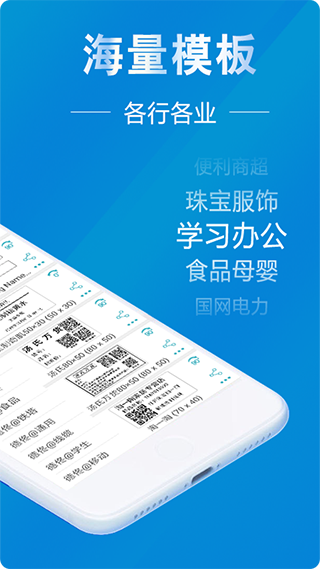
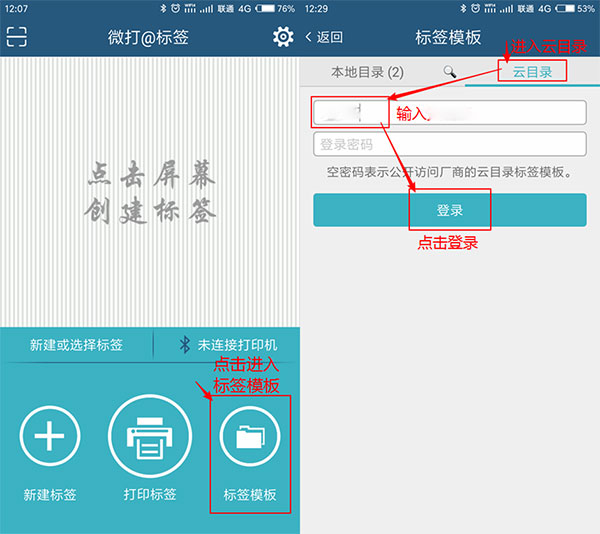 进入【自定义模板】,选择一个跟您安装的标签纸一样大小的空模板,模板名称最前面的【xx*xx】就是纸张大小,【xx*xx】等于【标签宽度*标签高度】;
纸张大小怎么看呢,在标签纸上一般都有一个带条码的小标签,条码下就是标签的规格,比如【B4030-240】,纸张大小就是40*30。
如果实在不知道大小,建议用尺量一下,横向对应宽度,纵向对应高度。
这里以40*30为例,点击模板进入;再点击此标签模板的空白处,进入标签编辑页面
进入【自定义模板】,选择一个跟您安装的标签纸一样大小的空模板,模板名称最前面的【xx*xx】就是纸张大小,【xx*xx】等于【标签宽度*标签高度】;
纸张大小怎么看呢,在标签纸上一般都有一个带条码的小标签,条码下就是标签的规格,比如【B4030-240】,纸张大小就是40*30。
如果实在不知道大小,建议用尺量一下,横向对应宽度,纵向对应高度。
这里以40*30为例,点击模板进入;再点击此标签模板的空白处,进入标签编辑页面
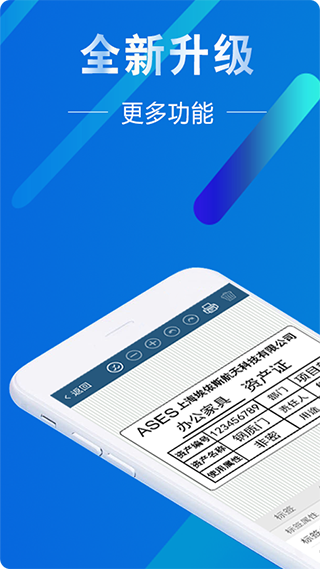
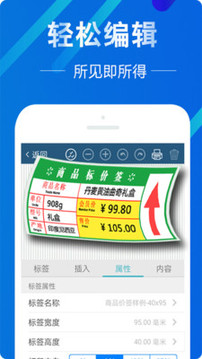
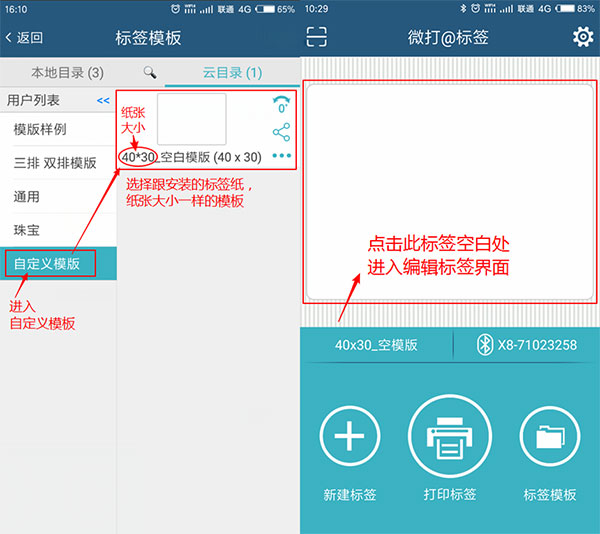 如下图,这里就可以开始编辑生成生成标签的内容了。
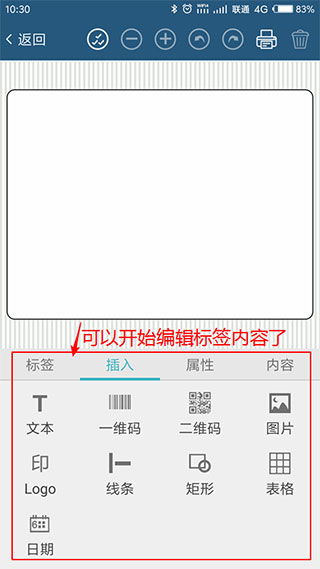 2、生成模板文本
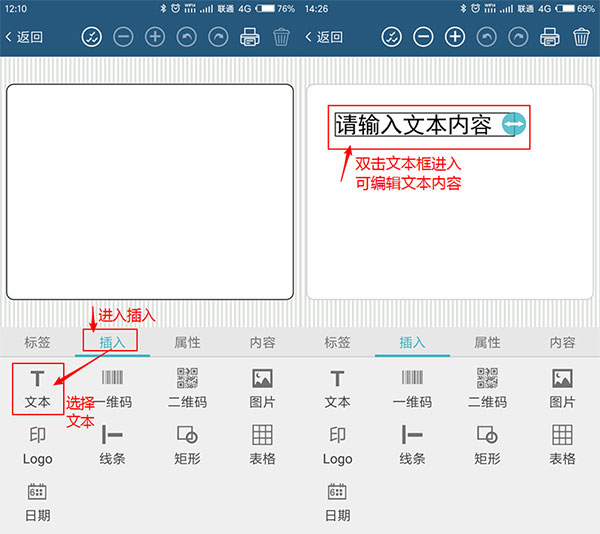
在模板内,想生成文字内容的话,进入【插入】,点击【文本】即可生成一个文本框;
双击此文本框,会进入文本编辑界面。
2、生成模板文本
在模板内,想生成文字内容的话,进入【插入】,点击【文本】即可生成一个文本框;
双击此文本框,会进入文本编辑界面。
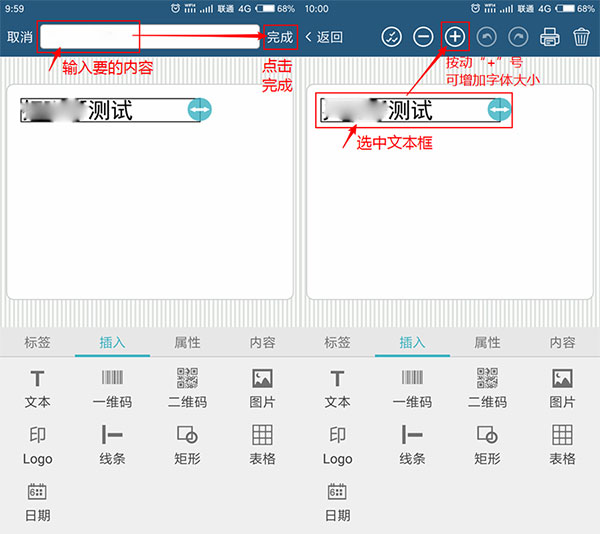
 输入需要的文本内容,再点击完成即可;
重新点击选中文本框,顶部会出现功能栏,点击“+”号,即可直接增大字号大小。
输入需要的文本内容,再点击完成即可;
重新点击选中文本框,顶部会出现功能栏,点击“+”号,即可直接增大字号大小。
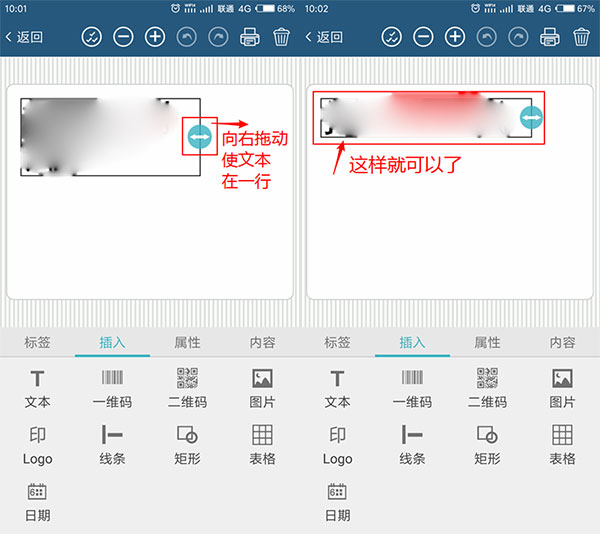
 如果增大字号之后,文本不在一行,可以往右拖动文本框,就能扩宽文本框,使内容显示为一行。
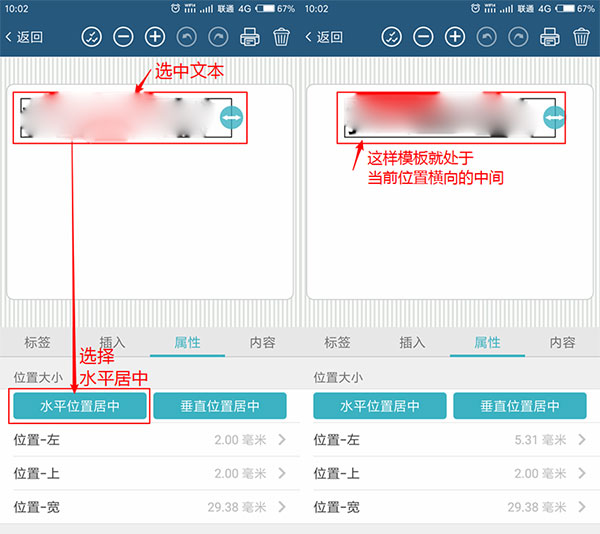
 把当前文本选中,然后选择【水平位置居中】,就让内容处于当前位置横向的中间了。
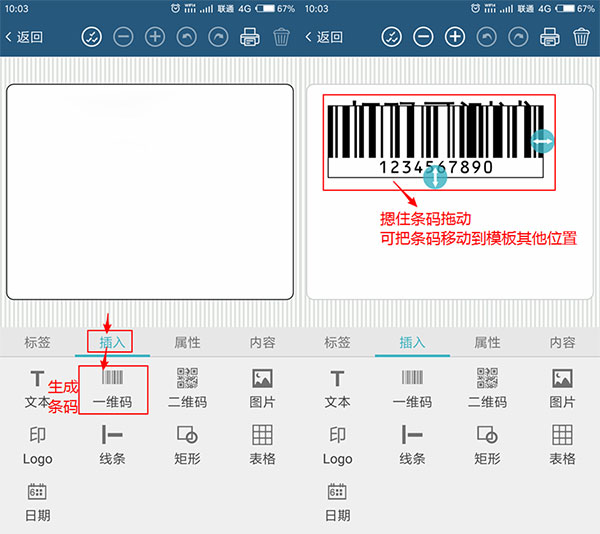
 3、生成条码
在模板内,想生成条形码的话,进入【插入】,点击【一维码】即可生成一个条码;
如果生成的条码覆盖了模板的其他内容,我们需要把条码移动一下位置;摁住条码不动,往其他位置移动即可。
3、生成条码
在模板内,想生成条形码的话,进入【插入】,点击【一维码】即可生成一个条码;
如果生成的条码覆盖了模板的其他内容,我们需要把条码移动一下位置;摁住条码不动,往其他位置移动即可。
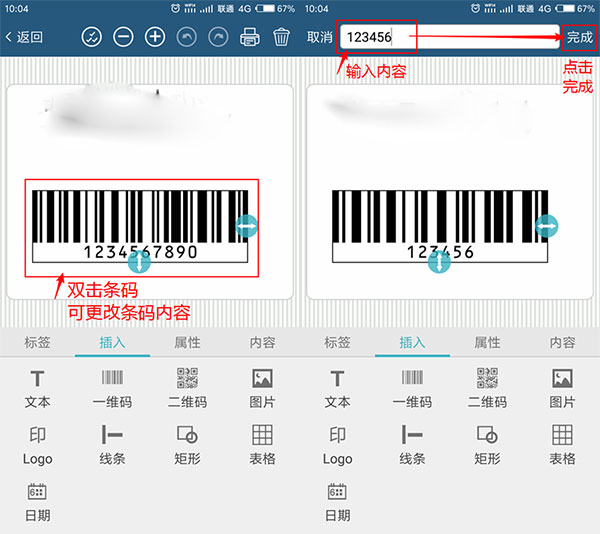
 双击条码,可以进入条码内容编辑界面;输入好需要的条码内容,再点击完成;也可以拖动条码周围的箭头,使条码变大。
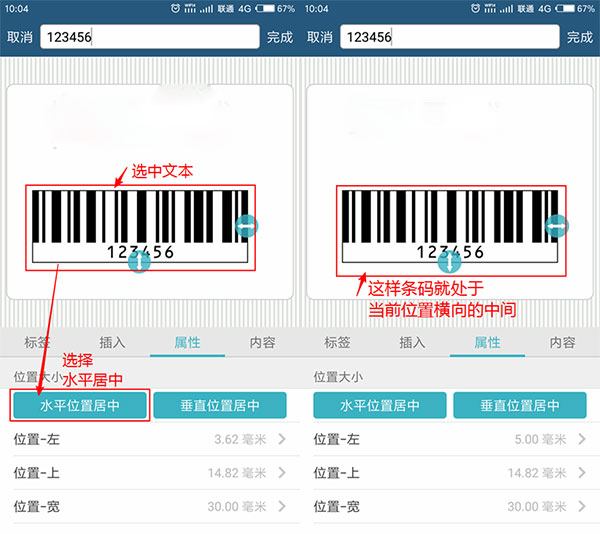
 把当前条码选中,然后选择【水平位置居中】,就让条码处于当前位置横向的中间了。
 4、打印
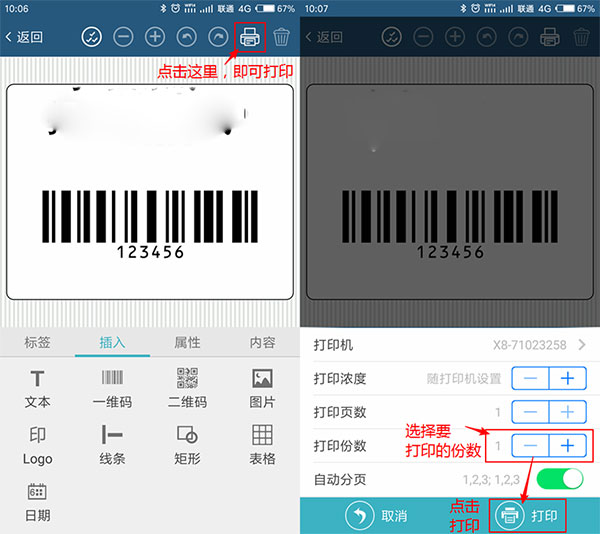
生成好模板的内容后,点击右上角的打印机图标;然后在弹出的页面选择要打印的份数,再点击打印,就可以直接打印出来了。
4、打印
生成好模板的内容后,点击右上角的打印机图标;然后在弹出的页面选择要打印的份数,再点击打印,就可以直接打印出来了。
 5、保存模板
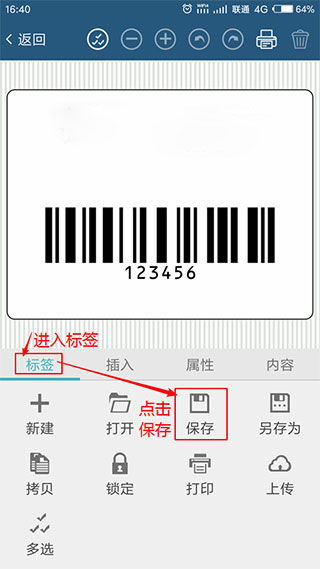
如果这个标签以后还想打印,可以进入【标签】,点击保存,这样标签就保存到本地的标签目录了;
5、保存模板
如果这个标签以后还想打印,可以进入【标签】,点击保存,这样标签就保存到本地的标签目录了;
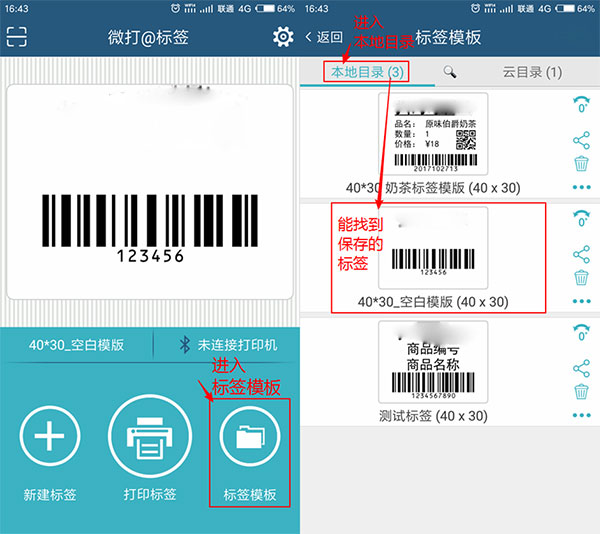
 当之后要找到这个标签,选择进入【标签模板】,再进入【本地目录】,就能看到之前保存的模板了。
v5.8.20260513版本
优化体验,增强稳定性。














 黑洞自动冻结app
21.71M / 05-24
二维码与条形码app
60.95M / 05-24
臣小印app官方版
133.42M / 05-24
power bi手机版
94.2M / 05-24
得理法搜app
65.78M / 05-24
黑洞自动冻结app
21.71M / 05-24
二维码与条形码app
60.95M / 05-24
臣小印app官方版
133.42M / 05-24
power bi手机版
94.2M / 05-24
得理法搜app
65.78M / 05-24 ble蓝牙助手app
37.62M / 05-24
ble蓝牙助手app
37.62M / 05-24