软件介绍
obs studio手机版是一款移动端录屏与直播推流工具,软件支持自定义多场景管理,能够自由添加屏幕捕获、前置摄像头、图片、文字素材,轻松做出画中画、标题叠加等效果,不同场景之间可以一键切换,不用反复调整图层,搭建简单的直播画面布局。音频方面支持同时采集系统内音与麦克风声音,内置混音调节,分别控制各路音源音量,录制解说、游戏音效的时候可以平衡音量,减少后期降噪调音的工作量。此外,obs studio支持自定义 RTMP 推流地址,能够对接各类直播平台,开播的同时还可以同步本地保存视频,分辨率、码率、帧率都可以手动调整,根据手机性能灵活平衡画质与流畅度。适合手游主播、教程创作者随时随地录制画面和开播。
obs studio软件特色
1、多源画面编排,自由场景切换
支持屏幕捕获、前置摄像头、图片、文字图层叠加,可创建多个场景,搭配转场效果一键切换,轻松做出画中画、解说封面等直播画面。
2、专业音频混音采集
同步捕获系统内音与麦克风声音,多路音源独立调节音量,自带降噪、增益音频滤镜,兼顾游戏直播、教程录制的收音需求。
3、自定义推流+本地高清录制
支持手动填写推流地址、串流密钥,适配各大直播平台;同时可本地保存视频,分辨率、码率自由调节,无水印输出。
obs studio手机版使用教程
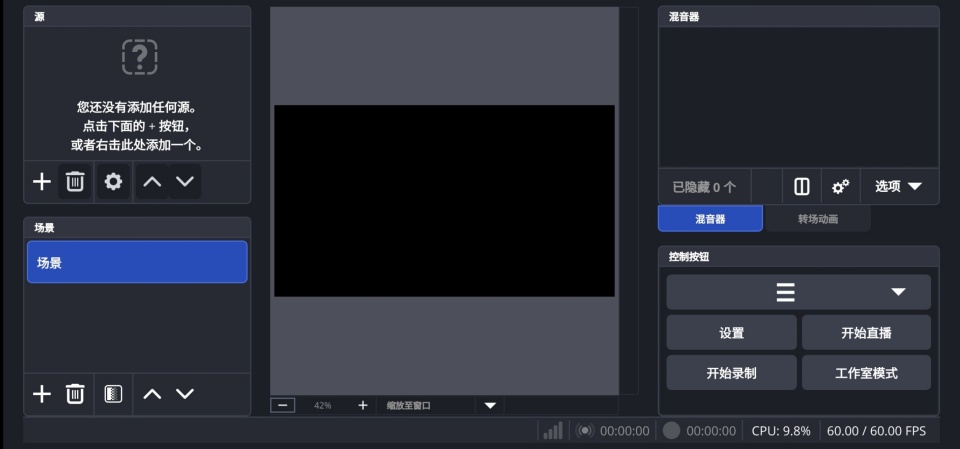
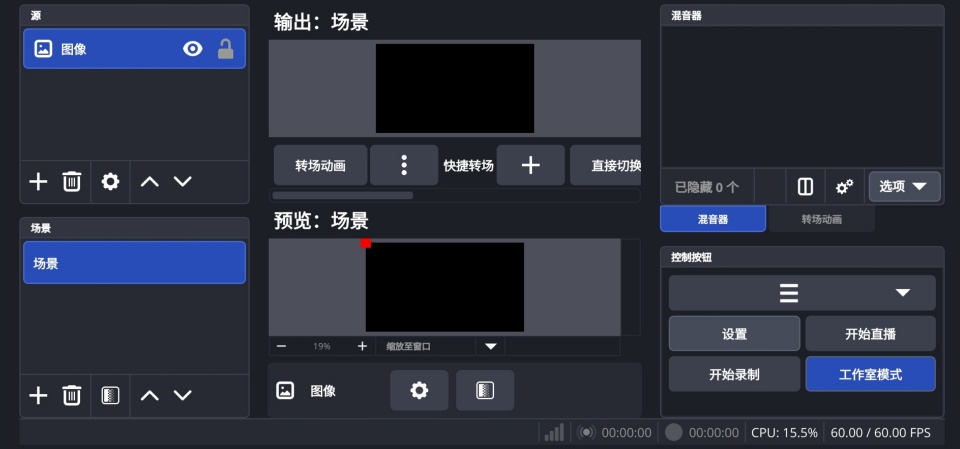
一、先认识界面分区
1、左上角【源】:所有画面素材(摄像头、游戏窗口、图片、NDI画面、视频)都在这里添加管理,多个源上下堆叠,上面的会盖住下面的。
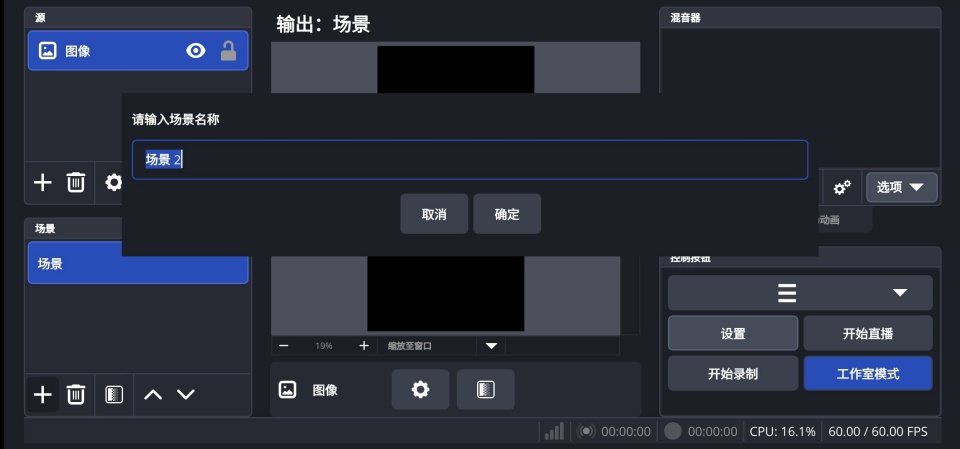
2、左下角【场景】:场景是一套源的组合。比如场景1=游戏画面,场景2=黑屏+公告图,直播时一键切换场景。
3、中间预览窗口:实时看到你最终输出的画面效果。
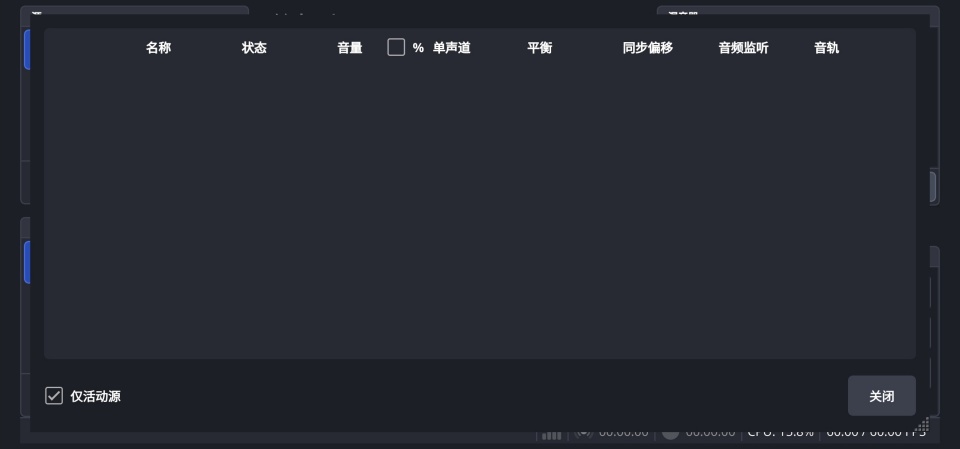
4、右上角【混音器】:控制麦克风、系统声音音量,静音、降噪都在这里调。
5、右下角【控制按钮】:设置、开始直播、开始录制、工作室模式。
二、添加画面源
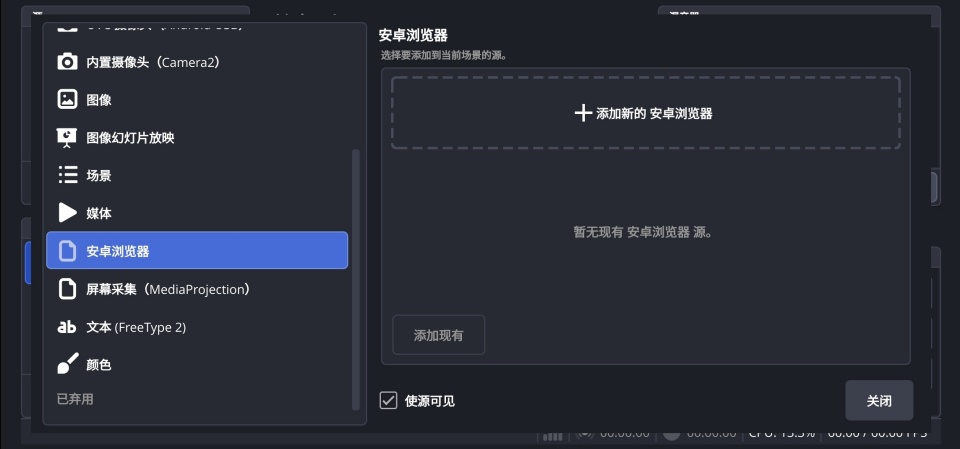
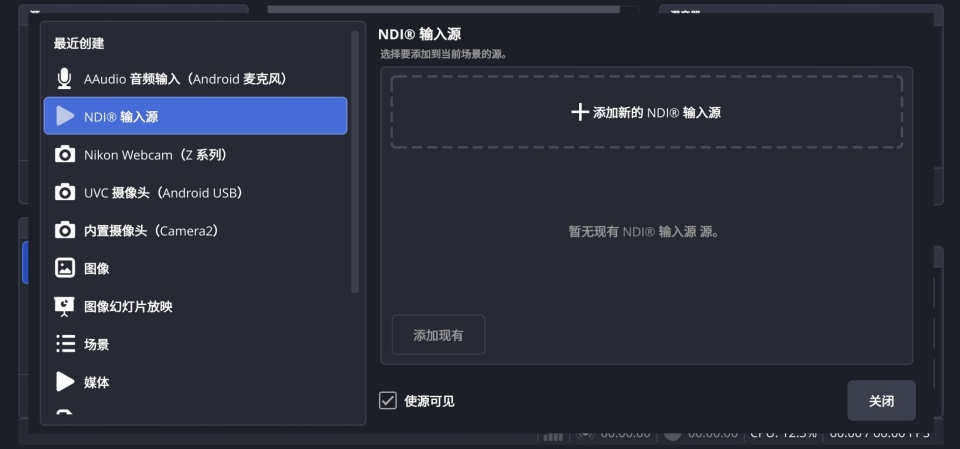
点【源】区域左下角+加号,弹出添加源列表,常用源说明:
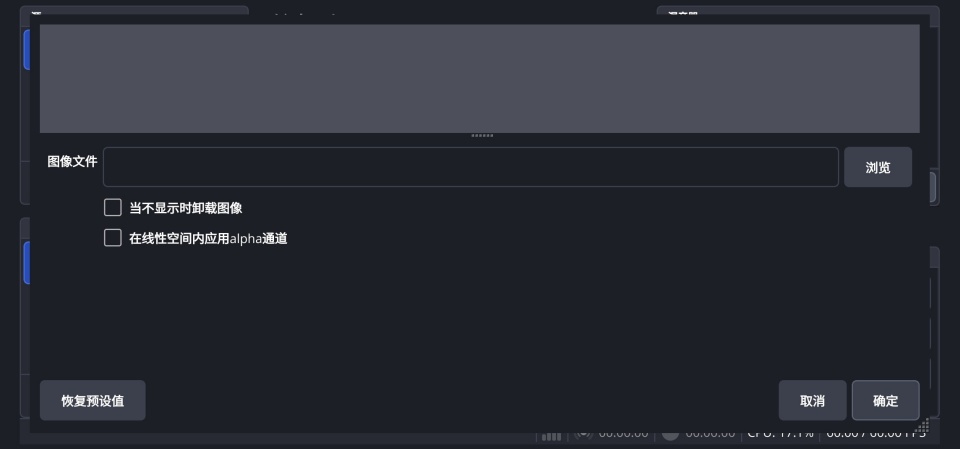
1、图像:添加背景图、logo、贴纸、封面图
2、媒体源:播放本地视频、背景音乐视频。
3、内置摄像头/UVC摄像头:外接USB摄像头、平板自带前置后置摄像头。
4、NDI输入源:用来局域网投屏,把手机/另一台电脑画面传到OBS
三、NDI投屏详细教程
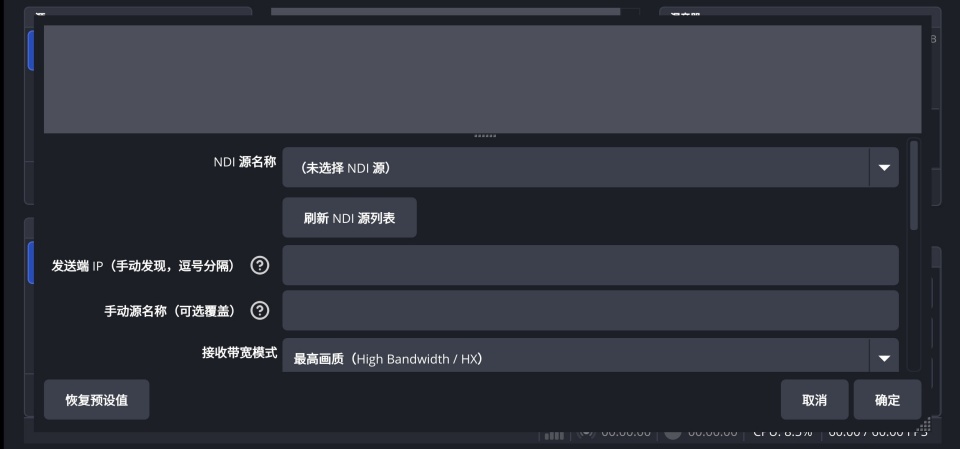
1、在OBS添加源,选择【NDI®输入源】,点【添加新的NDI®输入源】
2、点【刷新NDI源列表】,正常情况下下拉框会出现发送端设备名称
3、如果刷新搜不到:把发送端的IP填到【发送端IP(手动发现,逗号分隔)】输入框,手动指定IP
4、选中NDI源,点确定,画面就会出现在预览里,拖动缩放调整位置大小
四、快捷键设置
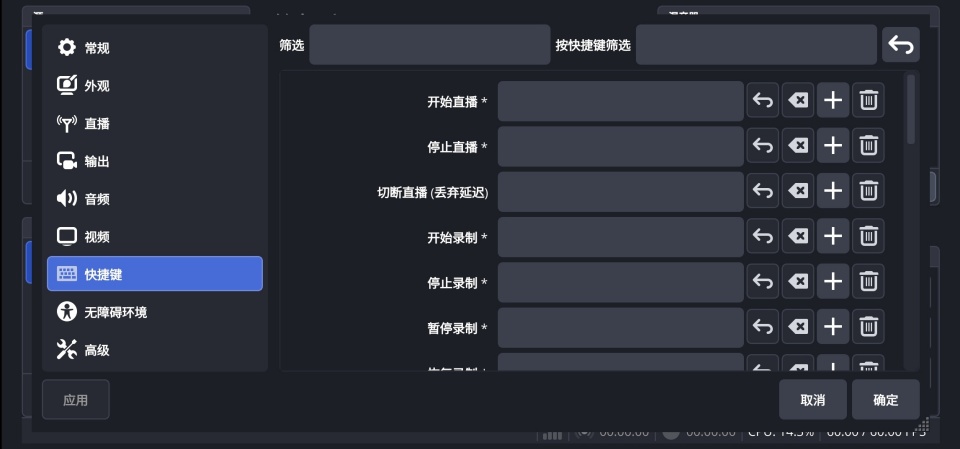
右下角【设置】→【快捷键】,可以给所有操作绑定按键:
-开始/停止直播、开始/停止录制、暂停录制
-切换场景、显示/隐藏某个源、静音麦克风
用法:点右边加号,按下你想要的按键组合,保存。直播的时候一键操作,不用点屏幕。
软件亮点
1、免费开源无广告
完全免费使用,没有强制水印、付费锁功能,延续OBS开源核心的直播录制能力,适合手游主播、教程创作者。
2、画面滤镜与参数自定义
支持色彩调节、抠像、图像滤镜,可自由调整图层位置、大小,灵活美化直播画面,打造专属直播风格。
3、移动端轻量化操作
适配手机触屏操作,悬浮控制栏快捷启停录制/推流,随时随地开启手游直播、屏幕录制,外出也能创作内容。
其他用户下载