
雅迪智行ios版510.2M05-24

小度苹果版524.1M05-24

Zepp苹果版473.4M05-24

FlagFit ios版35M05-24

通义苹果版463.8M05-28
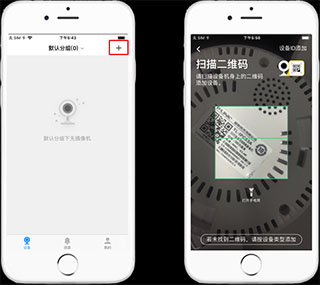 扫码成功后,按照向导输入Wi-Fi密码进行声波配置,配置完成后即可在设备列表查看摄像头。
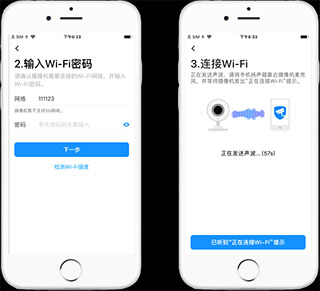 二、添加没有二维码的无线摄像头
对于一些没有二维码或不方便扫描二维码的无线摄像头可按设备类型添加。在扫描二维码的下方点击按设备类型添加,选择【无线网络摄像机】进行配置。
二、添加没有二维码的无线摄像头
对于一些没有二维码或不方便扫描二维码的无线摄像头可按设备类型添加。在扫描二维码的下方点击按设备类型添加,选择【无线网络摄像机】进行配置。
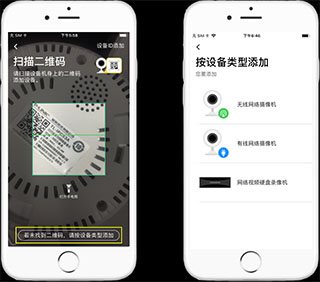 连接摄像头Wi-Fi(以TP-LINK_IPC为开头的Wi-Fi),点击【下一步】选择需要连接的Wi-Fi,输入密码即可成功添加设备。
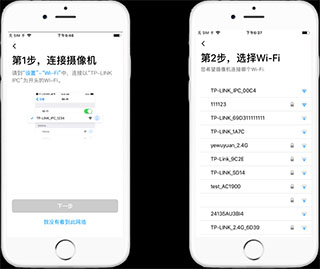 添加有线摄像头/录像机
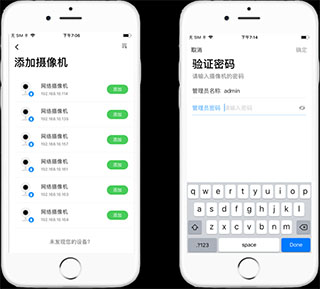
有线摄像头连入互联网后,将手机接入同一个局域网,在按设备类型添加中选择【有线网络摄像机】或【网络视频硬盘录像机】,手机将会搜索到同一个局域网中的摄像头或录像机,点击【添加】,输入密码即可添加成功。
添加有线摄像头/录像机
有线摄像头连入互联网后,将手机接入同一个局域网,在按设备类型添加中选择【有线网络摄像机】或【网络视频硬盘录像机】,手机将会搜索到同一个局域网中的摄像头或录像机,点击【添加】,输入密码即可添加成功。
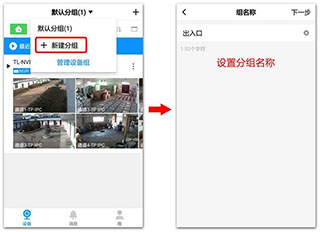 2、选择设备
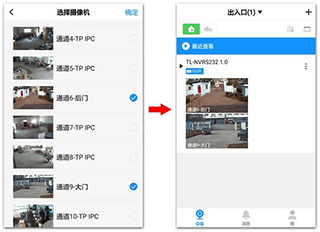 点击“下一步”后,勾选需要分配到这个组的通道,再点击“确定”即可创建完成,此时返回主界面会自动显示该分组下的所有设备。
如果需要创建更多新的分组,点击顶部『分组名称>管理设备组』,再点击『新建』即可按照上面的步骤继续创建分组。
点击“下一步”后,勾选需要分配到这个组的通道,再点击“确定”即可创建完成,此时返回主界面会自动显示该分组下的所有设备。
如果需要创建更多新的分组,点击顶部『分组名称>管理设备组』,再点击『新建』即可按照上面的步骤继续创建分组。
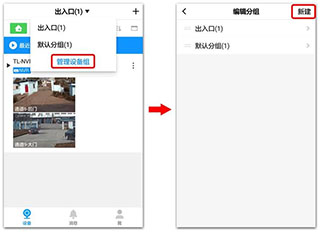 3、查看分组设备
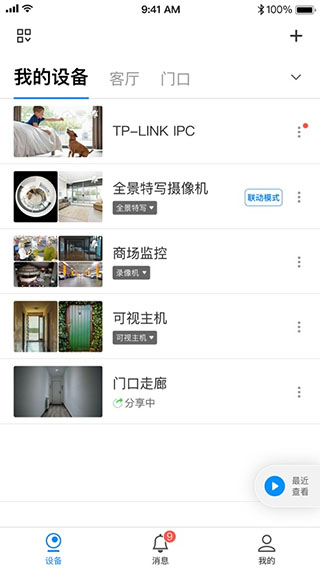
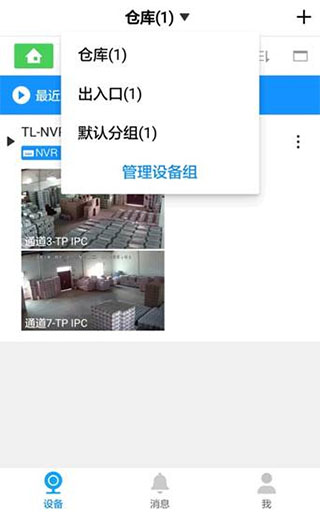 每次登录app后,点击顶部分组名称,即可选择设置好的分组快速查看通道。
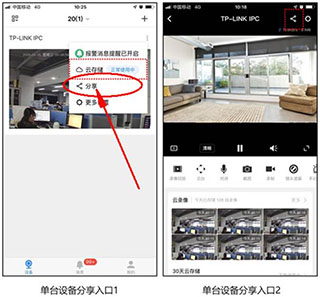 (2) 分享多台设备
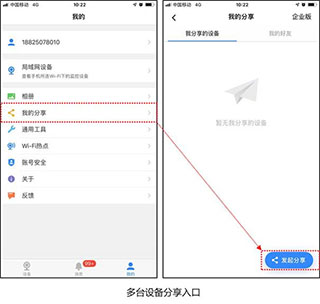
当分享设备数量较多时,可以通过“我的”-“我的分享”进行发起分享,具体如下:
(2) 分享多台设备
当分享设备数量较多时,可以通过“我的”-“我的分享”进行发起分享,具体如下:
 2、选择分享方式
以多台设备分享为例,分别介绍两种分享方式:视频共享、社交分享,具体的操作方法:
方式一:视频共享。视频共享方式需要对方有TP-LINK ID;可以针对每台被分享设置设置权限;分享后也可以修改分享策略,包括分享时间、分享权限等。
2、选择分享方式
以多台设备分享为例,分别介绍两种分享方式:视频共享、社交分享,具体的操作方法:
方式一:视频共享。视频共享方式需要对方有TP-LINK ID;可以针对每台被分享设置设置权限;分享后也可以修改分享策略,包括分享时间、分享权限等。
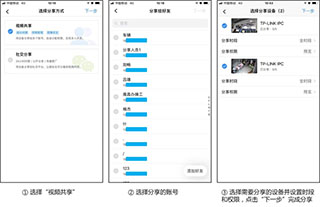 方式二:社交分享。社交可以通过微信、微博等渠道分享,对方不需要有TP-LINK ID;可设置分享时段(最长24小时)、访问密码。
 小贴士
(1) 针对无线摄像机只需要分享给家人等这种分享人数较少的场景,均可使用视频分享或社交分享免费分享。
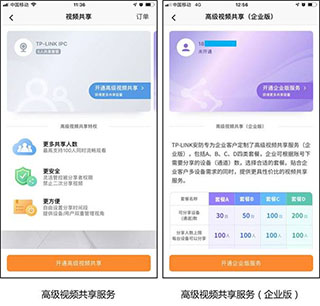
(2) 我们为每一台设备(通道)提供5个免费分享名额,如果需要更分享给更多的人预览,例如幼儿园需要将各班级教室视频分享给各位家长,可以选择在手机安防APP上开通VIP高级视频分享服务,以保障更好的分享服务体验。可以根据实际分享人数数量进行购买对应套餐。
小贴士
(1) 针对无线摄像机只需要分享给家人等这种分享人数较少的场景,均可使用视频分享或社交分享免费分享。
(2) 我们为每一台设备(通道)提供5个免费分享名额,如果需要更分享给更多的人预览,例如幼儿园需要将各班级教室视频分享给各位家长,可以选择在手机安防APP上开通VIP高级视频分享服务,以保障更好的分享服务体验。可以根据实际分享人数数量进行购买对应套餐。
v5.14.14版本
1、适配 4G 无线双模网络摄像机; 2、适配部分门铃产品蓝牙配网; 3、优化电池卡片机配网绑定流程; 4、修复已知问题,优化使用体验。