黑洞自动冻结app21.71M05-24

二维码与条形码app60.95M05-24

臣小印app官方版133.42M05-24

power bi手机版94.2M05-24

得理法搜app65.78M05-24
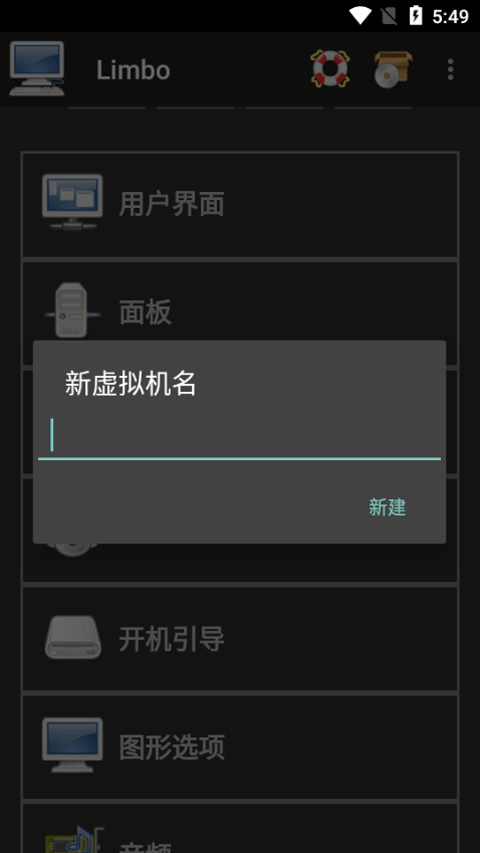
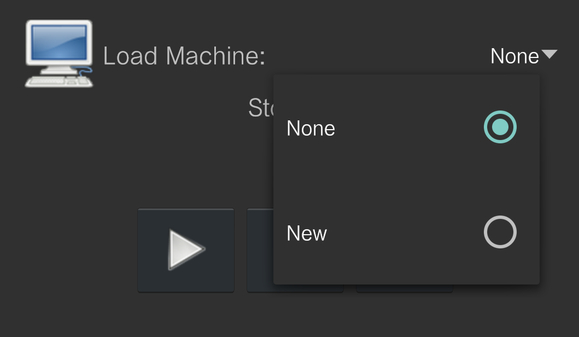
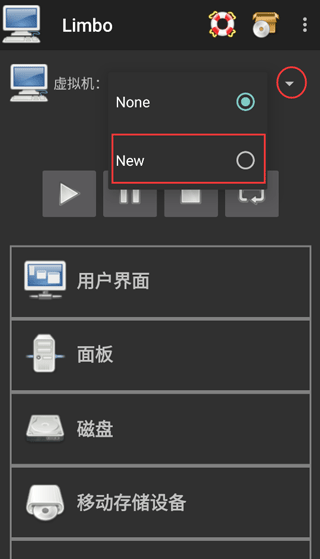 2、然后我们在弹出的窗口里填写自己新建的虚拟机配置的名字,名字可以随意,不过建议简单点,同时最好是英文。
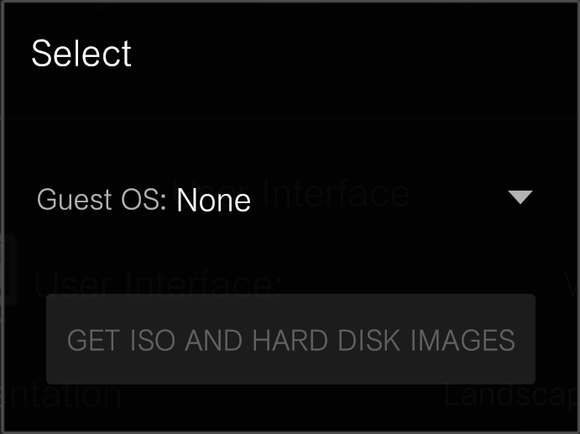
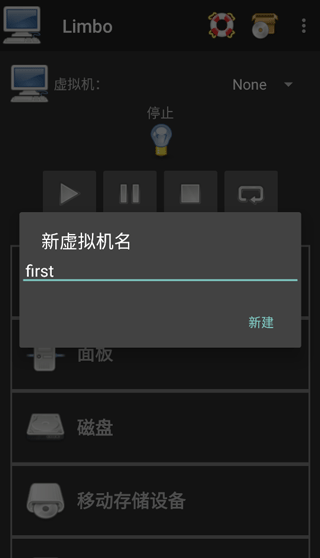 3、创建好后,会弹出一个镜像文件下载的页面,根据需要下载镜像文件,你也可以选择自己的镜像文件。
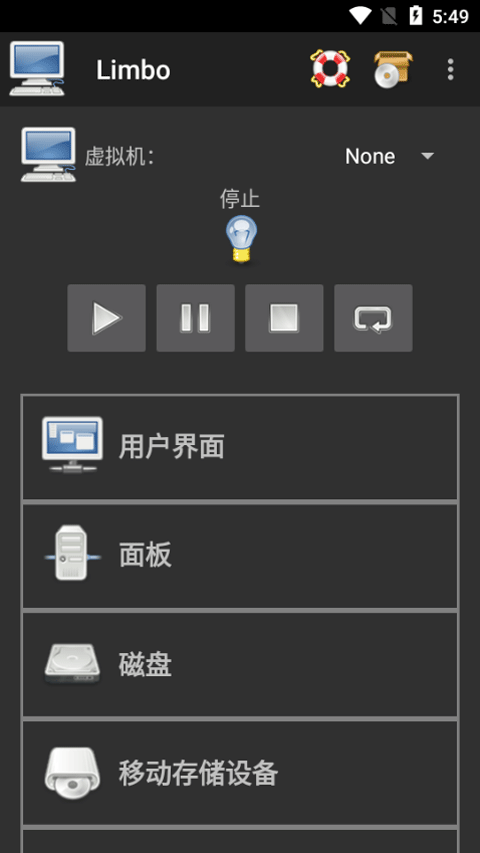
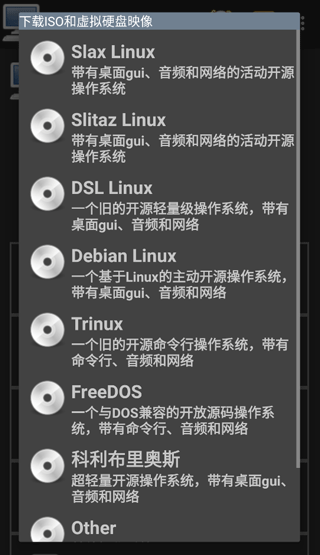 4、下面就开始进行计算机的配置了,一般用户界面用默认的就可以了,用户可以按需要进行自行设置
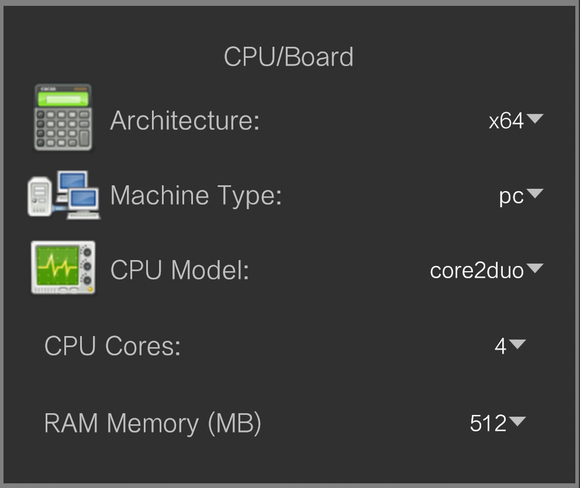
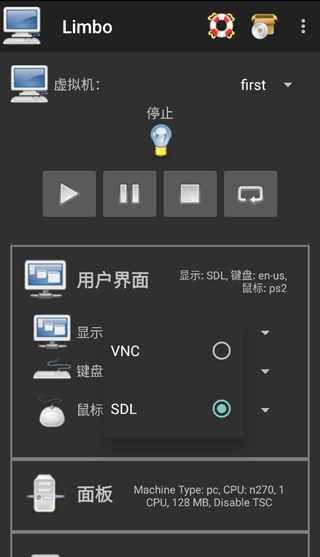 5、RAM运行内存需要根据自身手机内存来设置,建议不大于你手机内存的1/3,还需要看你自己提供的镜像文件来定义大小,还要注意CPU的核心数量最好和你的手机处理器数量一样,可以避免浪费
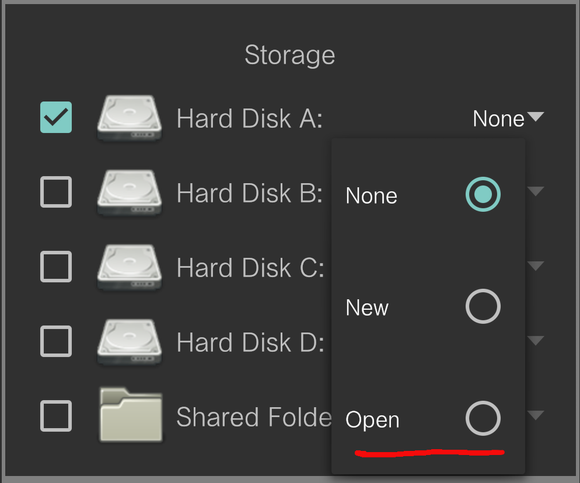
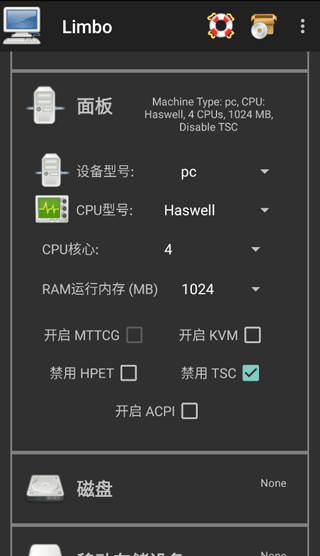 6、这里当你点击磁盘A后面的None时,会弹出小窗口,这里要选择打开而不是New。New是新建一个空镜像,而打开则是手机自带或者limbo内置的文件管理器,让你选择镜像。
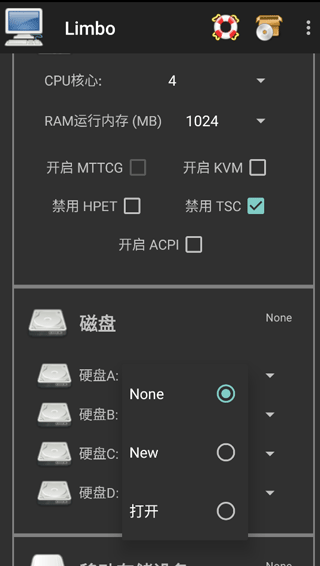 注意:如果点击打开之后没有反应或者调用的limbo内置的文件管理器界面为空白,那么很有可能是你没有给limbo读取文件的权限。limbo不会主动申请文件读取权限。
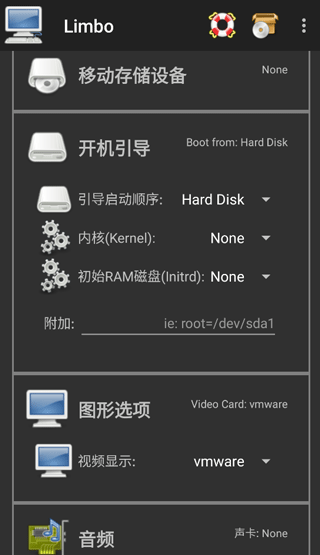
7、然后移动存储设备中的开机引导启动顺序,选择Hard Disk,也就是磁盘中你的镜像文件
注意:如果点击打开之后没有反应或者调用的limbo内置的文件管理器界面为空白,那么很有可能是你没有给limbo读取文件的权限。limbo不会主动申请文件读取权限。
7、然后移动存储设备中的开机引导启动顺序,选择Hard Disk,也就是磁盘中你的镜像文件
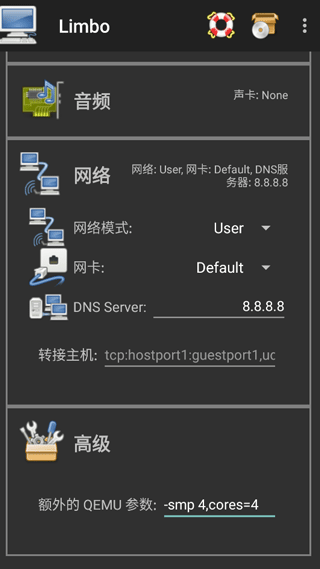
 8、可选rtl8139或者virtio。相比较来说virtio网卡全方面战胜rtl8139,但是可能出现无法访问网络的情况(非常少见)。所以这里可以自由选择。额外的QEMU参数这里所填写的内容(-smp 4,cores=4)中的俩个数字,要与前面的CPU核心选项里面的CPU核数保持一致,不然可能会造成卡顿或者导致limbo闪退、镜像蓝屏。额外的QEMU参数填写完以后,建议先回到顶部,虚拟机配右边那里选择None之后再改回来,这样可以让limbo保存配置文件,以防你填写额外的QEMU参数的内容消失。
 9、最后回到顶部,将设置好的虚拟机进行开启就可以了
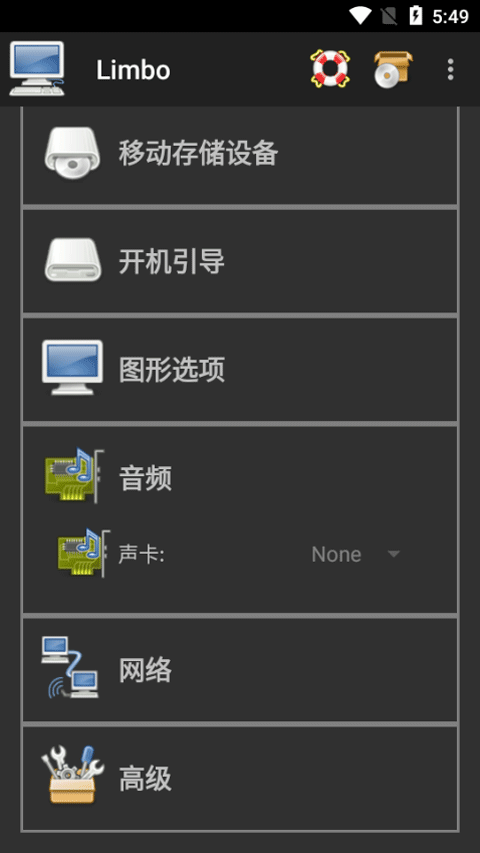
 cpu、内存等,这里第一个架构的选项选x64,第二个pc类型不要动,cpu可以自行选择,这里选择是core2duo,cpu核数可以随意选择,最后是ram memory,也就是内存大小,这个可以以手机的内存做参考,推荐选择手机内存的四分之一,例如1g内存的手机选256,2g内存的手机选512,当然这个内存最好控制在768以下,太高了会闪退,如果需要模拟大内存的话建议用apq0.4.x
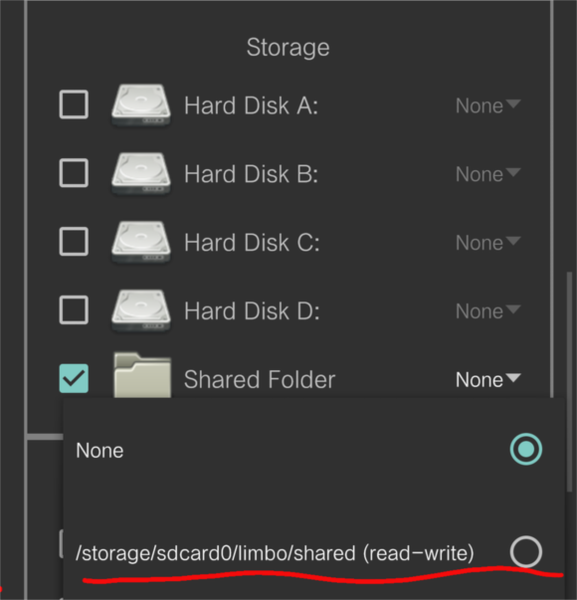
 磁盘,将Hard Disk A打勾,然后点击旁边的none,选择open,在存储路径中找到你需要模拟的镜像,然后选择即可,当然底下有个共享文件夹的选项(Shared Folder),这个其实类似于bochs的hd文件夹,可以与镜像内进行文件传输,如果需要打开的话同理,先打勾,再选择路径,需要传输文件时将文件放入limbo文件夹的shared文件夹中,再打开镜像即可,但是这里要注意,这个共享文件夹最多只能容纳503mb的文件,如果在这个文件夹中的所有文件大小总合超过了503mb,那么就会导致虚拟机闪退
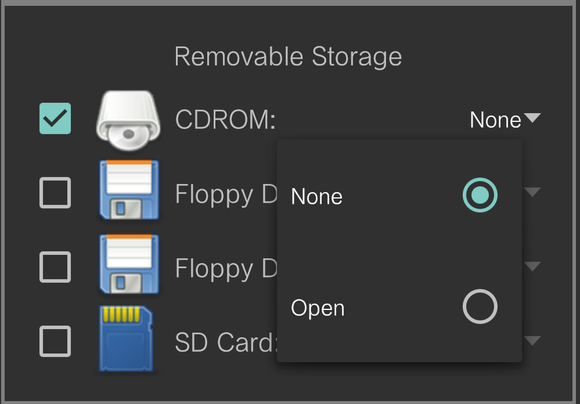
 可移动存储,这个没什么好说的,如果要在手机上用iso安装系统的话可以通过cdrom这行来选择iso镜像
 显.声.网卡,显卡推荐调成vmware,便于镜像内调分辨率实现全屏,这个在3楼有说,至于声卡,vnc模式不支持选声卡,个人认为也没有必要去选声卡,没有谁会无聊到用虚拟机听音乐,接下来网卡,每个镜像的网卡都不一定是一样的,可以咨询镜像作者选什么网卡

v6.0.1-x86版本
添加了qemu磁盘缓存选项新增qemu硬盘接口(点击磁盘图标) 添加了忽略断点tb无效选项在额外参数后应用加速选项 添加了导入自定义BIOS的选项修复了“更新检查器” 对话框修复了没有机器加载时的崩溃问题 修复了机器启动时不保存编辑文本的问题 修复了遗留文件管理器修复了旧的ndk/gcc支持



 黑洞自动冻结app
21.71M / 05-24
二维码与条形码app
60.95M / 05-24
臣小印app官方版
133.42M / 05-24
power bi手机版
94.2M / 05-24
得理法搜app
65.78M / 05-24
黑洞自动冻结app
21.71M / 05-24
二维码与条形码app
60.95M / 05-24
臣小印app官方版
133.42M / 05-24
power bi手机版
94.2M / 05-24
得理法搜app
65.78M / 05-24 ble蓝牙助手app
37.62M / 05-24
ble蓝牙助手app
37.62M / 05-24