


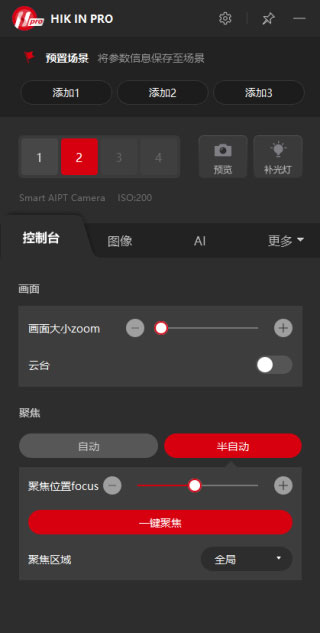
海康直播相机助手电脑版是针对windows平台而开发的一款配套海康直播相机使用的调试软件,英文名称HIK IN PRO,拥有视频预览、预置场景、控制台、图像参数等多种功能,支持海康威视Master 系列、Light V Pro等相机,能够帮助用户更好的调试相机直播参数,包括曝光、白平衡、亮度、对比度、饱和度、清晰度等等,同时新版本已强化ai追踪灵敏度调节与多信号源叠加能力,是海康直播相机必备的辅助软件,快免费下载体验吧。
HIK IN PRO软件功能
1、支持视频预览功能,包括分屏、抓图、录屏、美颜等;
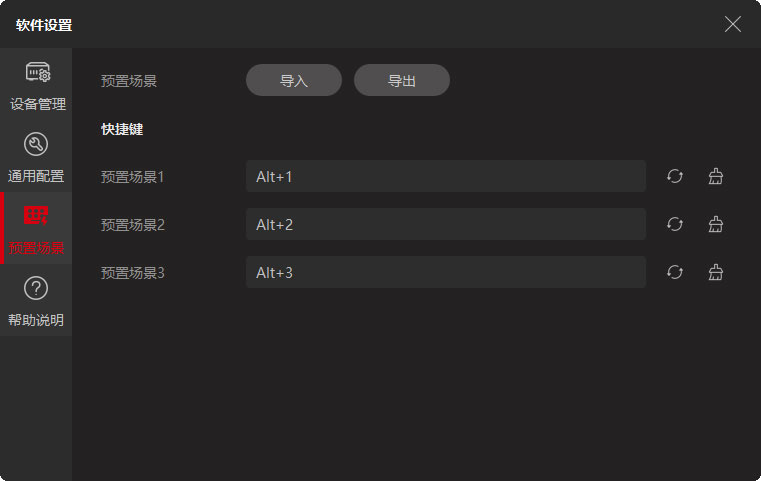
2、支持预置场景功能,可添加、覆盖、删除、重命名等;
3、支持控制台功能,可调节变倍、云台/电子云台、聚焦等功能;
4、支持图像参数,可调节曝光、白平衡、莫奈调色等功能;
5、支持防闪烁、传输模式、自动休眠等高级功能。
海康直播相机助手基本操作
一、添加摄像机
1、前提条件
- 确保摄像机已通电并连接到计算机。
- 计算机已安装HIK IN PRO软件。
2、操作步骤
- 启动HIK IN PRO软件,软件自动跳转至配置主界面。
- 选择通道1/2/3/4,并单击预览,将弹出预览界面。
- 可选操作: 如需添加多个摄像机,单击添加相机源可添加多台摄像机。通过预览界面左下角的按纽,可根据需求选择分屏,进行分屏预览。
3、后续处理
- 软件预览画面显示摄像机拍摄的实时画面,可进行后续操作如图像设置等。
二、切换摄像机
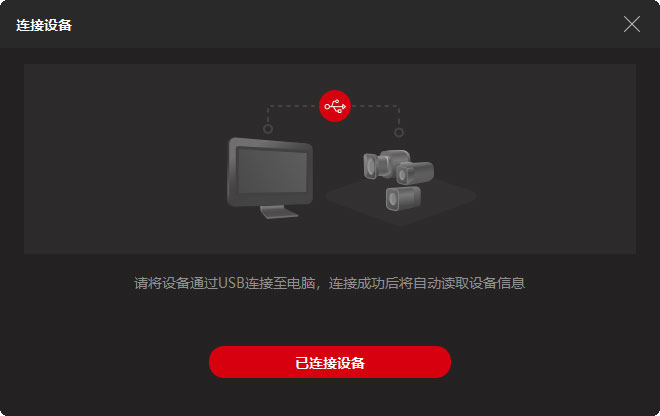
如添加多个摄像机作为相机源,可在主界面切换选择摄像机,为不同摄像机配置参数。
在软件主界面,单击摄像机编号数字切换摄像机,为摄像机配置参数。
三、管理摄像机
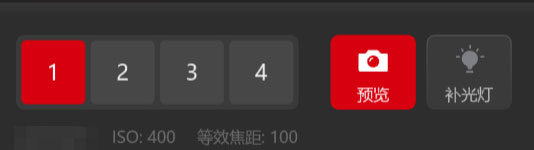
1、对已添加的多个摄像机进行管理。
在软件主页面,单击设置按纽,进入设备管理。
2、设备识别
单击指示灯测试按纽,确认通道号和摄像机是否对应。
3、设备排序
拖动设备右侧的图标,为设备进行排序。
四、启用虚拟相机
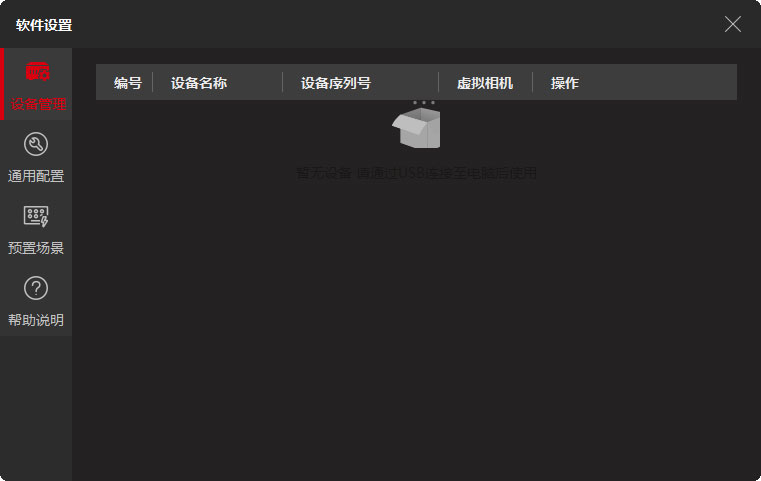
启用虚拟相机功能后,摄像机(及其所有处理后的画面效果)能够被计算机上的其他直播或者会议软件识别和调用,作为其他应用程序的视频输入源(Hik Virtual Camera)。
操作步骤
1、在软件主页面,单击设置,进入设备管理。
2、选择已添加的设备,启用虚拟相机
五、导入/导出设备参数
介绍如何在软件中导入/导出摄像机参数。通过导出摄像机的配置文件,获取摄像机的配置参数;通过导入,可将多个摄像机设置为相同的参数,减少重复配置。本功能适用于本软件不变的条件下,摄像机有变化的情况,如:新购买摄像机,摄像机返修等。
1、导出配置参数
进入 > 设备管理,单击导出按纽,导出设备配置文件。
2、导入配置参数
进入 > 设备管理,单击导入按纽,导入设备配置文件。
软件核心功能
1、实时预览与基础操作
- 多画面分屏预览、抓图、本地录屏
- 镜像翻转、防闪烁(适配灯光频率)、虚拟相机输出(供 OBS/直播伴侣调用)
2、图像参数精细调节
- 曝光、白平衡(含一键校准)、快门/ISO/光圈手动控制
- 亮度、对比度、饱和度、清晰度、宽动态、莫奈调色等风格化设置
- 6 种内置直播滤镜 + 自定义图像模式保存
3、智能 AI 增强
- Face AE(人脸优先曝光)、最佳视角自动构图
- 发言人跟踪(联动云台/电子云台自动跟焦跟拍)
- 自然美颜(磨皮/提亮可调,非夸张滤镜)
4、设备控制与维护
- 光学/电子变焦、云台方向与速度调节
- 聚焦模式切换(手动/自动/区域对焦)
- 固件升级、传输模式配置、自动休眠设置
- 预置场景管理:添加/覆盖/删除/重命名常用配置方案
5、音频辅助
- 内置麦克风音量调节(部分型号支持外接麦增益协同) 收起介绍展开介绍
- 下载地址
- 其他版本
-
{playpage:qitabanben_html}
发表评论
0人参与,3条评论软件排行榜
热门推荐
 Fan Control(电脑风扇控制软件)11.47M / 简体中文
 Argus Monitor中文版14.56M / 简体中文
 samsung easy printer manager28.64M / 简体中文
 memtest64中文版1.95M / 简体中文
 furmark中文版23.44M / 简体中文
 OlSoul电脑版441K / 简体中文
 NWinfo(开源硬件信息检测工具)5.56M / 简体中文
 华硕奥创控制中心(armoury crate)530.42M / 简体中文
 3DMark企业版(显卡测试软件)12.25G / 简体中文
 memtest86官方版12.13M / 英文