












网易UU远程mac版是针对苹果mac电脑而开发的一款桌面远程控制软件,具备远程办公、远程游戏、远程协助等多个功能,能够支持手机、平板、Mac与PC等多设备远控电脑,并且提供流畅的本地操控体验,支持 4K 144 帧显示,兼容键鼠、手柄和多点触控,让用户畅玩各类游戏。
与上一版本相比,UU远程 for mac全新 UI 升级,交互体验更丝滑,支持远程开机、多屏控制、高速文件传输、强防窥、HDR支持等功能,其中操控方面支持键鼠/手柄/多点触控,按需切换更自由;而多屏协作方面支持多屏控多屏,多任务并行更提效;还有隐私防护方面支持被控端防窥模式,防止屏幕信息泄露,快免费下载体验吧。
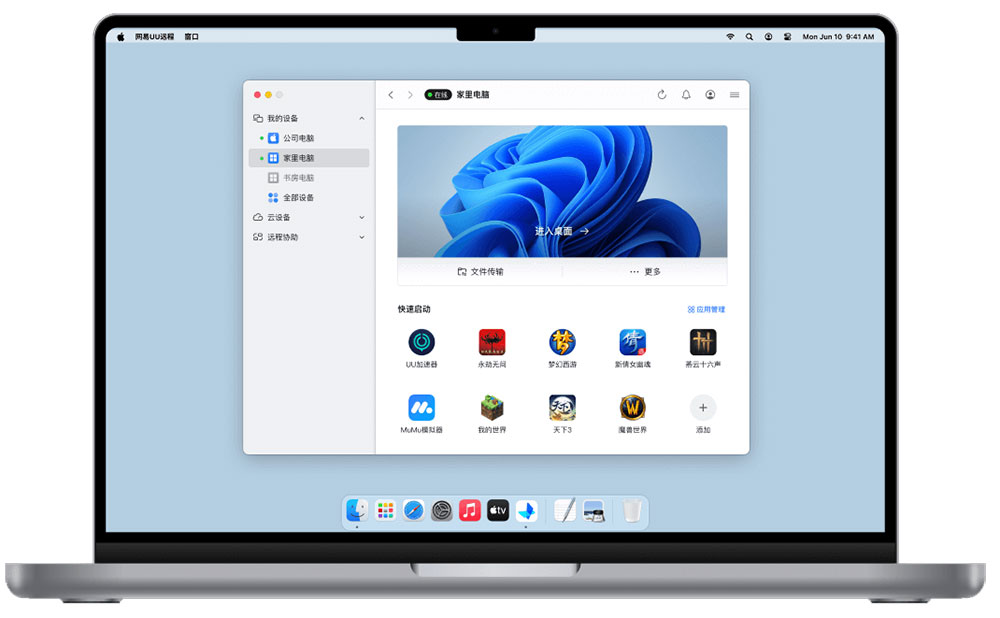
软件特色
一、远程办公
免费好用,随时助力职场救急
1、毫秒级响应,工作流程无痕衔接
2、真彩模式,极致还原本地细节
3、文件传输,不限数量、格式、大小
4、多屏同时远程,大幅提升生产力

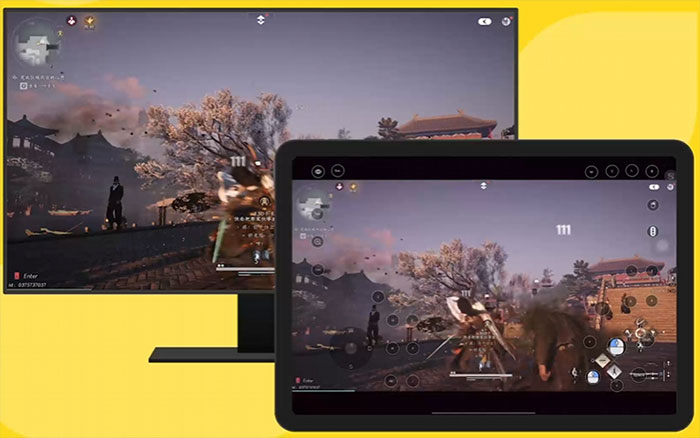
二、远程游戏
免费易用,4K 144 帧随心玩
1、超低延迟,丝滑畅玩 3A 大作
2、高清高帧,无损还原 PC 画质
3、游戏云键盘,百款方案省心秒用
4、适配多款游戏手柄,即插即用
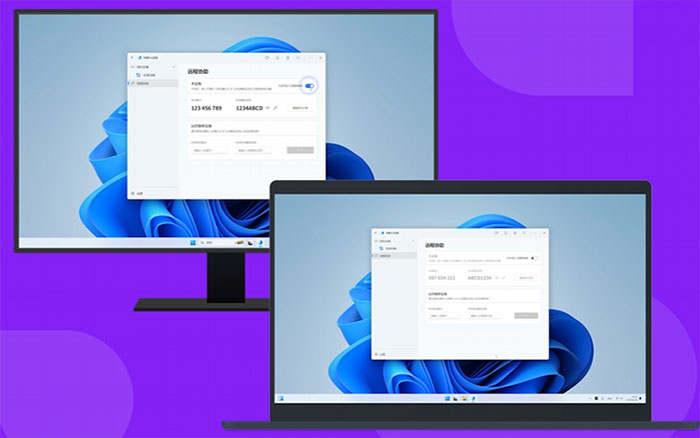
三、远程协助
免费实用,远程协助易上手
1、安全可控,一键禁止远程协助
2、跨端互联,PC/手机跨设备协助
3、方便快捷,ID 与验证码快速连接
4、最近连接历史,高效快人一步
如何通过网易UU远程控制Mac ?
网易UU远程现已支持对 macOS 设备进行远程控制,只需按照以下步骤完成配置,即可轻松实现跨设备远程管理 macOS 设备。
一、配置要求:
1. macOS 被控端配置:
macOS 11.0 及以上可正常使用。
2. 控制端设备支持:
已正式支持 Windows、macOS 、Android 、iOS 系统设备,暂不支持 Android TV 。
二、版本要求:
将网易UU远程双端客户端均升级至 4.7.0 及以上即可。
三、具体步骤:
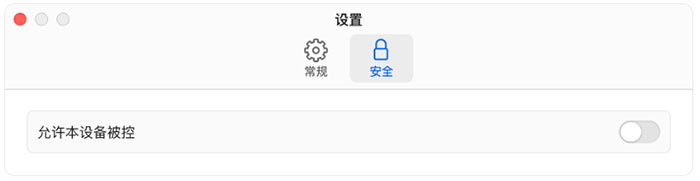
1. 设置 macOS 设备为“可被控”
- 启动网易UU远程 macOS 客户端;
- 点击客户端右上角[设置]按钮,进入设置界面;
- 在设置界面中切换至[安全]选项卡,找到并勾选[允许本设备被控],完成后保存设置。
2. 开启 macOS 系统权限
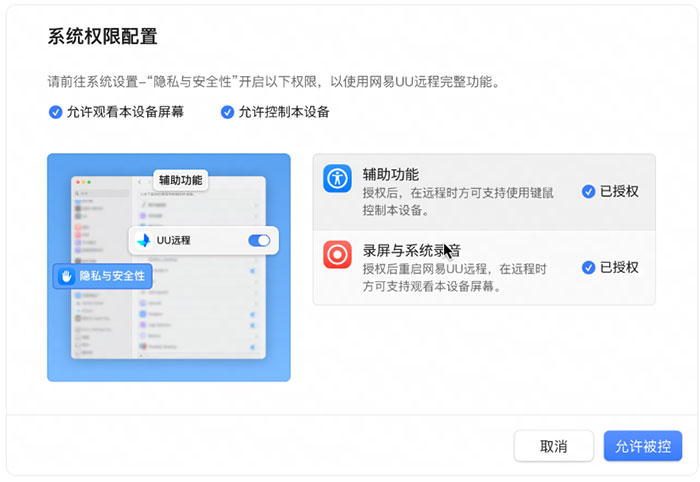
远程控制需依赖系统权限支持,需确保[辅助功能]、[录屏与系统录音]两项权限均已开启:
- 客户端会自动弹出权限授权窗口,点击窗口中的[去开启],分别跳转至对应权限设置页;
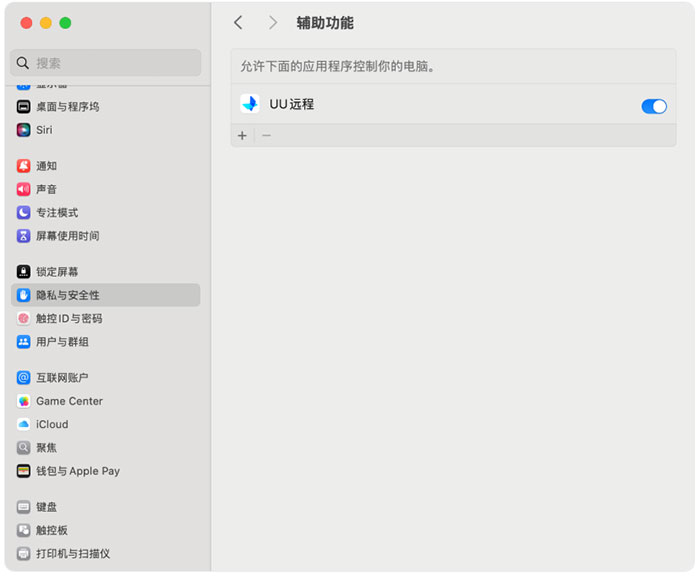
- 在[辅助功能]权限页,找到[网易UU远程]并勾选,授权后可通过控制端键鼠操作被控端;
- 在[录屏与系统录音]权限页,找到[网易UU远程]并勾选,授权后可正常观看被控端屏幕;
- 重要提醒:完成权限勾选后,需关闭并重新启动网易UU远程客户端,权限才能完全生效,未重启可能导致功能异常。
- 若误关闭弹窗或误点拒绝授权,也可自行前往 macOS 系统设置中进行手动配置,路径为:[系统设置] - [隐私与安全性] - [辅助功能]、[录屏与系统录音]分别勾选网易UU远程。
软件功能
1、文件传输
自由、便捷地传输文件,类型、大小无限制
2、高清画面
支持真彩,还原最真实的色彩、亮度
3、隐私防护
开启防窥,一键守护你的屏幕隐私
4、多屏协作
多任务并行处理,工作更高效
5、远程开机
基于 WOL 一键远程唤醒,随时启动远程控制
6、按键映射
超 300 款按键方案,用手机也能畅玩 3A 大作
7、Mac 电脑被控
多端远程控制 Mac ,办公好搭子
8、无线副屏
将移动设备秒变无线副屏
常见问题
1、可控设备中未出现 macOS 设备怎么办?
确认控制端与被控端的网易UU远程均已升级至最新版本;
确认 macOS 被控端已开启[允许本设备被控],且[录屏与系统录音]、[辅助功能]权限均已配置完成。
2、已完成设置,但连接时画面黑屏怎么办?
可能是完成设置后未重启网易UU远程客户端导致,前往 macOS 系统设置中重新开启[录屏与系统录音]、[辅助功能]权限开关并重启网易UU远程客户端后尝试。
3、控制端能看到屏幕,却无法进行键鼠控制操作?
无法进行键鼠控制操作屏幕,是因为没有授予网易UU远程键盘和鼠标控制的访问权限。 在 macOS [系统设置] - [ 隐私与安全性] - [辅助功能]中勾选网易UU远程即可。
4、外接物理显示屏后,找不到想要的分辨率怎么办?
外接的物理显示屏并非 Mac 自身内建屏,部分分辨率因 macOS 系统限制无法显示设置。
5、macOS 控制 macOS 时,控制端上无法对被控端使用系统组合快捷键?
第一步,确保控制端开启“输入监控”权限
开启路径: macOS 控制端[系统设置] -[ 隐私与安全性] - [输入监控],已勾选「网易 UU 远程」,允许其获取输入控制权限。
第二步,确认鼠标焦点位置
需将鼠标光标点击进入远程桌面窗口内(且确保窗口处于激活状态),否则系统快捷键会优先响应控制端本地操作;
已知限制:目前暂不支持[ Control + 方向键(左 / 右 / 上 / 下)] 组合快捷键的远程传输。
- 下载地址
- 安卓版
- iPhone版
- Mac版
- 其他版本
-
{playpage:qitabanben_html}