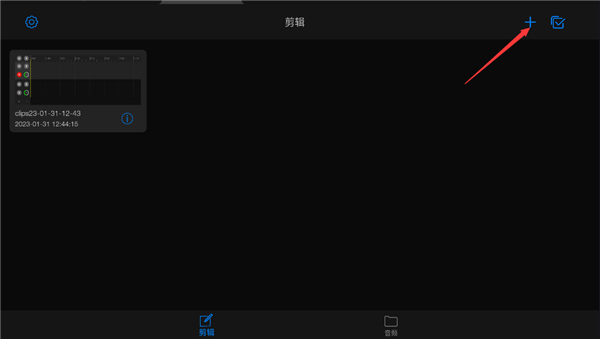
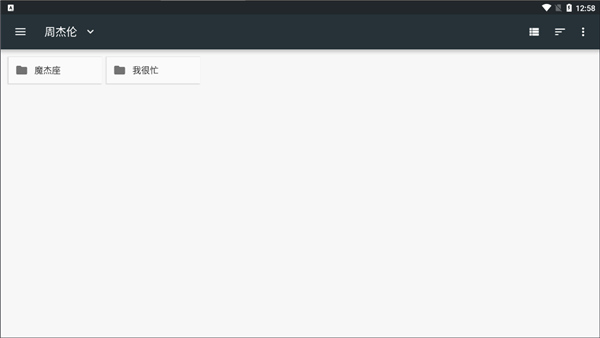
 2)选择插入音频,我们这里选择从网易云音乐下载一首- 周杰伦我很忙的伴奏。
 3)等待下载完成后,音频酒倒入到音轨上了。
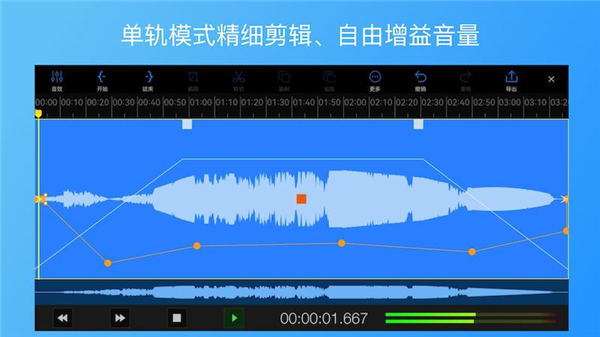
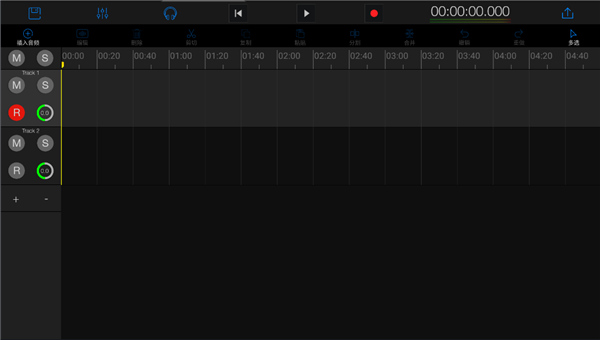 4)点击 编辑,进入块编辑模式。
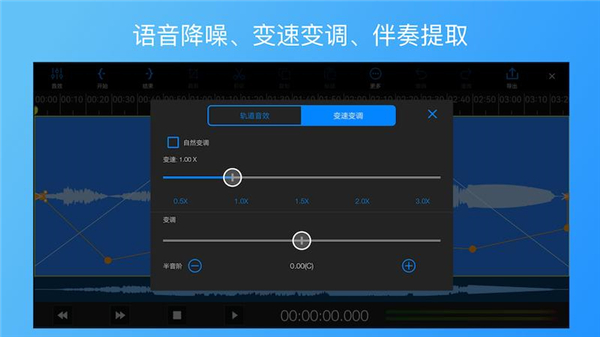
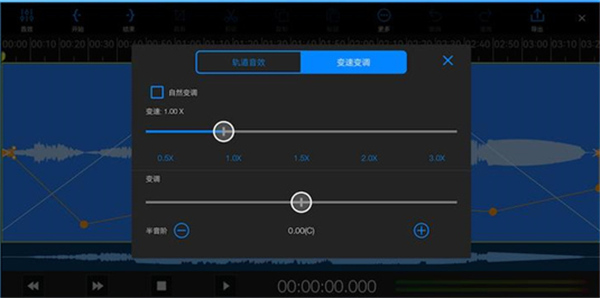
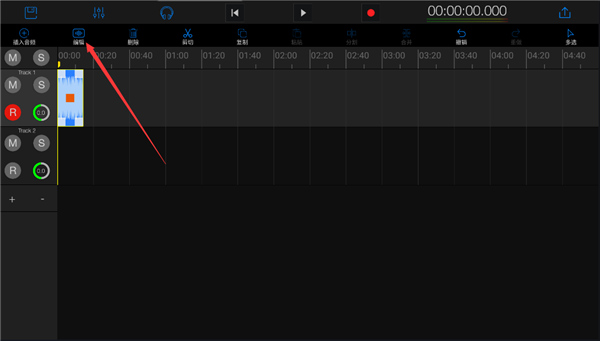 5)点击->音效->变速变调 设置降调参数。我们这里设置降低3个半音阶。(点击加减号来设置半音阶参数)
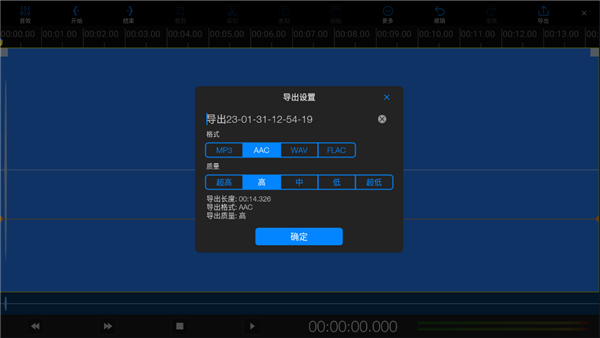
 6)关闭音效设置窗口。可以播放试听一下这个调合适不。完成后,点击右上角导出。设置导出文件名和格式后 ,点击导出。
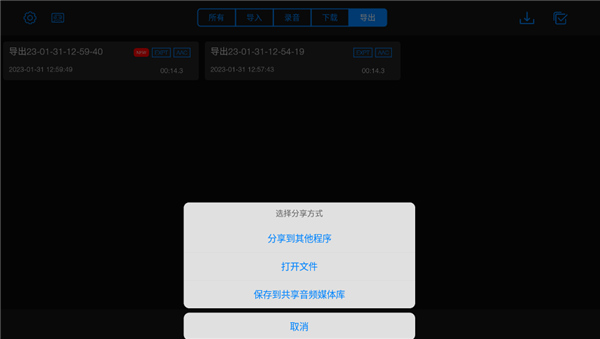
 7)等待完成后,降调后的音频就导出到音频列表了,此时我们就可以分享给朋友,或者伴唱录音了。
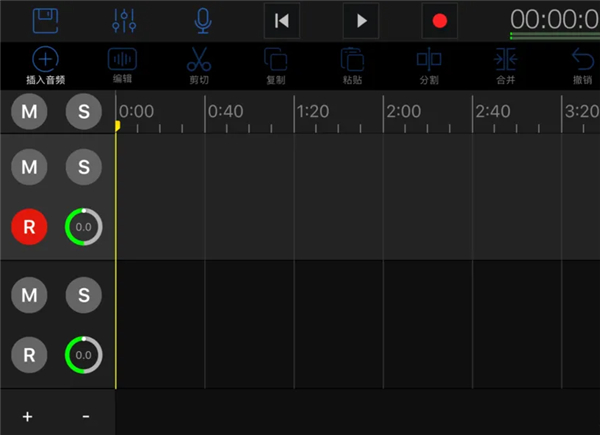
 2)在主界面,点击工具栏“插入音频”,导入伴奏或者背景音乐。
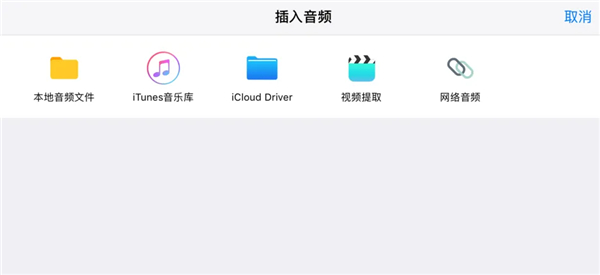
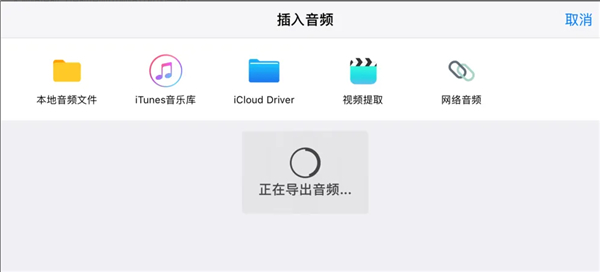
 3)选择音频来源
1、本地音频文件(易剪app中的音频,可以通过录音,分享,下载导入到‘易剪’)
2、iTunes音乐库
3、iCloud Drive (保存在iCloud中的文件,支持微云的文件导入)
4、视频提取(提取相册中视频文件的音频)
5、网络外链(可以解析网易云音乐的地址)
3)选择音频来源
1、本地音频文件(易剪app中的音频,可以通过录音,分享,下载导入到‘易剪’)
2、iTunes音乐库
3、iCloud Drive (保存在iCloud中的文件,支持微云的文件导入)
4、视频提取(提取相册中视频文件的音频)
5、网络外链(可以解析网易云音乐的地址)
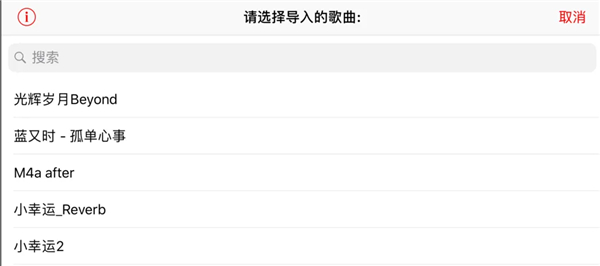
 4)我们在这里选择iTunes音乐库。选择小幸运歌曲
 5)等待导入完成。
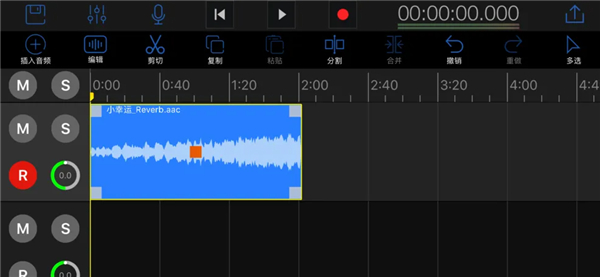
 6)完成后,小幸运的伴奏就导入到音轨1 上面了
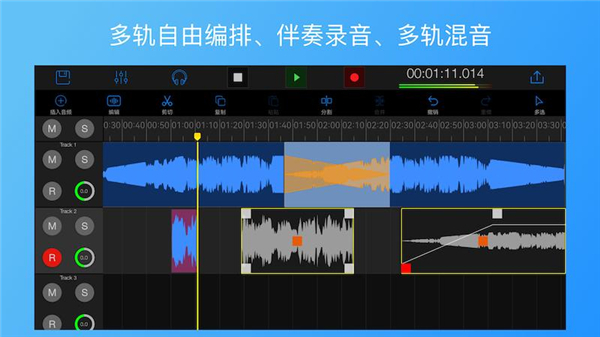
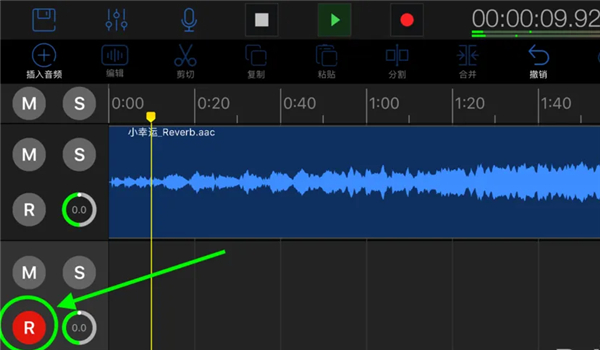
 7)如果是已经录制好的朗诵或者是干声,点击 第二轨,选中第二轨,然后重复上面的导入步骤,再次导入音频到第二轨道。(音频插入位置是在选中音轨的黄色的光标线位置)。
这里我们演示,如何伴奏录歌。点击第二轨左侧控制面板的R,设置录音到第二轨。
7)如果是已经录制好的朗诵或者是干声,点击 第二轨,选中第二轨,然后重复上面的导入步骤,再次导入音频到第二轨道。(音频插入位置是在选中音轨的黄色的光标线位置)。
这里我们演示,如何伴奏录歌。点击第二轨左侧控制面板的R,设置录音到第二轨。
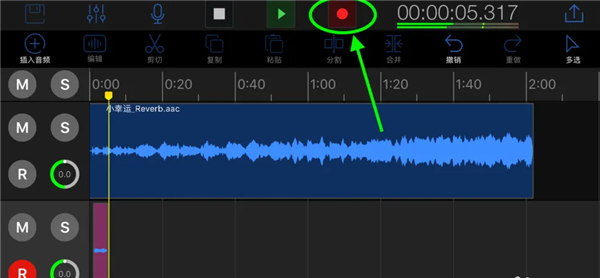
 8)点击上面 红色录音按钮 开始录音。
这时,可以插上耳机来监听麦克风的输入和播放的声音,以录制纯净的干声。
8)点击上面 红色录音按钮 开始录音。
这时,可以插上耳机来监听麦克风的输入和播放的声音,以录制纯净的干声。
 9)可以通过点击 第一排 第三个 麦克风图标 的按钮来设置麦克风的增益和监听麦克风的输入(监听必须要插上耳机)。
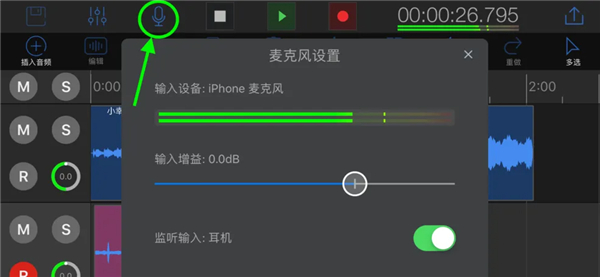 10)待录制完成后。点击停止按钮。录音就添加到音轨2上面了。
此时,可以对干声点击编辑操作,进入单轨编辑模式对音频进行降噪和EQ等处理。(此处就不详细介绍了)
10)待录制完成后。点击停止按钮。录音就添加到音轨2上面了。
此时,可以对干声点击编辑操作,进入单轨编辑模式对音频进行降噪和EQ等处理。(此处就不详细介绍了)
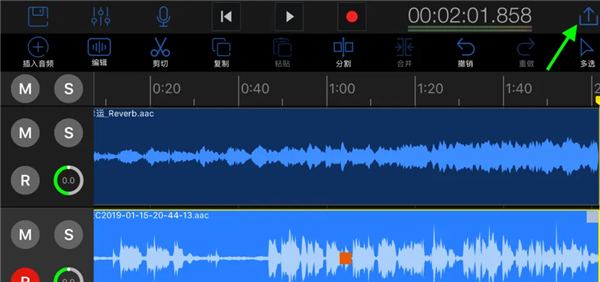 11)我们试听一下 录音和伴奏对齐没有,如果没有,可以拖动录音轻微调整一下。完成后,我们点击右上角的导出按钮。导出新音频。
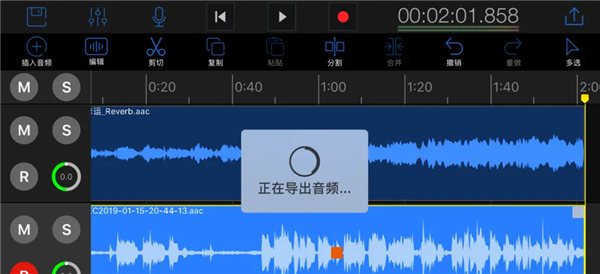
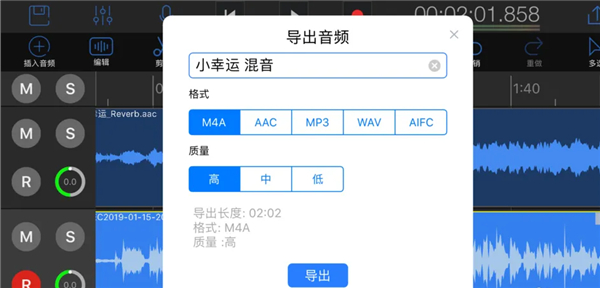 12)设置导出文件名好导出的格式。点击导出。等待导出完成。
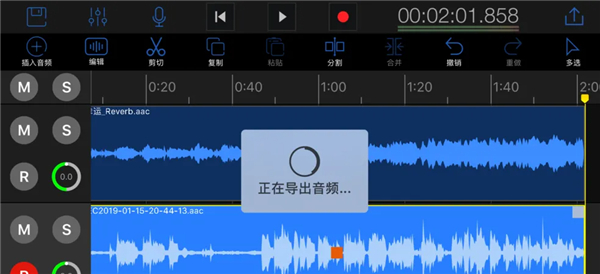 13)完成后,音频就保存到“音频”列表中了。我们就可以分享我们的音频给好友,或者发送到其他APP了
v2.0.7版本
1) 波形编辑更流畅,内存占用更低。 2) 项目保存、录音以及 AI 人声/伴奏分离速度更快。 3) 改进了自动保存、恢复功能及对旧版项目的支持。 4) 修复了编辑、导入及用户界面(UI)方面的问题。 5) 优化了导出速度,提升了波形渲染性能。