软件介绍
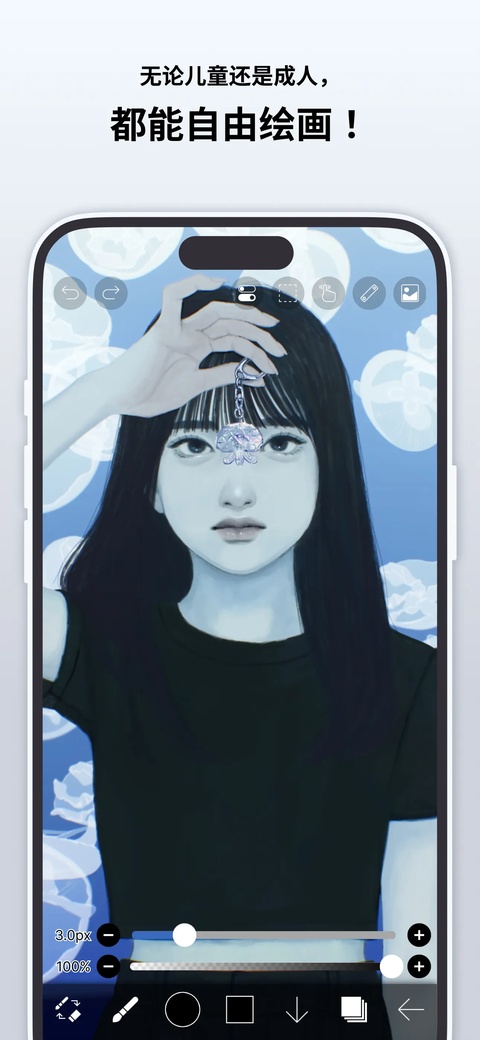
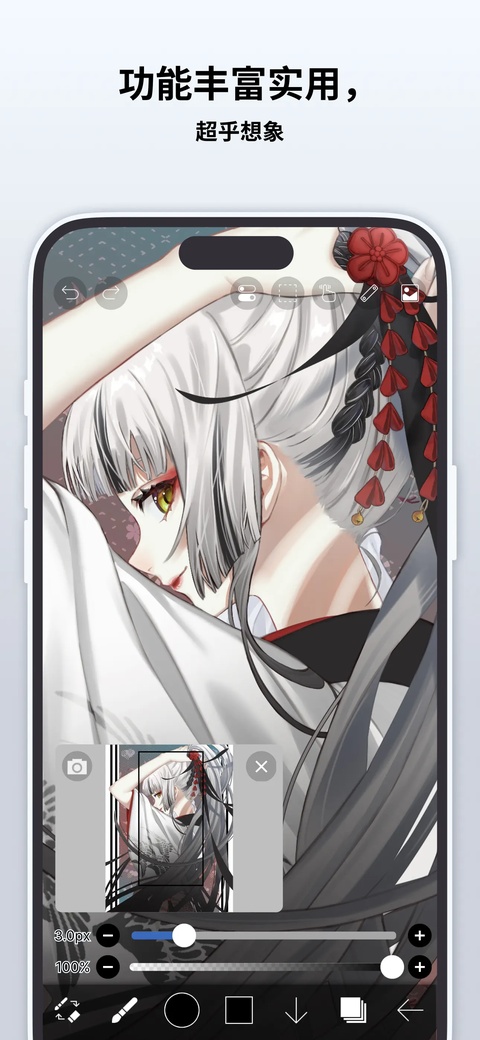
爱笔思画苹果版是一款集社交、绘画功能为一体的手机绘画软件,英文名称ibi spaint,能够将绘画过程存储为电影,并分享至软件论坛,让更多的用户能够看到你的作品,让你的绘画成为大家的热议。爱笔思画是爱笔思画x的增强版本,拥有后者所有的功能和工具,且不需要观看广告即可直接解锁各种笔刷工具,但需要付费,操作简单,使用灵活,欢迎需要的朋友下载体验。
软件特点
1、真正的绘图应用程序超越PC插图软件!
2、使用OpenGL技术,平滑,高速操作感觉愉快!
3、能够将绘画过程存储为电影!
4、使用SNS功能绘图应用程序,以了解如何绘制图片!
爱笔思画怎么导入图片
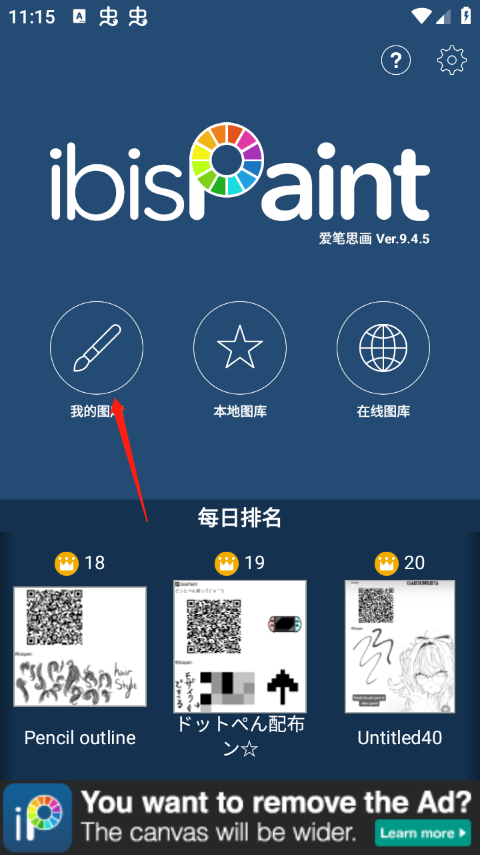
1、在多多软件站下载安装完该软件之后打开绘画,进入绘画界面,点击【我的图库】。
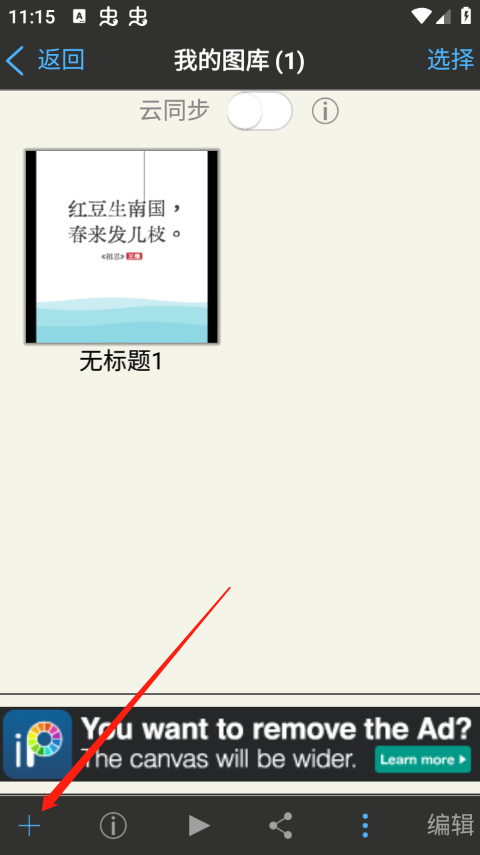
2、点击右下角的加号图标。
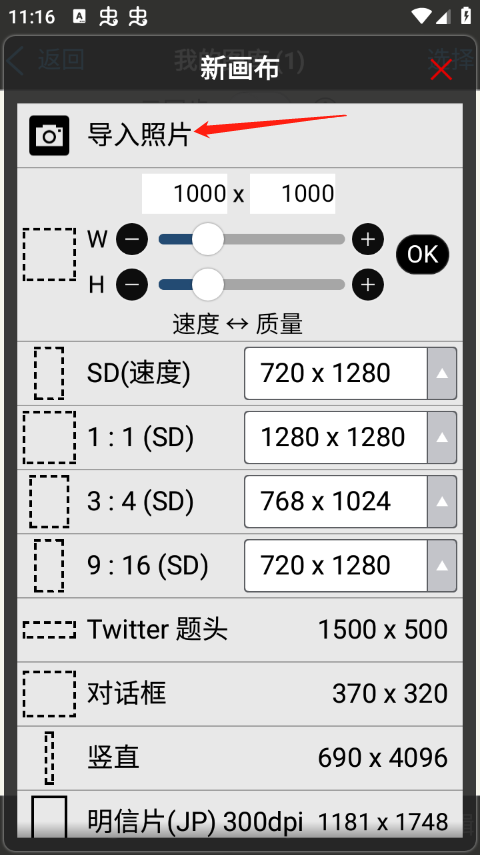
3、在这里你可以点击导入图片
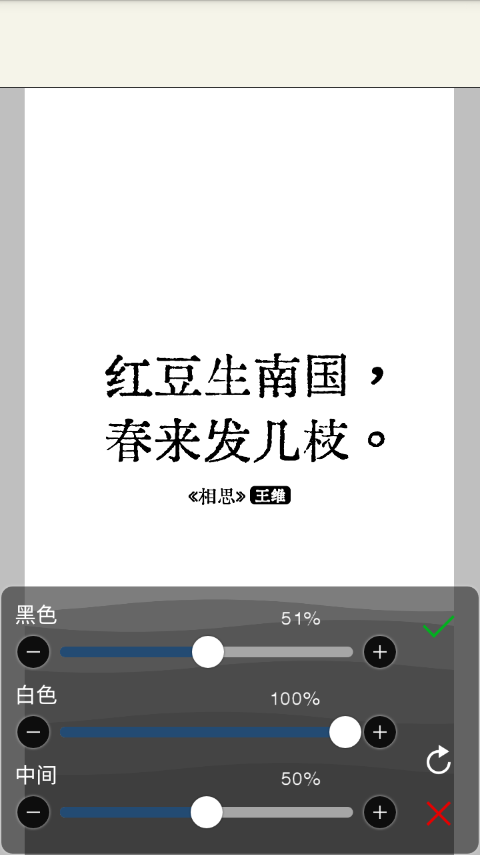
4、导入成功后,参考图是自动作为一个图层的,移动参考图到画布角落位置即可。
爱笔思画怎么保存图片
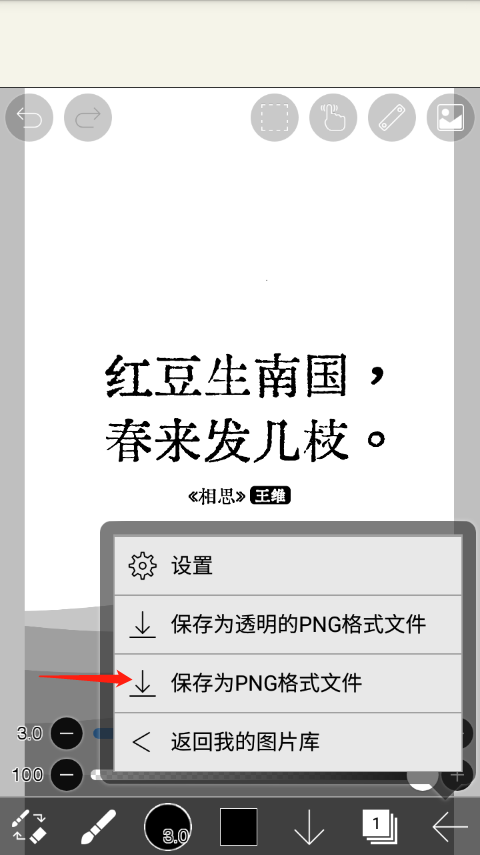
1、绘画完图片之后点击右下角的箭头。
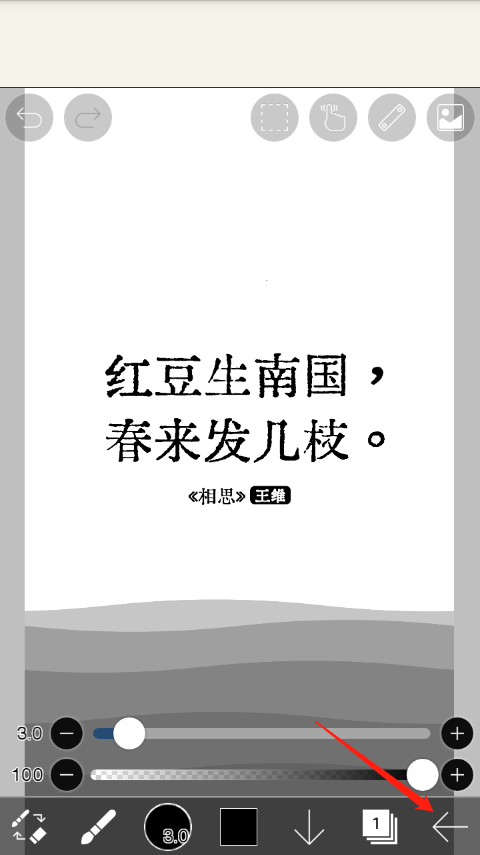
2、然后保存为PNG格式文件即可。
常见问题
一、爱笔思画怎么抠图
1、打开爱笔思画APP,选择新建画布,进入到绘画界面,选择导入一张画稿图片进来,最好是纯色背景的。
2、我们点击软件下面第二个图标,选择魔棒工具,点击一个画布中的纯色背景,这样就能够自动选择一样的颜色。
3、我们可以直接删除整个白色背景区域,也可以选择反选一下,选中画稿物体,然后点击原画图层,选择克隆这个区域,这样抠图就成功了。
功能介绍
【刷机功能】
1、平滑,最大120 fps刷
2、G笔、笔、数码笔、气刷、圆刷、平刷、铅笔、油画颜料、木炭、蜡笔、邮票等142种画笔图案
3、各种刷子参数,例如进入厚度、穿刺厚度、尖端不透明度、图案的初始旋转角度、旋转跟踪
4、快速滑块,刷子厚度和刷子不透明度准备好操作
5、可以实时检查的画笔预览
【图层功能】
1、可无限添加的图层功能
2、混合模式,例如每层不透明度、alpha混合、加法、减法、乘法
3、剪切功能,便于剪裁图像
4、各种图层命令,如图层复制,从照片库导入、左/右反转、颠倒、图层旋转、移动、缩放
5、图层名称设置功能,用于图层识别
【漫画功能】
1、全文工具功能,支持垂直书写、水平书写、修剪、字体选择、多文本
2、46种屏幕色调功能,如点、噪声、水平、垂直、对角线、十字、方形等
【选择范围功能】
1、每个像素的256个灰度的选择范围(选择层)
2、反转选择、移动、旋转、缩放
3、画笔、填充、图层复制、图层组合、图层移动、旋转、缩放
【颜色功能】
1、从调色板中选择,对注册数量没有限制,从色调圆圈中选择,从HSB中选择,从RGB中选择,丰富的颜色选择
2、通过拖放到调色板保存
3、点击并按住吸管功能
【绘图功能一般】
1、用于绘制图形等的标尺工具功能(以前的标尺、圆形标尺、椭圆标尺、浓度线标尺)
2、绘制支持功能,如相机抖动校正和强制进入
3、37种滤镜功能,包括亮度、对比度、色彩平衡、线条提取、灰度、渐变、模糊、动画背景、漫画背景、色差
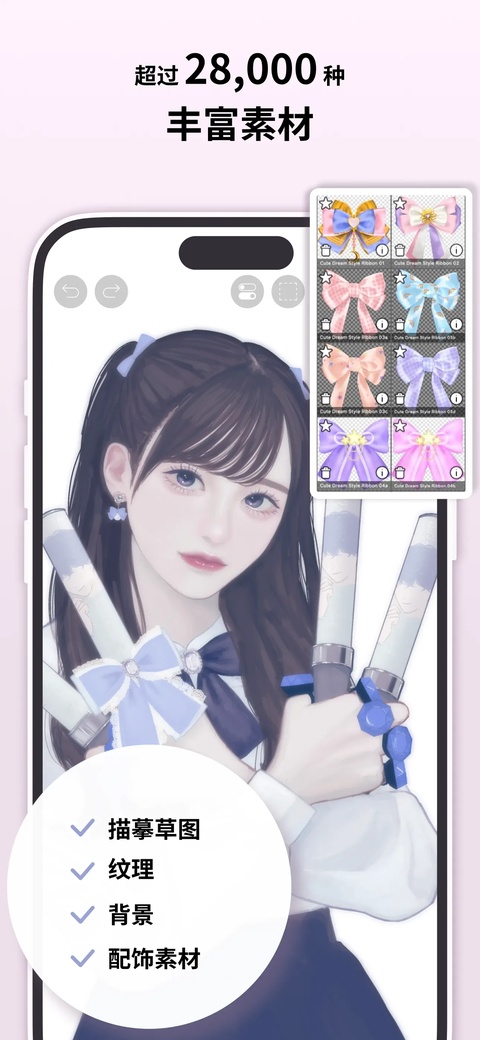
4、材料工具功能,可以使用1600点或更多的纹理和色调
5、除了各种画布尺寸,如SD、HD标题、明信片,可选的画布尺寸规格功能
6、画布的任意旋转功能
7、背景颜色(白色,明亮透明,深色透明)设置功能
8、“取消”、“撤消”功能最多100步或更多(取决于存储的可用空间)
9、刷子、橡皮擦、指尖工具、模糊工具、填充和吸管功能
10、快速,流畅的平移和缩放功能
【支持的数字手写笔】
1、Apple Pencil
2、Wacom Bamboo Sketch
3、Wacom Bamboo Fineline 3
4、Wacom Bamboo Fineline 2
5、Wacom Bamboo Stylus fineline
6、Wacom Intuos Creative Stylus
7、Wacom Intuos Creative Stylus 2
8、SonarPen
9、HEX3 JaJa
10、Ten One Design Pogo Connect
11、Ten One Design Pogo Connect 2
更新日志
v14.0.8版本
[新功能]
-添加了使用Yuify保护艺术品的功能。
[14.0.6版的新功能]
-现在,您可以从ibispaint.com画笔图案艺术品页面上的安装按钮安装画笔,即使该页面是在外部浏览器中打开的。
[14.0.0版的新功能]
-现在,您可以创建和命名多个调色板,以便于管理。
-添加了通过二维码共享调色板的功能。
-画笔窗口“基本”选项卡中的画笔现在按类别组织。
-添加了在将艺术品保存为JPEG或平面层PSD文件时选择CMYK颜色的支持。
-添加了在将艺术品保存为PNG或JPEG文件时选择灰度(8位)颜色空间的支持。
-添加了在将艺术品保存为不透明PNG文件时选择二进制(1bit)颜色空间的支持。
-在形状工具中添加了“语音气泡”。
-在形状工具中添加了“细箭头”。
-现在,您可以在“形状”工具中完成形状之前调整形状的位置、形状和其他属性。
-添加了在形状工具中启用“填充”时可用的“抗锯齿”选项。启用后,它会平滑填充区域的边缘。
-在形状工具设置中添加了“用画笔绘制线条”。
-添加了新的特殊笔:“平行渐变笔”和“同心渐变笔”。
-添加了旋钮,用于在“平行渐变”和“同心渐变”中移动渐变的起点和终点。
-在渐变滑块的预设中添加了“透明当前颜色”。
-在“平行分级”和“同心分级”中添加了新的参数“扩展方法”。
-对于iPad,添加了“颜色”窗口的浮动视图。
-在每个画笔设置的“动态”选项卡中添加了一个图表,以自定义大小和不透明度对笔压的响应。
-添加了画笔锁定功能。您可以通过位于每个画笔设置屏幕右上角的锁图标访问它。
-添加了画笔光标功能。当使用带有悬停支持的手写笔时,您现在可以在悬停时在屏幕上显示画笔图案。要启用此功能,请转到“设置”窗口中的“手写笔”部分,然后在“悬停时的画笔光标”下选择“画笔图案”
-在矢量工具、文本工具和帧分割器工具中添加了“套索选择”功能。
-“艺术”、“像素”和“变换”类别中的一些过滤器现在可以用作调整层。
-显著扩展了键盘快捷键。按“Shift+/”查看列表并自定义分配。
-添加了图层锁定功能。您可以通过“层”窗口中的“⋮”按钮访问菜单来切换锁定。
其他用户下载
其它版本
{playpage:qitabanben_html}






 迅游手游加速器苹果版
186.8M / 05-24
迅游手游加速器苹果版
186.8M / 05-24