
黑洞自动冻结app21.71M05-24

二维码与条形码app60.95M05-24

臣小印app官方版133.42M05-24

power bi手机版94.2M05-24

得理法搜app65.78M05-24
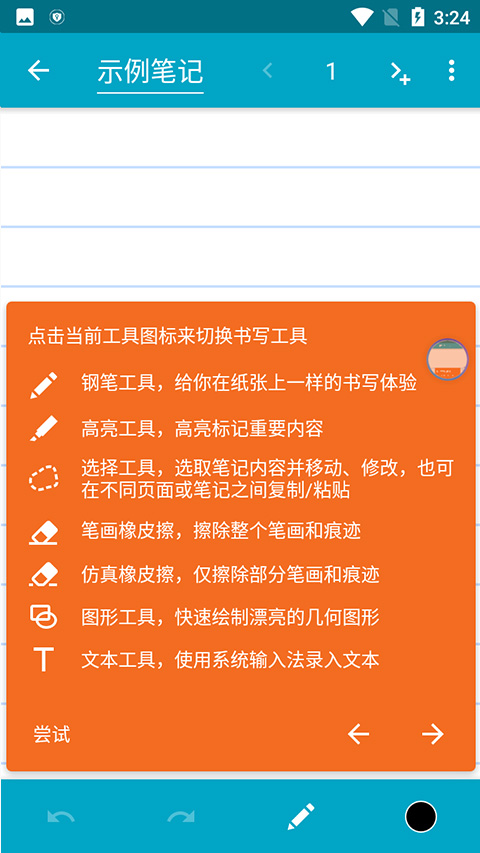
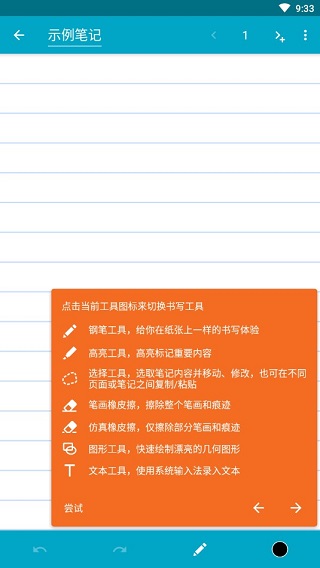
 点击当前工具图标来切换书写工具(具体的图标使用功能犹如图中展示)。
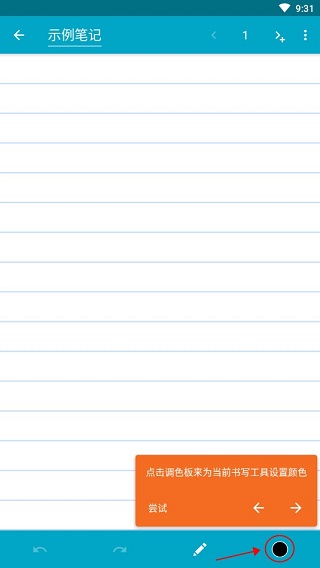
 点击调色板来为当前书写工具设置颜色。
 书写的过程中难免会出错,那么针对这款软件来说,写错了也没关系,这里提供了无限次的撤销/恢复功能。
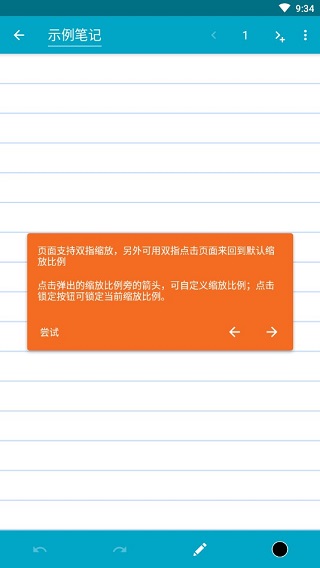
 页面支持双指缩放,另外可用双指点击页面来回到默认缩放比例。
点击弹出的缩放比较旁的箭头,可自定义缩放比较;点击锁定按钮可锁定当前缩放比例。
页面支持双指缩放,另外可用双指点击页面来回到默认缩放比例。
点击弹出的缩放比较旁的箭头,可自定义缩放比较;点击锁定按钮可锁定当前缩放比例。
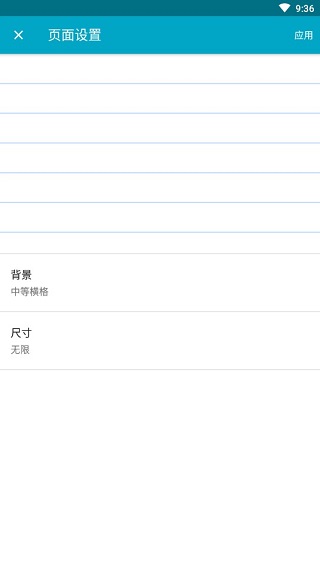
 页面默认设置为无限滚动页面,页面尺寸和背景可在页面设置里修改。
 点击箭头跳转到相邻页面,加好标识可以新建页面。
点击页码查看所有页面,在这里你可以跳转到任意页面,也可以通过长按页面来移动或删除。
长按页码,进入页面操作选项:
- 选中页面中的全部内容。
- 清空页面。
- 插入新页面。
- 插入PDF文件。
- 删除此页面。
点击箭头跳转到相邻页面,加好标识可以新建页面。
点击页码查看所有页面,在这里你可以跳转到任意页面,也可以通过长按页面来移动或删除。
长按页码,进入页面操作选项:
- 选中页面中的全部内容。
- 清空页面。
- 插入新页面。
- 插入PDF文件。
- 删除此页面。

v4.4.2-GP版本
修复了一些小错误并进行了改进。

































 黑洞自动冻结app
21.71M / 05-24
二维码与条形码app
60.95M / 05-24
臣小印app官方版
133.42M / 05-24
power bi手机版
94.2M / 05-24
得理法搜app
65.78M / 05-24
黑洞自动冻结app
21.71M / 05-24
二维码与条形码app
60.95M / 05-24
臣小印app官方版
133.42M / 05-24
power bi手机版
94.2M / 05-24
得理法搜app
65.78M / 05-24 ble蓝牙助手app
37.62M / 05-24
ble蓝牙助手app
37.62M / 05-24