


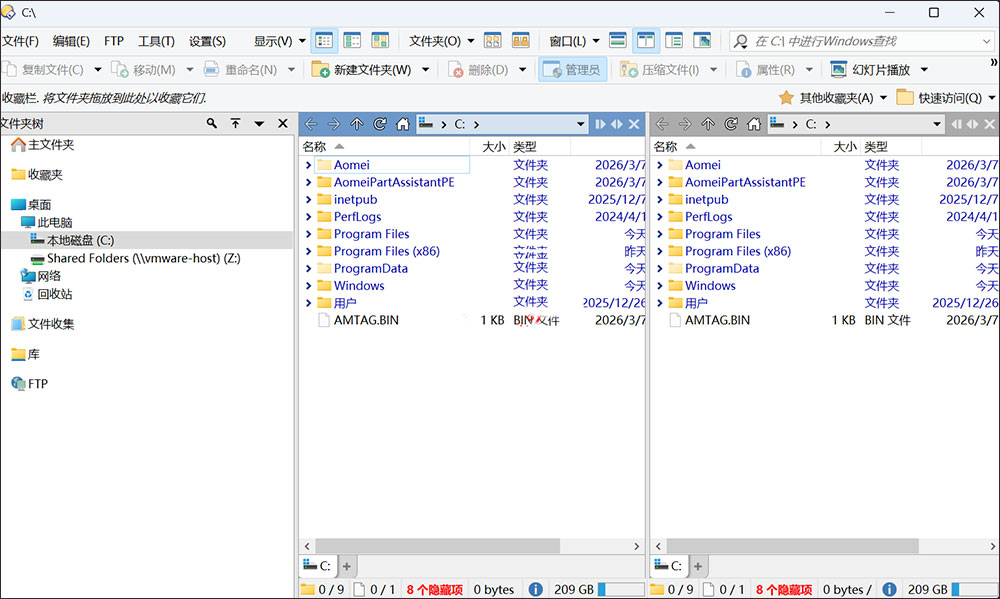
对于普通用户来讲,windows系统自带的资源管理器能够满足基础需求,但对于经常处理大量文件的用户来讲,这里小编为大家带来了Directory Opus 13中文绿色版,此版本已经绿色,解压即用,无任何功能限制,采用高度可定制化的双栏管理界面,支持标签页浏览、批量重命名、文件过滤以及高级搜索等功能,用户可以根据文件类型、日期、大小或自定义规则快速定位目标内容,避免在复杂目录结构中反复查找。同时在批量整理、分类管理以及高级文件操作方面其功能更为强大,无论是摄影师整理素材、设计师管理项目文件,还是运维人员处理服务器数据,都能够借助其更灵活的管理方式提升日常工作效率。
与同类软件相比,除了基础文件管理功能之外,Directory Opus Pro 13还集成了图片预览、元数据查看、压缩包管理以及脚本自动化等实用工具,许多操作无需打开第三方软件即可直接完成,例如浏览图片信息、查看文档属性或管理压缩文件。对于高级用户而言,还可以通过自定义按钮、命令脚本和工具栏配置打造符合自身习惯的工作环境,使文件管理流程更加高效和个性化,快免费下载体验吧。
软件特点
1、高度可定制性
用户可以根据自己的需求调整界面布局、工具栏和菜单选项。
2、丰富的快捷键支持
几乎所有的操作都可以通过快捷键完成,提高工作效率。
3、插件扩展能力
可以通过安装第三方插件来增加额外的功能。
4、直观的用户界面
尽管功能强大,但依然保持了简洁易用的设计理念,新手也能迅速上手。
5、定期更新维护
开发者持续改进软件,并根据用户反馈添加新特性。
6、全面的帮助文档和技术支持
提供详细的帮助文档以及活跃的社区支持,帮助解决使用过程中遇到的问题。
Directory Opus 13软件亮点
1、深色模式和主题
2、字体
3、文件复制
4、所有内容(索引搜索)
5、可扩展文件夹
6、收藏栏
7、自动格式
8、配对文件夹
9、选择总结
10、文件夹树
11、缩略图
12、文件夹标签
13、查找自动补全
14、图像转换器
15、元数据显示
16、元数据编辑
17、重命名
18、查找文件
19、重复文件查找器
20、同步
21、栏目
22、偏好设置
23、定制
24、脚本集成开发环境
软件优势
1、易于使用
Opus的运作方式与Explorer一样。您无需学习任何复杂的脚本或非标准鼠标技术即可使用Opus。如果您曾经使用过Explorer浏览器来复制文件,那么您也已经确切地知道如何在Opus中执行该操作。
2、可配置性
我们相信用户有权选择计算机的运行方式。您会发现Opus的几乎每个方面都可以更改-从工具栏上的按钮到用于绘制压缩文件背景的颜色。
3、效率
Opus被设计为尽可能高效。整个程序都使用多线程,以确保您不必在开始另一个操作之前就不必等待一个操作完成。
4、兼容性
作为Explorer的替代品,很重要的一点是Opus必须像Explorer一样出现在系统上。在Microsoft设置的限制范围内,Opus实现了这一目标,并且大多数只考虑Explorer编写的软件在安装Opus的情况下仍然可以正常工作。
Directory Opus Pro 13软件基本概念
1、The Lister
Listers 可以称为 Opus 的“主窗口” - 在传统的文件管理器中,它们是主窗口。Listers(名字具有历史意义)包含文件显示(显示目录内容)、文件夹树(以树结构呈现文件系统,便于导航)、工具栏以及各种可选的“面板”,例如查看器面板、元数据面板等。您可以打开任意多个 Listers。
2、资源管理器替换
Opus 有一个选项可以运行在资源管理器替换模式。在这种模式下,通常会导致打开资源管理器窗口的大部分操作(按Win+E键,双击桌面上的图标等)将会打开一个 Opus Lister。这是我们推荐你运行的模式。
3、源和目标
除了你可能已经习惯的传统复制/剪切/粘贴的文件管理方法外,Opus 提供了一种使用“源”和“目标”文件夹概念的替代方法。与其浏览到你想要复制的文件,将它们复制到剪贴板,然后浏览到目标文件夹并粘贴它们,这种替代方法允许你同时显示源和目标文件夹(可以使用两个单独的Listers,或者使用单个Lister在双文件显示模式下)并以单一步骤从一个文件夹复制文件到另一个文件夹。
4、选择文件
有多种方式可以选择用于操作的文件;除了使用键盘或鼠标的标准方法外,您还可以使用通配符匹配文件名,或者使用过滤器按属性或元数据选择文件。Opus 还支持复选框模式,允许您在不更改其选择状态的情况下通过双击或拖放来操作文件。
5、搜索和过滤
搜索是定位文件或文件夹的过程,这些文件或文件夹可能不在当前查看的位置 - Opus 支持 Windows 搜索的索引搜索,并且还拥有自己的强大搜索引擎,允许您根据属性、元数据以及文件名构建复杂的查询来查找文件。过滤是隐藏或屏蔽当前查看位置的文件和文件夹的过程。Opus 提供了许多方法来实现这一点 - 最容易使用的是过滤栏,您只需在文件显示中输入通配符模式即可快速显示文件的子集。
6、排序和分组
文件列表可以按单个字段或多个字段排序,您还可以按任何字段对文件列表进行分组,并且组可以折叠。
7、文件夹格式
这是一个强大的系统,可以让你精确控制文件夹的外观 - 你可以定义视图模式、排序和分组选项等,并将它们永久分配给一个文件夹、一个文件夹及其子文件夹、一个“类型”的文件夹(基于磁盘类型或文件夹内容)或使用通配符的多个文件夹。
8、可扩展文件夹
Opus 允许您像在树形视图中一样展开主文件显示中的文件夹,这样您就可以在不更改位置的情况下看到子文件夹的内容。
9、平视图
平视图系统允许您“折叠”当前位置的所有子文件夹的内容,并使它们看起来像是位于同一个物理位置。平视图可以显示所有子文件夹的真正扁平列表,或者它可以以层次结构显示子文件夹的内容。
10、文件夹大小
就像可以查看文件大小一样,查看文件夹的大小。Opus 与 Everything by voidtools 集成,用于快速计算文件夹大小。
11、虚拟文件系统
实际的文件系统是您存储文件和文件夹的地方 - 通常包含在您的硬盘驱动器、USB驱动器等设备上。虚拟文件系统是Opus用来描述以非传统方式存储的文件系统的一个概念。例如,文件集合是一个虚拟文件系统,因为它们是存储在传统介质上的文件集合,而不是底层文件夹本身。有一些概念是特定于某些虚拟文件系统 - 文件集合、库、存档和FTP都在本节中描述。 收起介绍展开介绍
- 下载地址
- 其他版本
-
{playpage:qitabanben_html}
发表评论
0人参与,3条评论热门推荐
 极空间电脑版321.29M / 简体中文
 dnGrep中文版79.68M / 多国语言
 duplicate media finder(重复文件查找工具)63.74M / 英文
 多标签资源管理器tablacus explorer988K / 简体中文
 Syncthing(文件夹同步工具)11.34M / 简体中文
 q-dir多窗口文件管理器1.03M / 简体中文
 Search and Replace绿色版8.65M / 简体中文
 Disk Sorter文件分类管理软件11.54M / 英文
 文件之家官方版1.71M / 简体中文
 Total Commander中文电脑版6.92M / 多国语言