


不知道Axure与Mockplus哪个好用?小编推荐你试试axure rp 11中文版,这不仅是一款产品经理最通用的原型图设计工具,还是一款简单、高效的原型图设计工具,有了它可轻松的帮助用户输出高保真原型图,且快速的完成90%以上的产品经理日常设计任务,甚至是输出简易版的需求文档。同时该软件拥有简洁直观的主界面,从而就算是0基本的新手也能快速的熟悉软件功能上手使用起来,而Mockplus虽然是国产较为优秀的原型设计工具,但是这个软件主要关注设计,而非工具,所以呢更推荐使用axure
除此之外,为了让中继器更加易于使用,axure rp添加了不少的新服中功能,比如可以将小部件转换为中继器,并将数据连接到小部件,从而比以往更轻松地创建数据驱动的表和网格,而且还能使用新的过滤选项,您可以按多个条件轻松过滤转发器,以获得更逼真的UX原型。
温馨提示:安装软件后,找到软件目录。将汉化文件复制到目录当中后,启动软件便是中文语言,小编亲测有效。
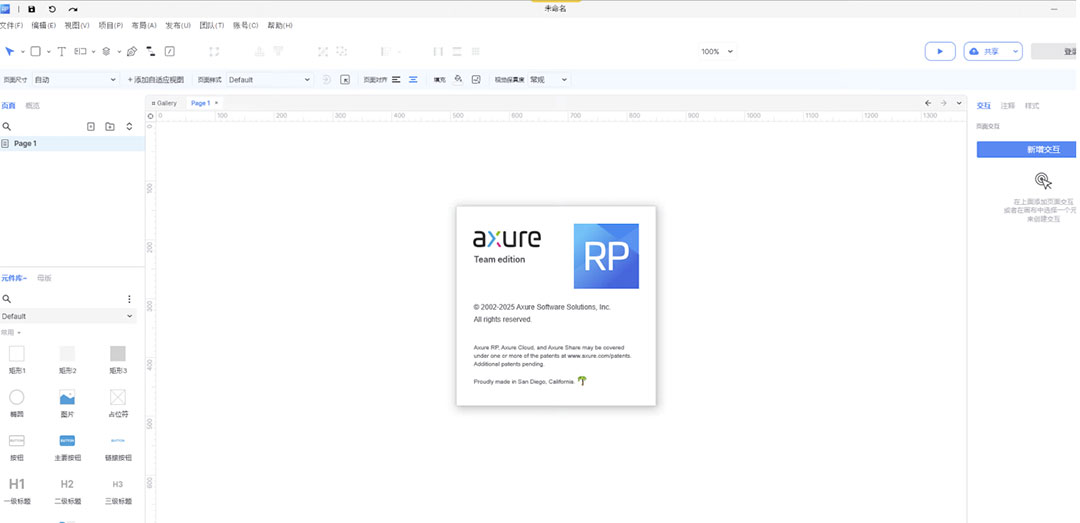
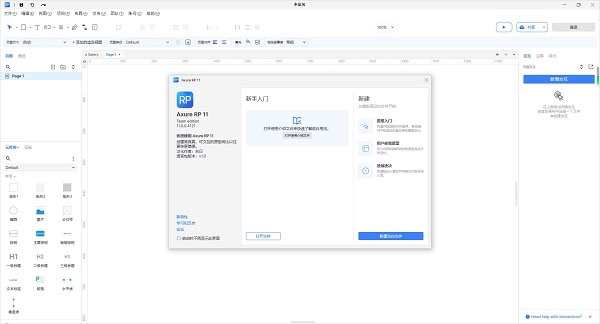
axure rp 11中文版安装教程
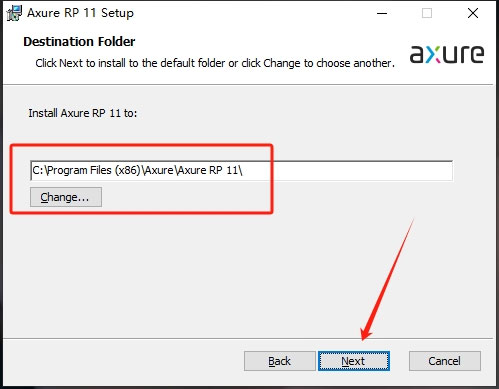
1、在本站下载解压得到安装包、汉化文件和key文件,双击运行AxureRP-Setup.exe进行安装
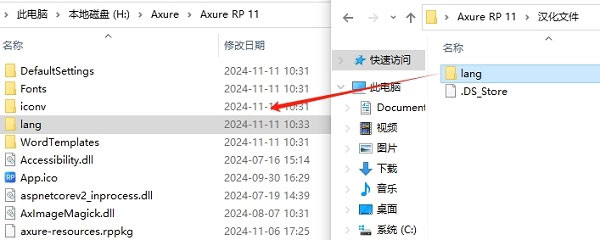
2、安装完成后,复制terce下的【lang】到安装目录
默认路径:C:\Program Files (x86)\Axure\Axure RP 11
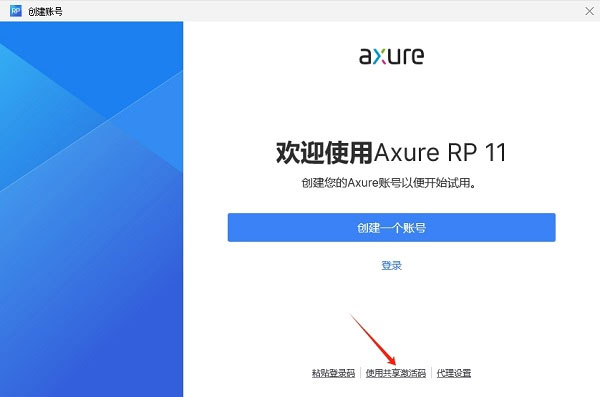
3、运行软件,点击【使用共享激活码】
4、输入激活码(见软件包中key文件),点击【Submit】

5、至此,软件已经安装成功。
axure基础教程
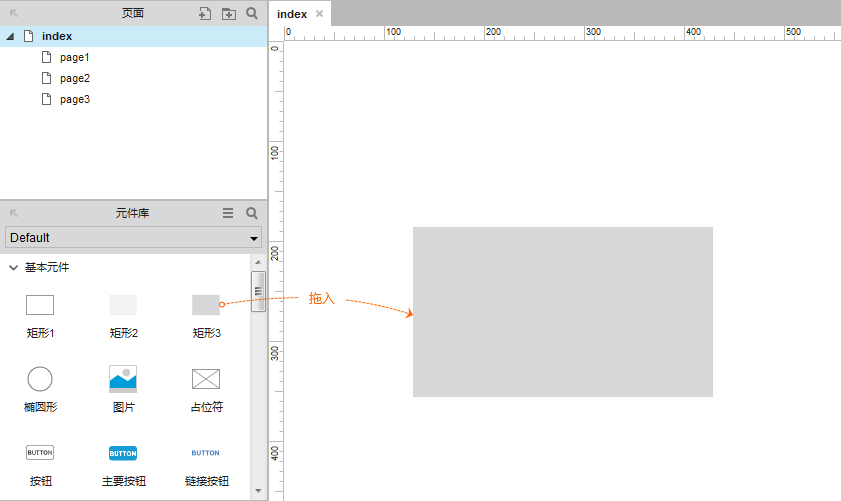
基础1、添加元件到画布
在左侧元件库中选择要使用的元件,按住鼠标左键不放,拖动到画布适合的位置上松开。
基础2、添加元件名称
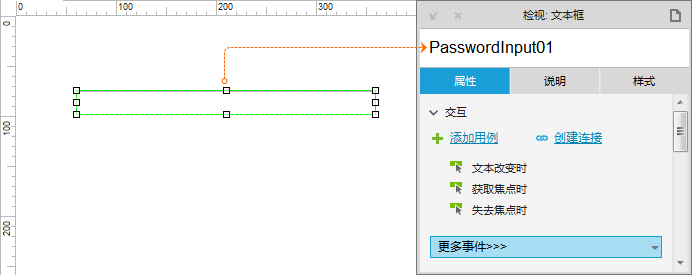
文本框属性中输入元件的自定义名称,建议采用英文命名。
建议格式:PasswordInput01或Password01
名称含义:序号01的密码输入框
格式说明:“Password”表示主要用途;“Input”表示元件类型,一般情况下可省略,当有不同类型的同名元件需要区分或名称不能明确表达用途的时候使用;“01”表示出现多个同名元件时的编号;单词首字母大写的书写格式便于阅读。
基础3、设置元件位置/尺寸
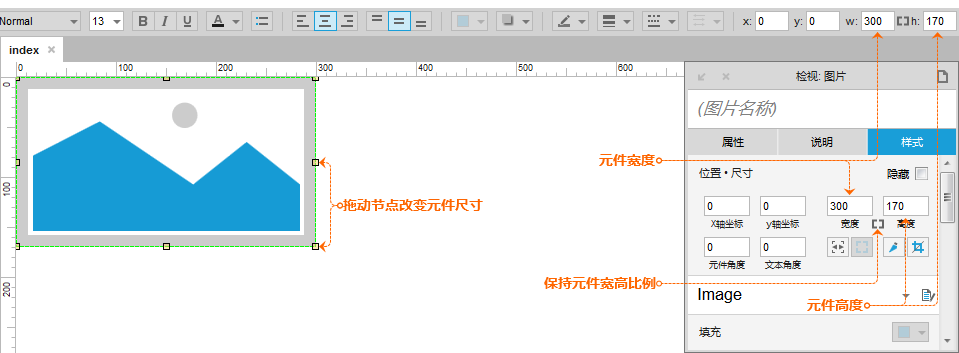
元件的位置与尺寸可以通过鼠标拖拽调整,也可以在快捷功能或元件样式中进行输入调整。
x:指元件在画布中的x轴坐标值。
y:指元件在画布中的y轴坐标值。
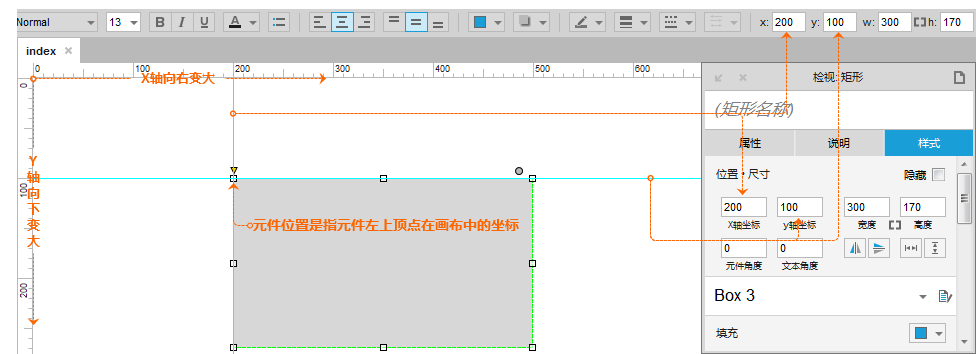
w:指元件的宽度值。
h:指元件的高度值。
在输入数值调整元件尺寸时,可以在样式中设置,让元件【保持宽高比例】。
基础4、设置元件默认角度
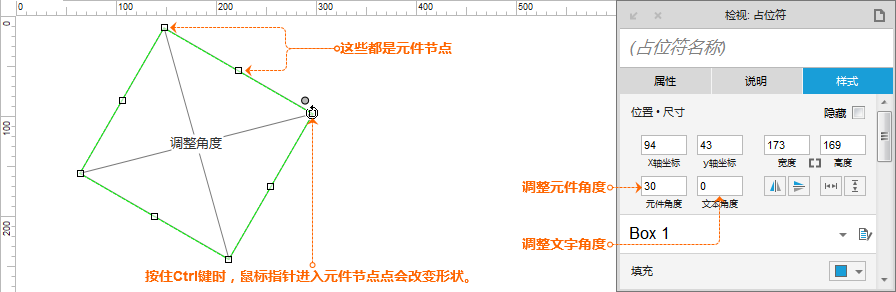
方式一:选择需要改变角度的元件,按住键的同时,用鼠标拖动元件的节点到合适的角度。
方式二:在元件样式中进行角度的设置,元件的角度与元件文字的角度可以分开设置。
基础5、设置元件颜色与透明
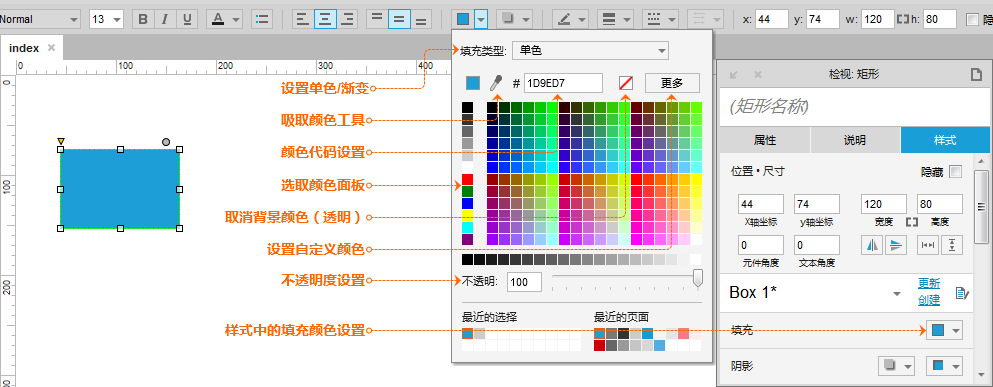
选择要改变颜色的元件,点击快捷功能区中的背景颜色设置按钮,选取相应的颜色,或者在元件样式中进行设置。
基础6、设置形状或图片圆角
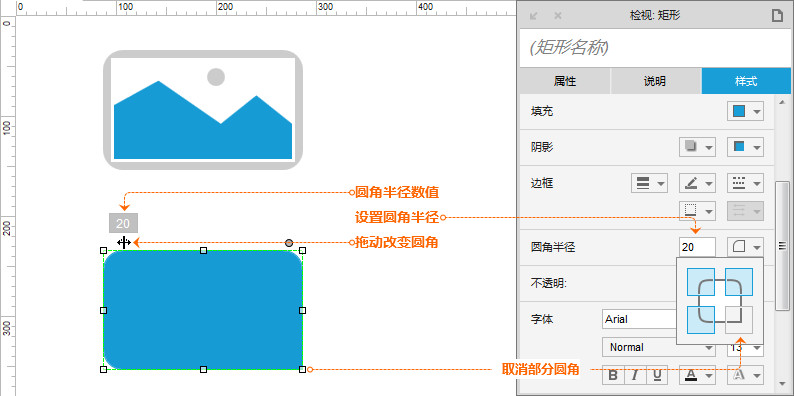
可以通过拖动元件左上方的圆点图标进行调整,也可以在元件样式中设置圆角半径来实现。
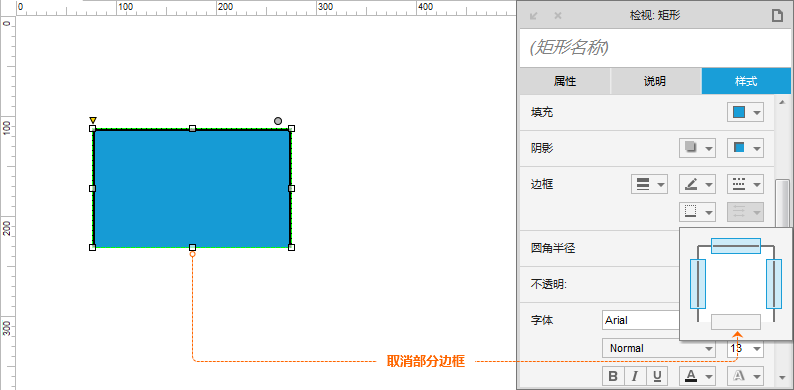
基础7、设置矩形仅显示部分边框
在Axure RP 8的版本中,矩形的边框可以在样式中设置显示全部或部分。
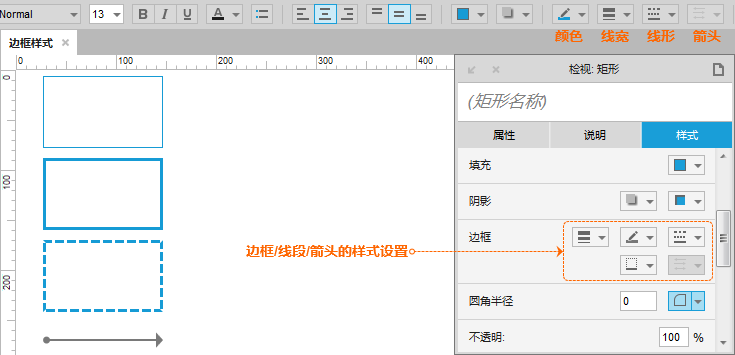
基础8、设置线段/箭头/边框样式
线段、箭头和元件边框的样式可以在快捷功能或者元件样式中进行设置。
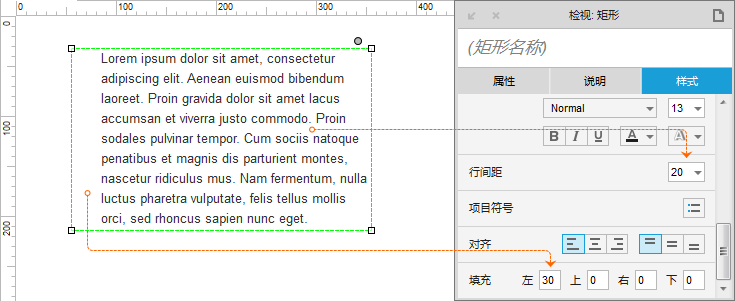
基础9、设置元件文字边距/行距
在元件样式中可以设置元件文字的【行间距】与【填充】。
行间距:是指文字段落行与行之间的空隙。
填充:是指文字与形状边缘之间填充的空隙。
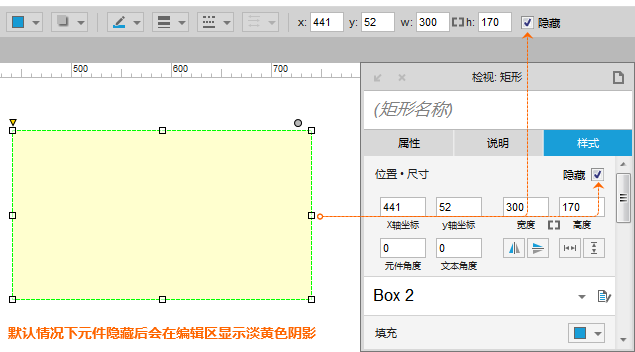
基础10、设置元件默认隐藏
选择要隐藏的元件,在快捷功能或者元件样式中勾选【隐藏】选项。
软件亮点
1、更流畅的交互设计
新的交互构建器已经过全面重新设计和优化,易于使用。 从基本设置到复杂的中继器、函数、条件流,可以在更短的时间内以更少的点击次数将你的原型变为现实。
2、展示原型全貌
使用新的原型播放器以最佳方式展示您的作品,Axure RP 9.0针对最新的浏览器进行了优化,并针对工作流程进行了设计。 能更清晰呈现具有丰富交互功能的移动和桌面原型,以及针对您的业务解决方案的全面文档。
3、您的项目需要的保真度
快速创建带有框,占位符,形状和文本的精美线框。当您准备进行更多视觉修饰时,可以添加颜色,渐变和半透明填充,导入图像,使用网格和辅助线进行精确放置,或者使用许多其他工具来帮助您以合适的保真度工作。
4、从点击到条件和滑动
使用条件逻辑,动态内容,动画,拖放和计算,创建简单的点击型模型或功能强大的丰富原型。您不一定总是需要它,但是当您这样做时,很高兴可以将您的设计提升到一个新水平,以进行自己的评估,客户反馈或用户测试。
5、生成HTML文件或发布到Axure Share
单击一个按钮,Axure RP将您的设计生成为HTML和Java原型,可以在IE,Firefox,Safari或Chrome中查看。利益相关者,开发人员和测试人员无需安装Axure RP或播放器即可查看原型并与之交互。将原型发布到网络驱动器,Web服务器或Axure Share进行共享。
6、对于有进取心的人
使用自定义页眉,页脚,标题页和标题样式创建Word模板。从单列或两列布局中选择。配置屏幕快照,注释和页面注释的顺序。然后,单击按钮以在更新设计时随时随地生成自定义规范。
使用团队项目与项目中的其他团队成员同时工作。使用共享的网络驱动器或SVN服务器进行远程访问。保留每次更改的历史记录,并带有注释。每次需要查看项目的早期版本时,请导出项目的先前版本。
基本快捷键
打开:Ctrl + O
新建:Ctrl + N
保存:Ctrl + S
退出:Alt + F4
打印:Ctrl + P
查找:Ctrl + F
替换:Ctrl + H
复制:Ctrl + C
剪切:Ctrl + X
粘贴:Ctrl + V
快速复制:Ctrl+D&点击拖拽+Ctrl
撤销:Ctrl + Z
重做:Ctrl + Y
全选:Ctrl + A
帮助说明:F1 收起介绍展开介绍
- 下载地址
- 其他版本
-
{playpage:qitabanben_html}
发表评论
0人参与,3条评论软件排行榜
热门推荐
 imagemagick图片处理软件897.47M / 英文
 像塑电脑版903.2M / 简体中文
 adobe lightroom 9.3.1中文特别版2.34G / 简体中文
 coreldraw11简体中文版185.55M / 多国语言[中文]
 像素蛋糕电脑版6.21M / 简体中文
 coreldraw2021免登录版395.27M / 多国语言[中文]
 coreldraw technical suite 2025中文版3.47G / 多国语言[中文]
 友锋图像处理系统官方版39.51M / 简体中文
 阿普升图upscayl中文版248.84M / 多国语言[中文]
 coreldraw graphics suite 2026中文版1.11G / 简体中文