
黑洞自动冻结app21.71M05-24

二维码与条形码app60.95M05-24

臣小印app官方版133.42M05-24

power bi手机版94.2M05-24

得理法搜app65.78M05-24
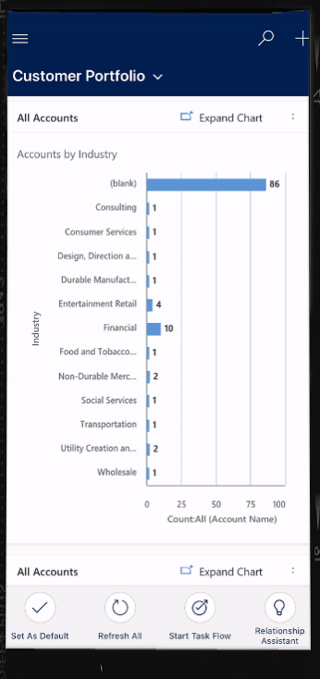
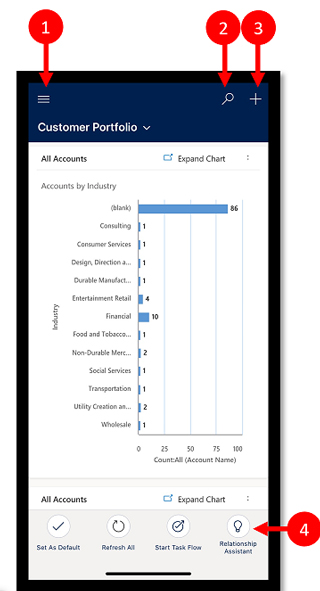 图例:
1、站点地图:打开菜单并在应用之间移动,获取您收藏的和最近使用的行,访问设置等等。
2、搜索:在 Microsoft Dataverse 中搜索应用行。
3、新建:创建一个新行,并将几乎任何类型的信息快速输入到系统中。
4、助手:使用助手可以监视和跟踪每日操作和通信。 它在整个应用中突出显示见解卡,以提供量身定制的可操作见解,有助于您轻松掌握每天的情况。
二、站点地图
从主屏幕中,选择站点地图 站点地图图标。 以访问表、收藏的或最常用的行、其他应用以及设置。
如果您的应用制作者已经自定义了导航栏来显示或隐藏站点地图中的 主页、最近、已固定 按钮,您的站点地图看起来可能会不同。 应用制作者还可以使组可折叠。
图例:
1、站点地图:打开菜单并在应用之间移动,获取您收藏的和最近使用的行,访问设置等等。
2、搜索:在 Microsoft Dataverse 中搜索应用行。
3、新建:创建一个新行,并将几乎任何类型的信息快速输入到系统中。
4、助手:使用助手可以监视和跟踪每日操作和通信。 它在整个应用中突出显示见解卡,以提供量身定制的可操作见解,有助于您轻松掌握每天的情况。
二、站点地图
从主屏幕中,选择站点地图 站点地图图标。 以访问表、收藏的或最常用的行、其他应用以及设置。
如果您的应用制作者已经自定义了导航栏来显示或隐藏站点地图中的 主页、最近、已固定 按钮,您的站点地图看起来可能会不同。 应用制作者还可以使组可折叠。
 下图显示了站点地图屏幕上主要的导航元素。
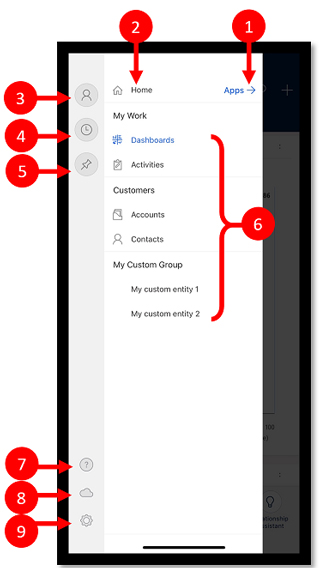 图例
1、应用选择器:打开此菜单可关闭应用并切换到其他应用。
2、主屏幕:选择此项可返回到主屏幕。
3、配置文件:转到配置文件屏幕注销或重新配置应用。
4、最近行:查看您最近使用的行的列表。
5、固定行:查看并打开您的收藏(固定)行。
6、表导航:此区域列出了应用中可用的表。
7、帮助:有关如何使用 Power Apps Mobile 的详细信息,请访问帮助内容。
8、脱机状态:即使无法访问 Internet,也可以在脱机模式下处理数据。 详细信息:在移动设备上脱机工作
9、设置:访问设置。
三、固定收藏行
通过 固定 和 最近 列表,可快速访问您最近使用或固定到收藏夹的行。 使用 最近 列表固定收藏行。
1、从站点地图 站点地图图标 中,选择 最近 最近行图标。
2、在 最近 行屏幕上,选择行旁边的图钉图标,以将其添加到收藏夹(固定行)。
3、若要查看新固定的行,选择 X,然后选择 已固定 固定的收藏项图标。
图例
1、应用选择器:打开此菜单可关闭应用并切换到其他应用。
2、主屏幕:选择此项可返回到主屏幕。
3、配置文件:转到配置文件屏幕注销或重新配置应用。
4、最近行:查看您最近使用的行的列表。
5、固定行:查看并打开您的收藏(固定)行。
6、表导航:此区域列出了应用中可用的表。
7、帮助:有关如何使用 Power Apps Mobile 的详细信息,请访问帮助内容。
8、脱机状态:即使无法访问 Internet,也可以在脱机模式下处理数据。 详细信息:在移动设备上脱机工作
9、设置:访问设置。
三、固定收藏行
通过 固定 和 最近 列表,可快速访问您最近使用或固定到收藏夹的行。 使用 最近 列表固定收藏行。
1、从站点地图 站点地图图标 中,选择 最近 最近行图标。
2、在 最近 行屏幕上,选择行旁边的图钉图标,以将其添加到收藏夹(固定行)。
3、若要查看新固定的行,选择 X,然后选择 已固定 固定的收藏项图标。
 四、取消固定行
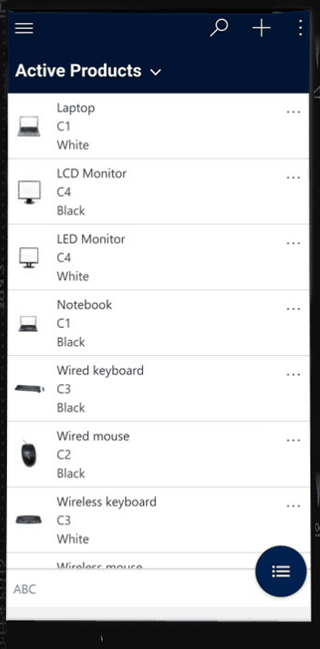
1、从站点地图 站点地图图标 中,选择 已固定 “固定的收藏项”图标。
2、选择行旁边的删除图钉图标 “删除图钉”图标。 以将行从收藏夹(固定的行)中删除。
四、取消固定行
1、从站点地图 站点地图图标 中,选择 已固定 “固定的收藏项”图标。
2、选择行旁边的删除图钉图标 “删除图钉”图标。 以将行从收藏夹(固定的行)中删除。
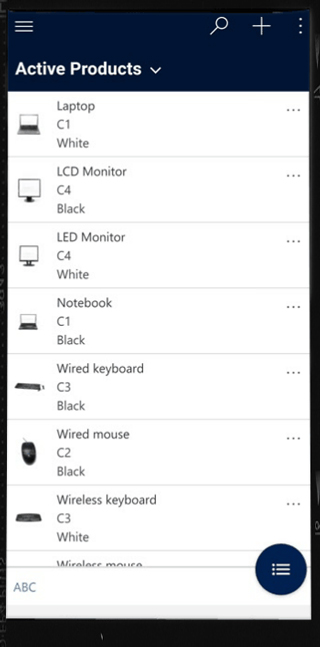
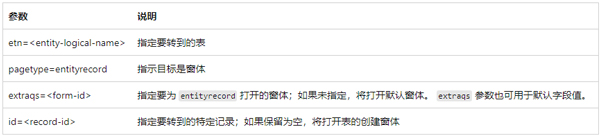
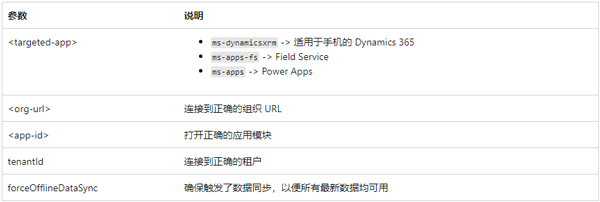 如果打开 entityrecord 窗体或创建新的 entityrecord,使用以下参数:
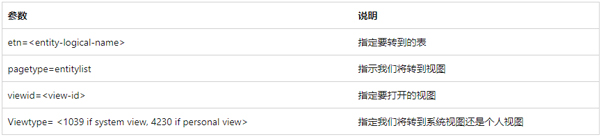
 如果链接转到 entitylist 视图,添加以下参数:
 画布应用支持的 Url 参数
ms-apps:///providers/Microsoft.PowerApps/apps/?tenantId=
画布应用支持的 Url 参数
ms-apps:///providers/Microsoft.PowerApps/apps/?tenantId=

v3.26064.4版本
新功能和 Bug 修复 136.6M
查看详情
136.6M
查看详情



 136.6M / v3.26052.12
查看详情
136.6M / v3.26052.12
查看详情
 104.8M / v1.26042.10
查看详情
104.8M / v1.26042.10
查看详情






 88.88M / v11.0.0.108
查看详情
88.88M / v11.0.0.108
查看详情





 98.44M / v1.26061.113.0
查看详情
98.44M / v1.26061.113.0
查看详情

 黑洞自动冻结app
21.71M / 05-24
二维码与条形码app
60.95M / 05-24
臣小印app官方版
133.42M / 05-24
power bi手机版
94.2M / 05-24
得理法搜app
65.78M / 05-24
黑洞自动冻结app
21.71M / 05-24
二维码与条形码app
60.95M / 05-24
臣小印app官方版
133.42M / 05-24
power bi手机版
94.2M / 05-24
得理法搜app
65.78M / 05-24 ble蓝牙助手app
37.62M / 05-24
ble蓝牙助手app
37.62M / 05-24