


virtualbox虚拟机是一款功能强大的开源虚拟机软件,全称Oracle vm virtualbox,该软件小巧、开源、性能优异,不仅仅具有丰富的特色,其性能也是十分的优异,并且还支持虚拟机快照、USB 设备支持、无缝模式 (将虚拟机系统里的软件放到宿主系统桌面上使用)、宿主机与虚拟机之间的文件拖放以及剪贴板/文件夹共享等等都是一应俱全,同时还可以在Linux和Windows主机中运行,支持在其中安装 Windows (NT 4.0、2000、XP、Server 2003、Vista)、DOS/Windows 3.x、Linux (2.4 和 2.6)、OpenBSD 等系列的客户操作系统。
全新oracle vm virtualbox 7.0推出了许多新功能,包括OCI 集成、增强3D支持、自动化虚拟机 (VM) 构建器和完全 VM 加密,这些新功能可以帮助企业简化VM管理,加速云端和本地应用部署。其中完全VM加密功能,让用户能够对虚拟机数据、日志和配置文件使用AES 128/256位加密,而不会对性能产生影响,此外加密的虚拟机可以使用USB设备或云进行安全共享。而增强3D支持提供了一个全面、集中的仪表板,以图形方式显示每个虚拟机使用的资源,从而简化了对OCI和本地设备上虚拟机的监控和管理,快免费下载体验吧。

软件特色
1、打破系统壁垒
VirtualBox 支持在同一台硬件设备上同时运行多个不同操作系统的虚拟机。无论是进行跨平台开发,还是测试不同版本的系统环境,VirtualBox 都能提供卓越的隔离性与性能表现。
其强大的“快照”功能允许您随时保存系统状态,即使实验失败也能秒级恢复。
2、极致开发流转
将您的开发环境封装在独立的沙箱中,确保主机系统的纯净。通过共享文件夹、拖放支持以及共享剪贴板,客体机与主机之间的数据交换变得前所未有的简单。
3、安全隔离屏障
通过硬件层级的虚拟化隔离,VirtualBox 为您的敏感操作提供了一层坚实的护盾。在隔离的虚拟网络中测试可疑代码,完全无需担心主机数据的安全。
oracle vm virtualbox免费版使用教程
一、设置鼠标在物理机和虚拟机间切换的方法
方法一
1、打开virtual box虚拟机软件,打开软件后点击【管理】,在弹出的窗口中点击【全局设定】。

2、在全局设定中点击左侧的【热键】,会看到如下图所示的内容,默认使用右ctrl键让鼠标离开虚拟机。
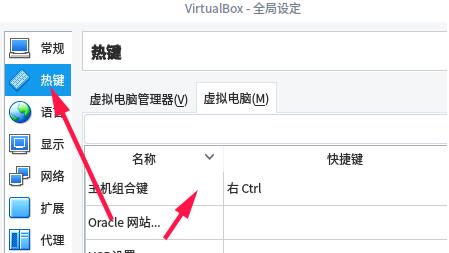
3、可以按一下CTRL+ALT键,就设置为和vmware一样的操作了。选择完成后点击【OK】就可以了。

方法二
1、打开virtual box虚拟机软件,打开软件后点击【设备】,在弹出的选项中点击【安装增强功能】。
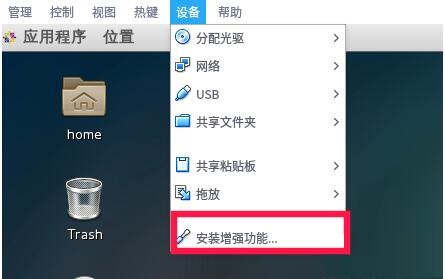
2、在弹出的窗口中点击【运行】。
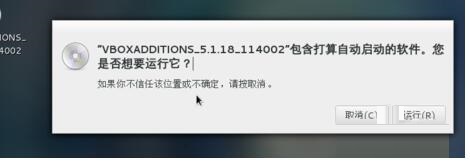
3、插件正在安装中,安装完成后点击【回车】退出安装界面。

4、将境强功能iso镜像弹出光驱即可。

5、有时候,可能会提示需要下载增强功能包,这时候会如下提示,直接点击下载,根据提示进行操作即可。

如何删除用户数据?
除了上述删除的虚拟机文件,还会有两种类型的文件存放在磁盘中:
1、软件配置及偏好
存储路径:C:\Users\你的用户名\.VirtualBox
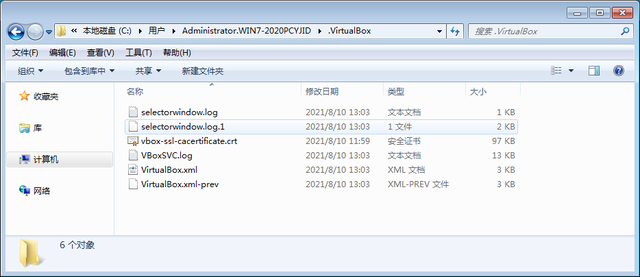
2、软件日志等其他文件
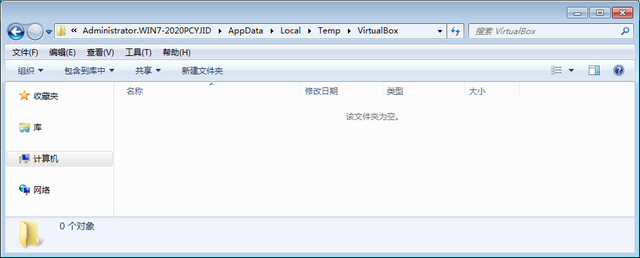
存储路径:C:\Users\你的用户名\AppData\Local\Temp\VirtualBox
更新日志
v7.2.12版本
添加了DX11性能改进和修复 收起介绍展开介绍
- 下载地址
- 其他版本
-
{playpage:qitabanben_html}
发表评论
0人参与,3条评论热门推荐
 VMOS云手机官方电脑版172.87M / 简体中文
 spacedesk电脑版3.66M / 英文
 大疆飞行模拟器79.31M / 简体中文
 x360ce手柄模拟器电脑版9.05M / 英文
 腾讯安卓模拟器电脑版3.37M / 简体中文
 vmware esxi 8.0621.23M / 简体中文
 vmware esxi 6.7322.77M / 简体中文
 vmware tools for windows100.03M / 简体中文
 vmware esxi 9.0正式版631.52M / 简体中文
 雷电模拟器9电脑版565.48M / 简体中文