


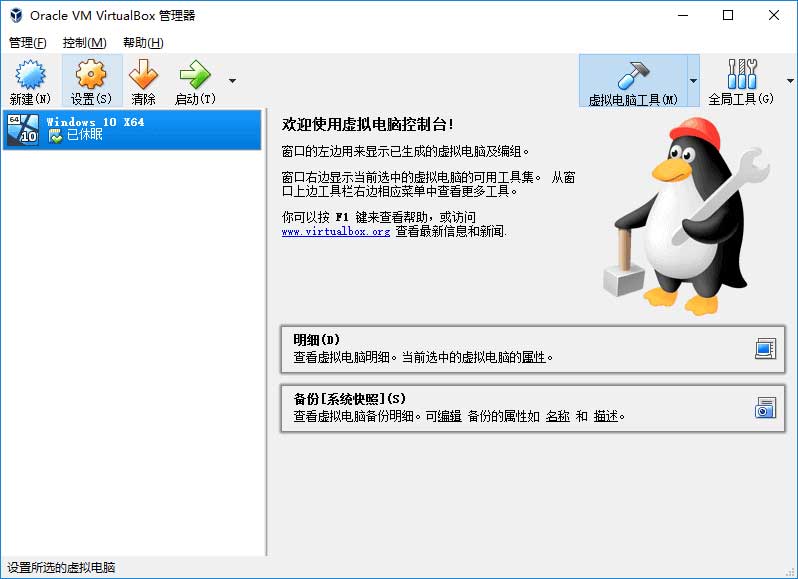
virtualbox linux版本是专为linux系统打造的一款功能全面的免费开源虚拟机软件,一般又称为virtualbox for linux,拥有强大的系统兼容性,能够一个工作站中运行多平台操作系统,包括支持Windows、Mac OS X、Linux、Solaris、Red Hat、Ubuntu、Debian、fedora等等,从而轻松创建多平台开发测试环境,提高开发人员的工作效率。
同时新版本的oracle vm virtualbox 7.0增加了多个新功能,比如OCI集成:可以集中管理其在本地和OCI实例上运行的开发和生产虚拟机;完全虚拟机加密功能,能够使用户能够对虚拟机数据、日志和配置文件使用AES 128/256位加密,而不会对性能产生影响。还有自动化虚拟机 (VM) 构建器功能:支持无人值守安装,从而加快创建和运行虚拟机的时间,通过确保每个人都使用相同的配置和生态系统,标准化虚拟机也有助于减少错误并提高生产力,而这些新功能可帮助企业简化 VM 管理,加速云端和本地应用部署,快下载体验吧。
软件特性
1、在一个桌面上运行多个操作系统
2、支持 Windows、Linux、Oracle Solaris 和 Mac OS X
3、轻松创建多平台开发测试环境
4、快速从云端导出虚拟机或者向云端导入虚拟机
5、用 256 位数据加密增强安全性
6、在现代硬件上运行传统应用
7、安全的应用部署,便于远程工作人员访问
虚拟机virtualbox for linux免费版使用教程
一、创建虚拟机
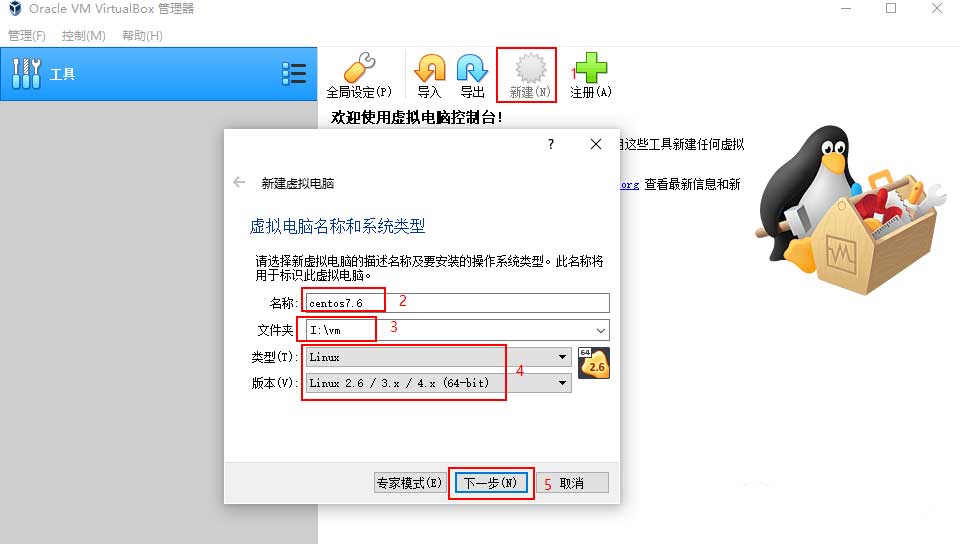
1、创建一个Linux虚拟机:
2、分配虚拟机内存大小,可以根据自己电脑配置来决定:
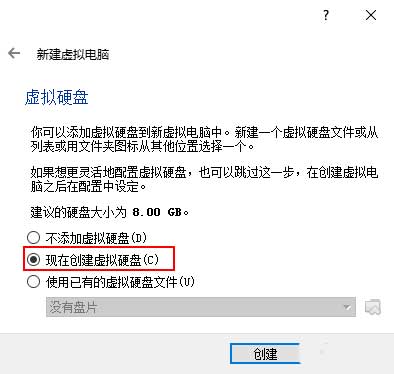
3、创建虚拟硬盘:
4、设置虚拟硬盘文件类型,这里选择DVI格式:
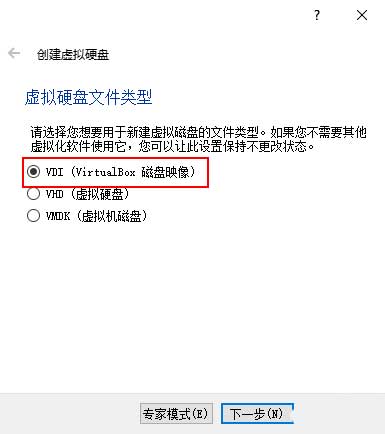
5、选择动态分配空间大小,如果你的硬盘空间比较大的话,可以选择固定大小:
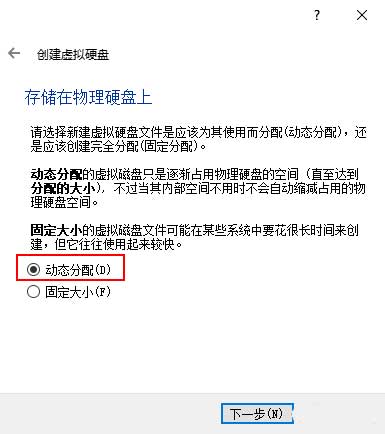
6、设置虚拟硬盘的位置和大小,点击创建即可。

Linux安装
CentOS(Community EntERPrise Operating System)是Linux发行版之一,中文意思为社区企业操作系统。它是来自于商业版 Red Hat Enterprise Linux依照开放源代码规定释出的源代码所编译而成,因此具有高度稳定性且完全开源。本文将以CentOS 7.6为例来介绍Linux系统的安装。
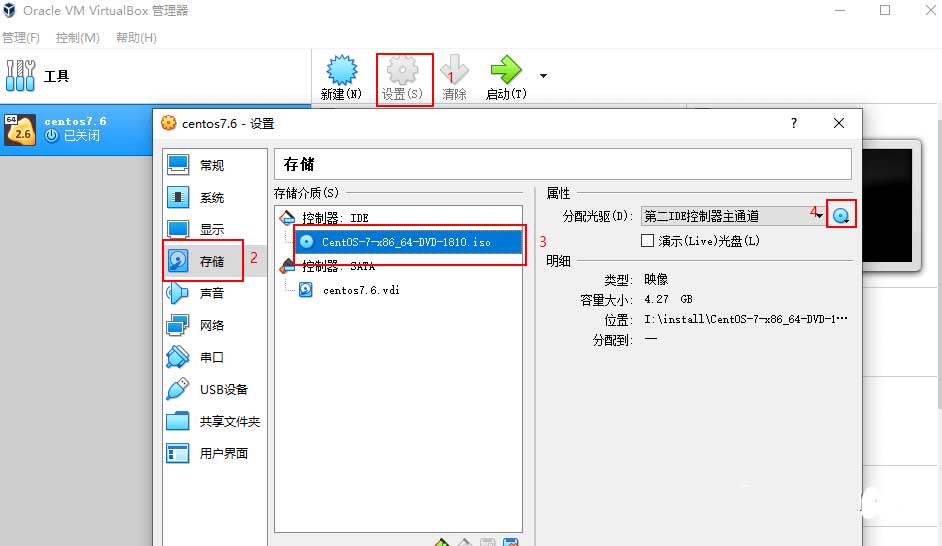
1、为虚拟机添加虚拟光盘,虚拟光盘指定为我们下载的ISO镜像文件:
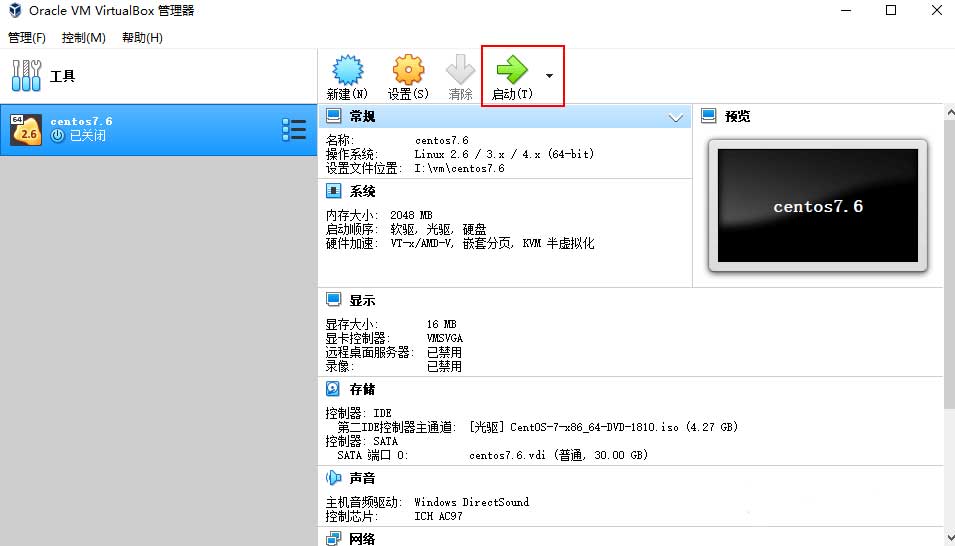
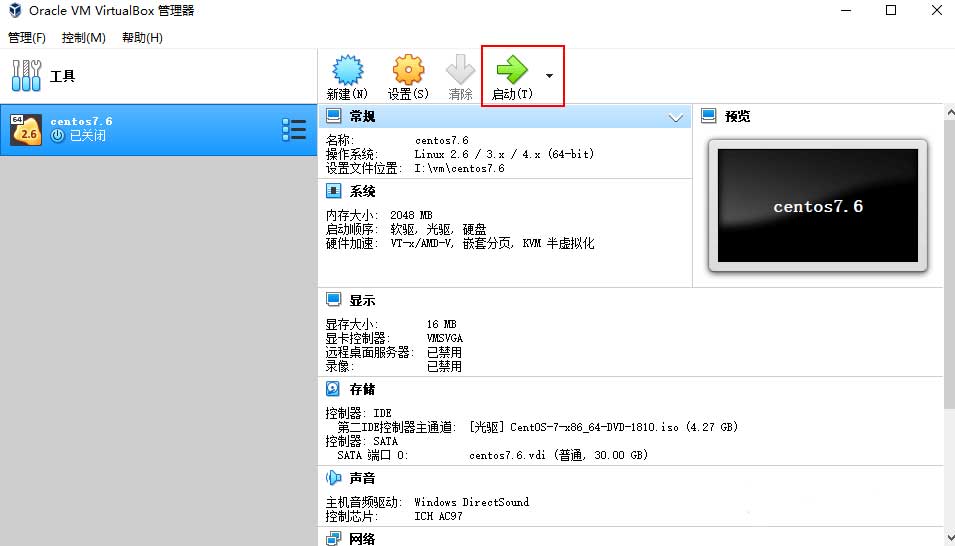
2、点击启动运行虚拟机:
3、运行成功后,选择Install CentOS 7进行安装:

4、选择系统安装过程中的语言,建议选择English选项:

5、需要进行设置的部分示意图:
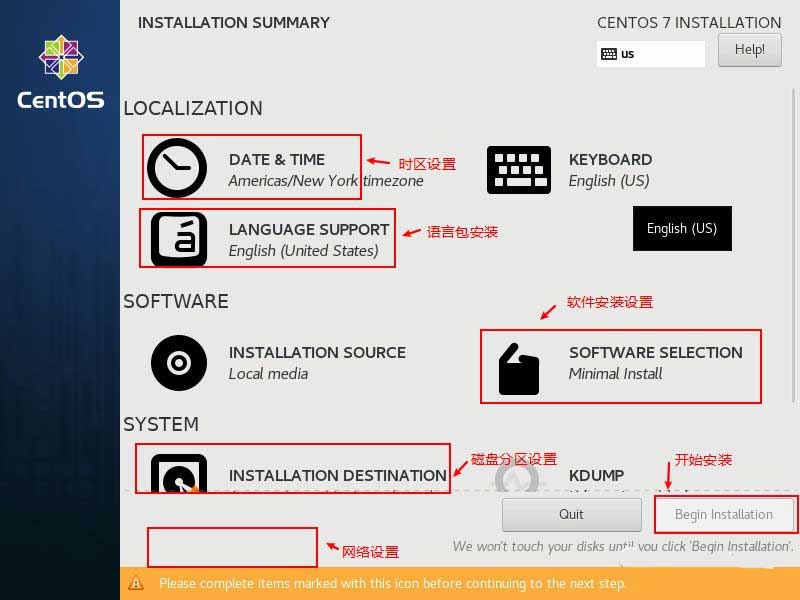
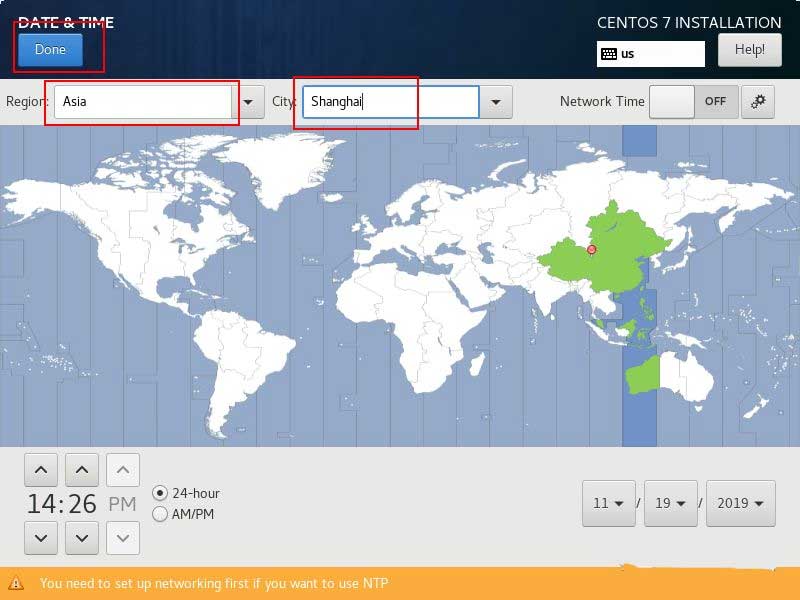
6、时区设置,地区选择Asia,城市选择Shanghai:
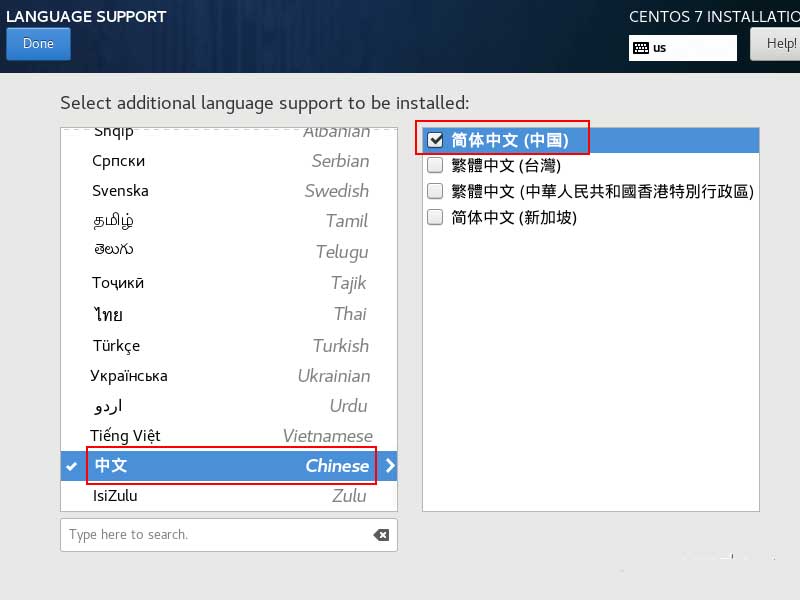
7、语言支持选择安装英文、简体中文两种语言安装包:
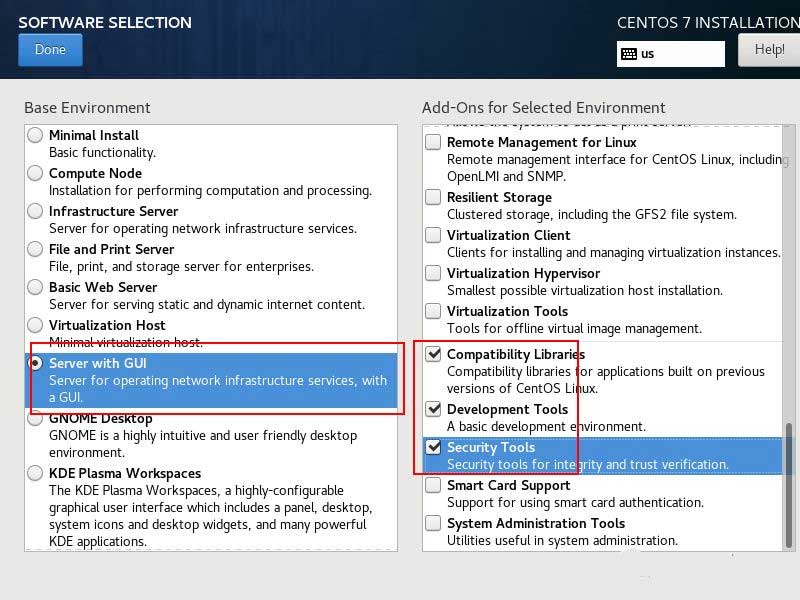
8、软件安装设置选择Server with GUI,同时选择如图三种附加环境:
9、磁盘分区设置,由于我的虚拟机设置的内存较小,需要创建一个较大的swap分区,内存设置较大的直接选择自动分区即可,这里我们使用手动分区:

10、按如图所示进行手动分区操作;

11、关于分区的几个目录的说明:
/:根分区;
swap:交换分区,可以当虚拟内存使用;
/boot:存储系统的引导信息和内核信息;
/usr:存储系统应用软件安装信息;
/var:存储系统日志信息。
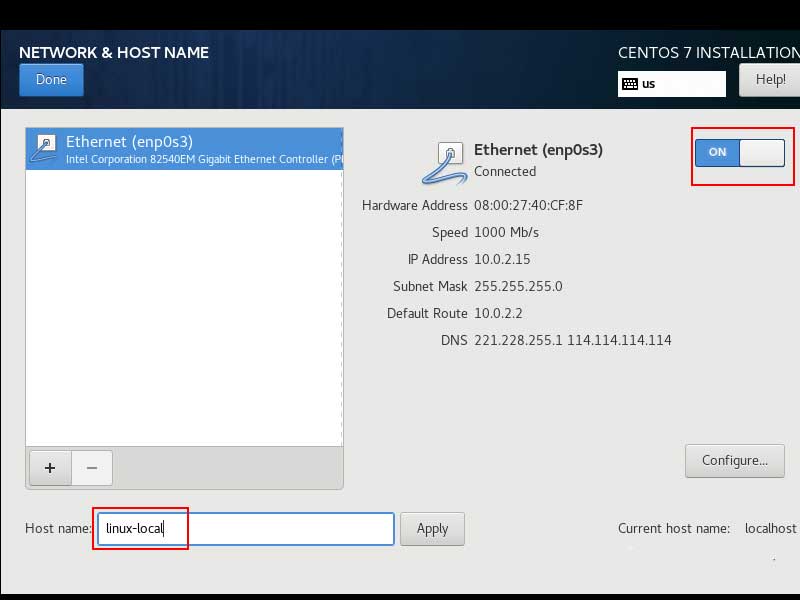
12、网络设置,设置主机名称和进行网络激活操作:
13、单击Begin Installation进行安装:
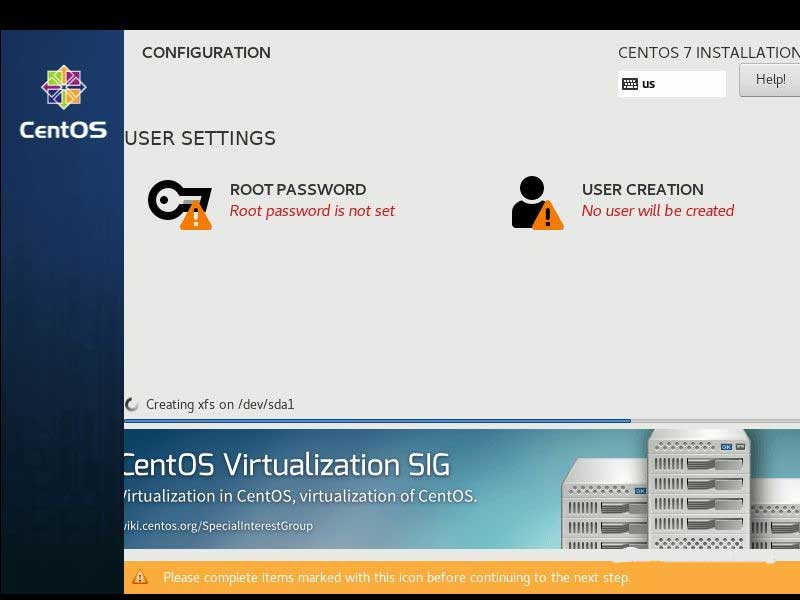
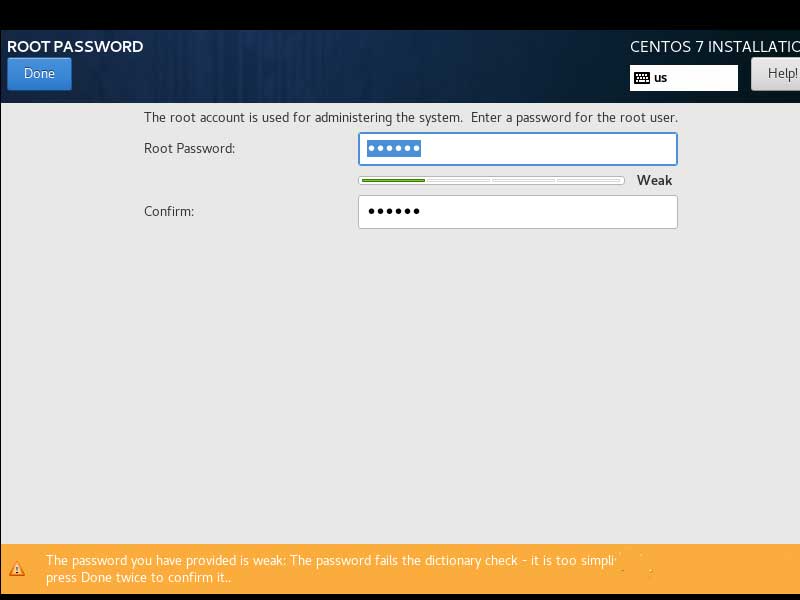
14、安装过程中可以设置root用户的密码;
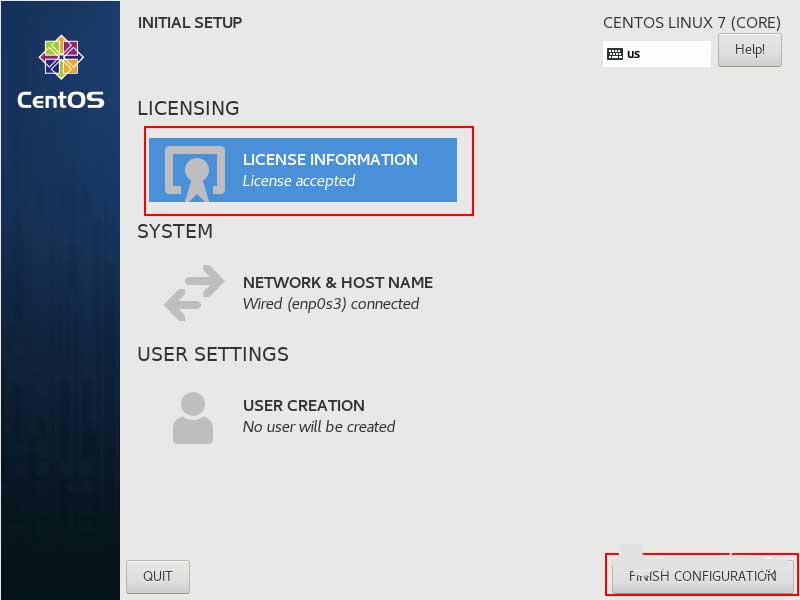
15、完成安装后重新启动即可进入系统,第一次启动需要同意协议并完成配置:
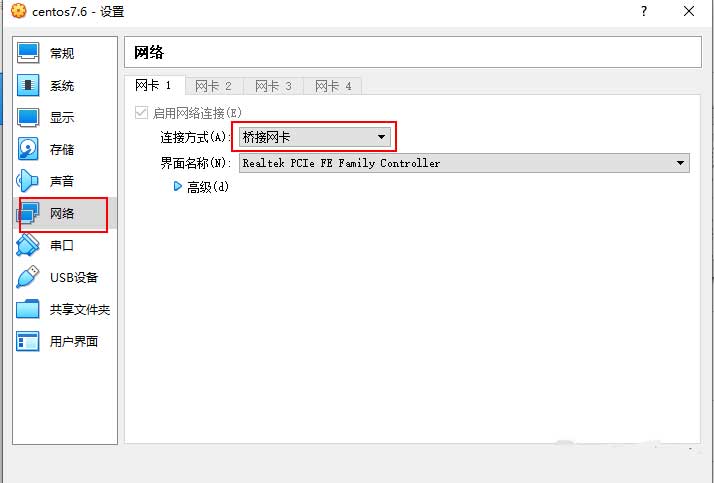
16、此时宿主机还无法直接访问虚拟机,需要将虚拟机的网络模式改为桥接模式才可以。
常见问题
1、禁用 Windows Hyper-V 冲突
这是导致 Windows 10/11 环境下 VirtualBox 无法启动最常见的原因。由于 Hyper-V 占用了硬件虚拟化层,VirtualBox 将无法获得 VT-x/AMD-V 权限。
-以管理员身份打开 PowerShell。
-输入以下命令彻底关闭 hypervisor 启动项:
bcdedit /set hypervisorlaunchtype off
-重启计算机,再次尝试启动 VirtualBox。
2、修复驱动签名与权限
VirtualBox 运行需要加载特定的系统内核驱动。如果驱动安装失败或未签名,虚拟机将无法启动。
-导航到 VirtualBox 安装目录中的 drivers\vboxdrv 文件夹。
-右键点击 VBoxDrv.inf 并选择“安装”。
-如果提示权限不足,请确保已通过“禁用强制驱动签名”模式进入系统。
更新日志
v7.2.12版本
这是一个维护版本。以下内容已修复或新增:
Linux 主机:修复了内核恐慌(github:gh-711, github:gh-712)
Linux 主机和客户端:修复了多种 NASM 构建问题(github:gh-520) 收起介绍展开介绍
- 下载地址
- 其他版本
-
{playpage:qitabanben_html}
发表评论
0人参与,3条评论热门推荐
 VMOS云手机官方电脑版172.87M / 简体中文
 spacedesk电脑版3.66M / 英文
 大疆飞行模拟器79.31M / 简体中文
 x360ce手柄模拟器电脑版9.05M / 英文
 腾讯安卓模拟器电脑版3.37M / 简体中文
 vmware esxi 8.0621.23M / 简体中文
 vmware esxi 6.7322.77M / 简体中文
 vmware tools for windows100.03M / 简体中文
 vmware esxi 9.0正式版631.52M / 简体中文
 雷电模拟器9电脑版565.48M / 简体中文