


obs是一款功能强大,便捷使用的电脑直播工具,可以为用户们提供了简单又专业的视频和实时流媒体录制方案,因此无论你是刚入门的直播小白,还是专业的直播人士这都是一个不错的选择。并且该软件虽然是国外公司开发的,但是也贴心的全面支持简体中文语言系统,十分适合国人们的使用。而且在使用obs直播软件的同时,用户不仅可以随意的添加媒体源、录制图像、显示器捕获、浏览器、游戏捕获、窗口捕获、视频捕获设备等各个来源,还能利用obs插件来使用虚拟摄像头,不仅如此其中还内置脚本、字幕、输出计时器、自动场景切换器等各种丰富的工具,致力更好为用户提供更完善的设置功能,全方面的满足不同人群们的各种直播录制需求。

功能特色
1、完全免费无水印:无付费、无强制水印
2、多源混合:屏幕+摄像头+图片+文字+网页同时显示
3、绿幕抠像(色度键):一键去掉纯色背景,换虚拟背景
4、虚拟摄像头:把OBS画面当摄像头给Zoom、微信、B站直播姬用
5、多平台推流:B站、抖音、Twitch、YouTube 等(用推流地址+密钥)
6、本地录制:MP4/MKV/FLV高清保存
7、插件扩展:字幕、计时器、特效、美化等
obs直播软件简单使用流程
1、新建场景:点左下角「+」,命名比如“网课录制”或“游戏直播”。
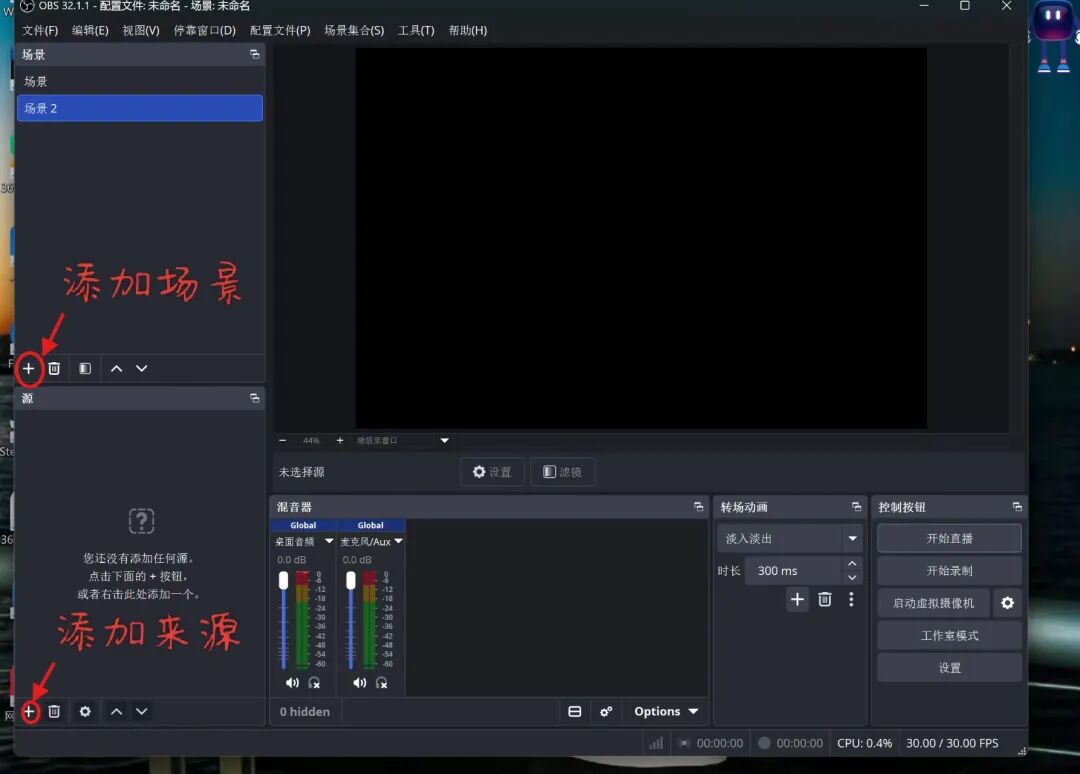
2、添加来源:
- 屏幕捕获 / 游戏捕获
- 音频输入捕获(麦克风)
- 视频捕获设备(摄像头)
- 图片、文字等素材
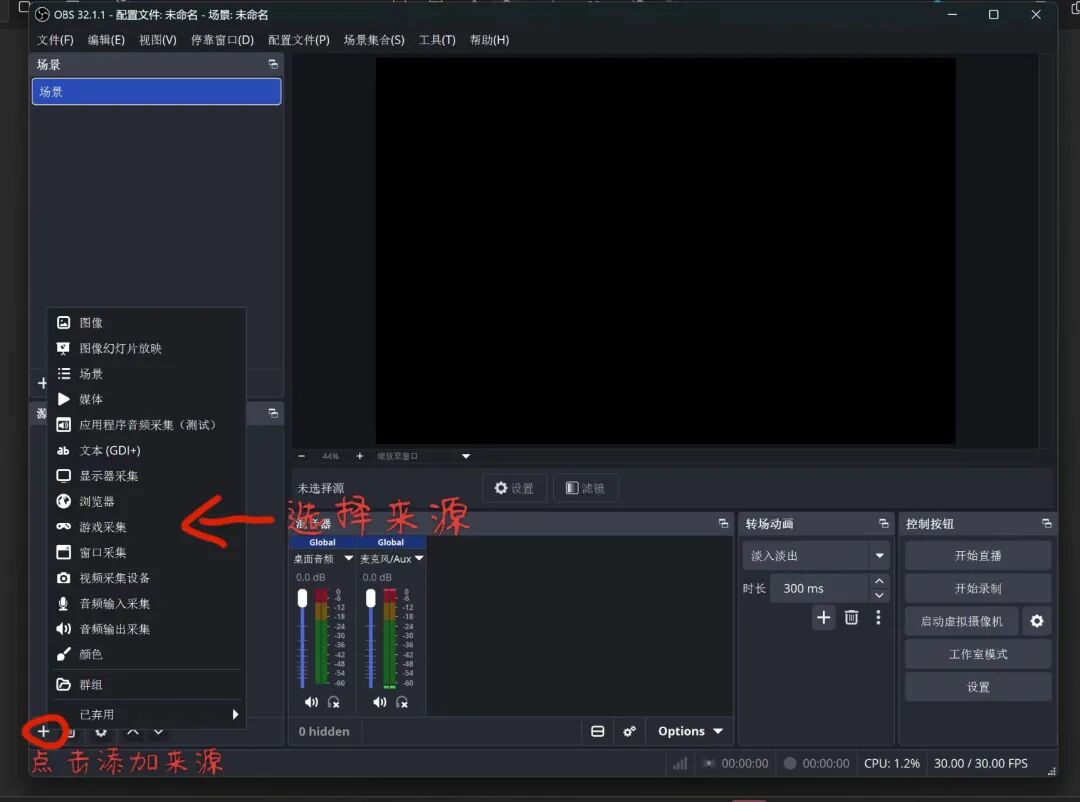
3、调整布局:鼠标拖动缩放来源,摆好位置

4、音频设置:调音量、开降噪

5、推流 / 录制:
- 直播:填平台推流地址+密钥 → 开始推流
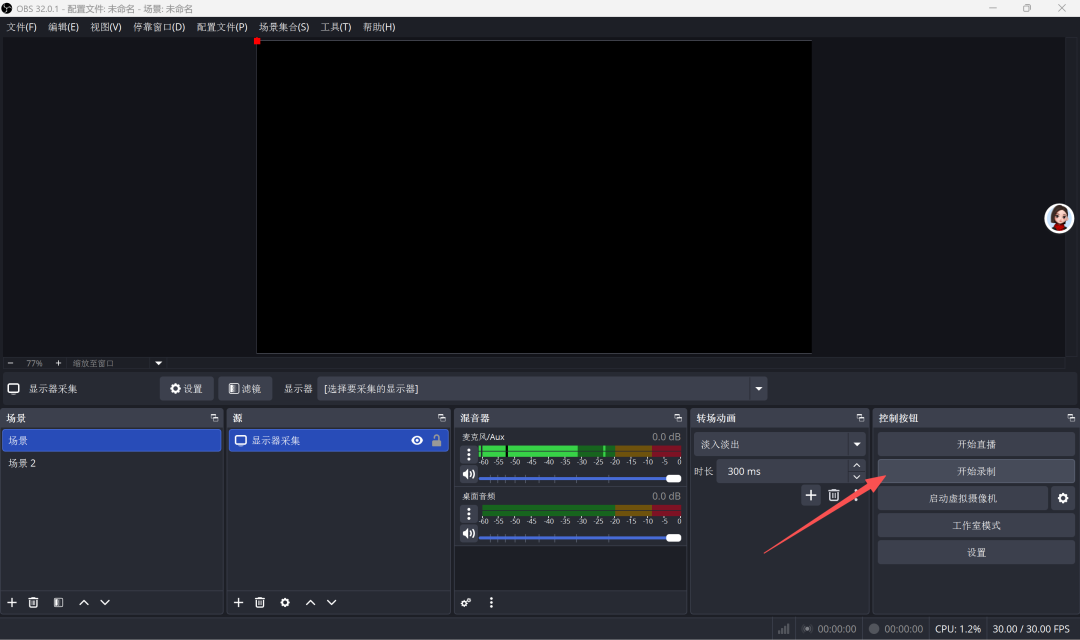
- 录制:直接点「开始录制」

OBS Studio录屏直播具体操作步骤
本地录屏
1、新建场景,添加「屏幕捕获」来源,选中需要录制的 PPT / 桌面画面

2、混音器调试麦克风、系统音量,开启音频降噪
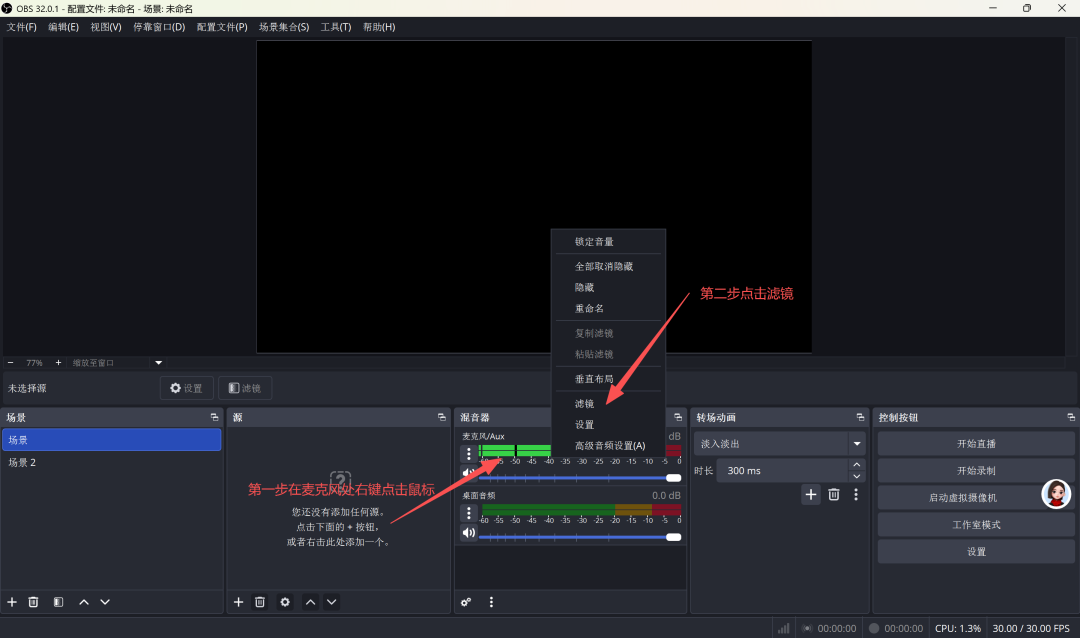

3、调整画面布局,点击【开始录制】即可录屏,结束后自动保存本地 MP4 视频
在线直播
1、从直播平台复制推流地址与密钥,粘贴到 OBS 推流设置中
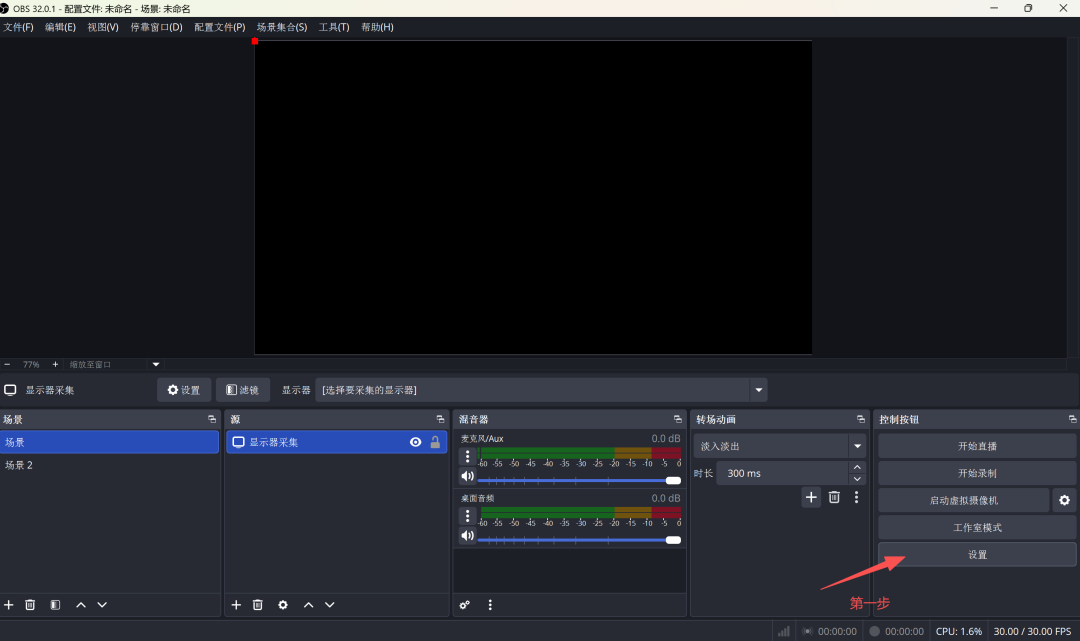
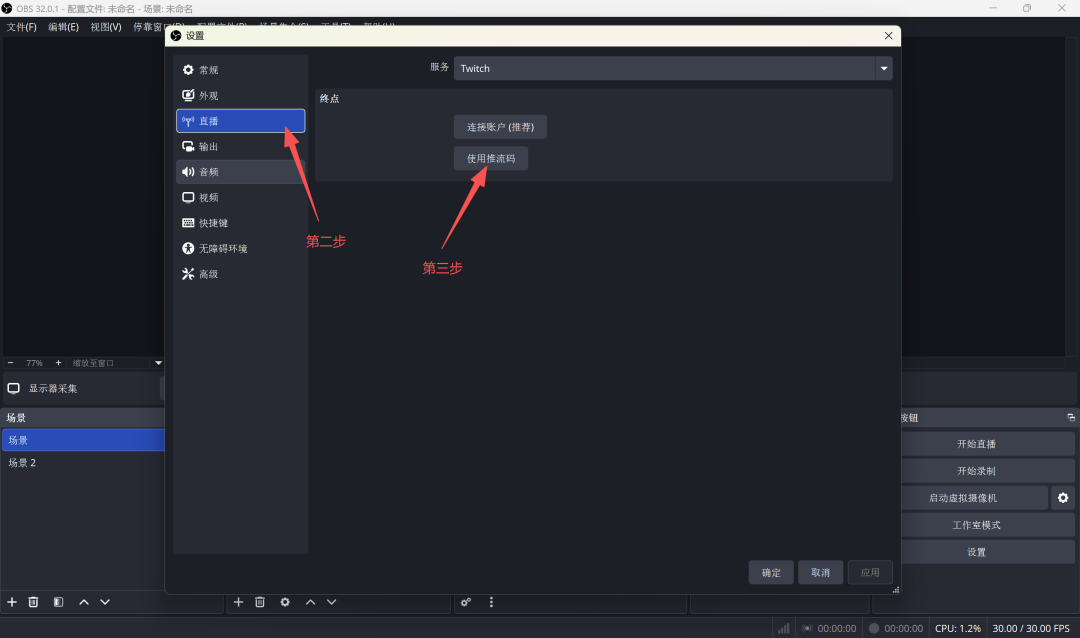

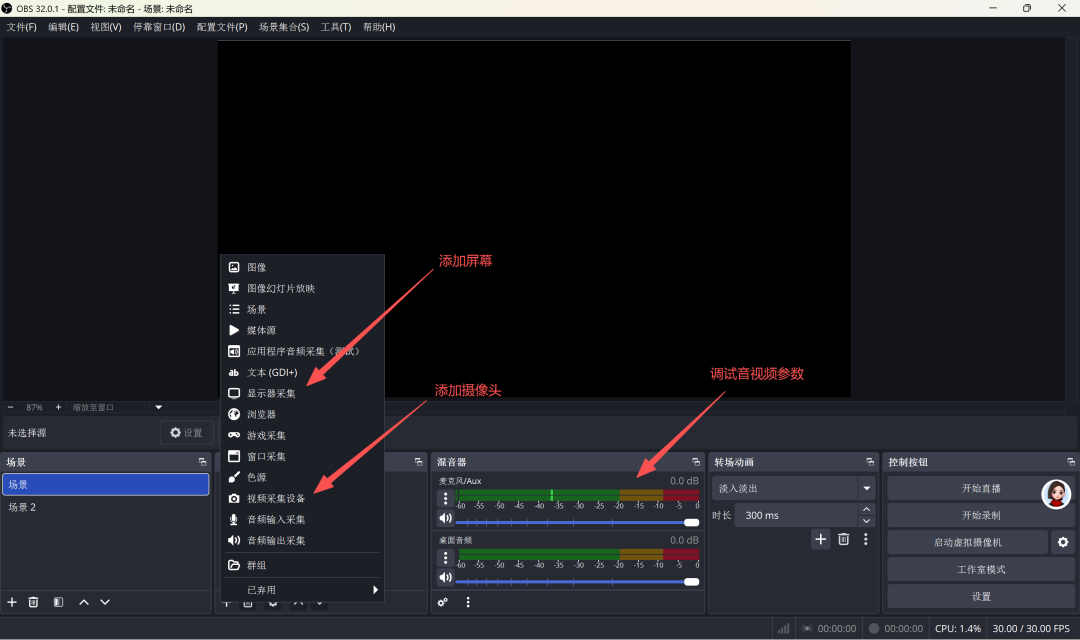
2、添加屏幕、摄像头等直播素材,调试音视频参数
3、点击【开始直播】即可开播

适用场景
1、游戏直播:采集游戏画面,叠加摄像头、弹幕、音效等元素,实时推流到各大平台
2、视频录制:录制高质量的本地视频文件,支持多种格式和编码
3、教程录制:录制屏幕操作教程,支持添加鼠标高亮、文字注释等
4、在线直播:将本地视频文件作为源进行推流,实现「假直播」效果
5、多场景切换:设置多个场景,实现类似导播台的场景切换效果
6、虚拟摄像头:将 OBS 的输出作为虚拟摄像头使用,在视频会议中展示专业效果
常见问题
1、无声
检查混音器音量是否静音

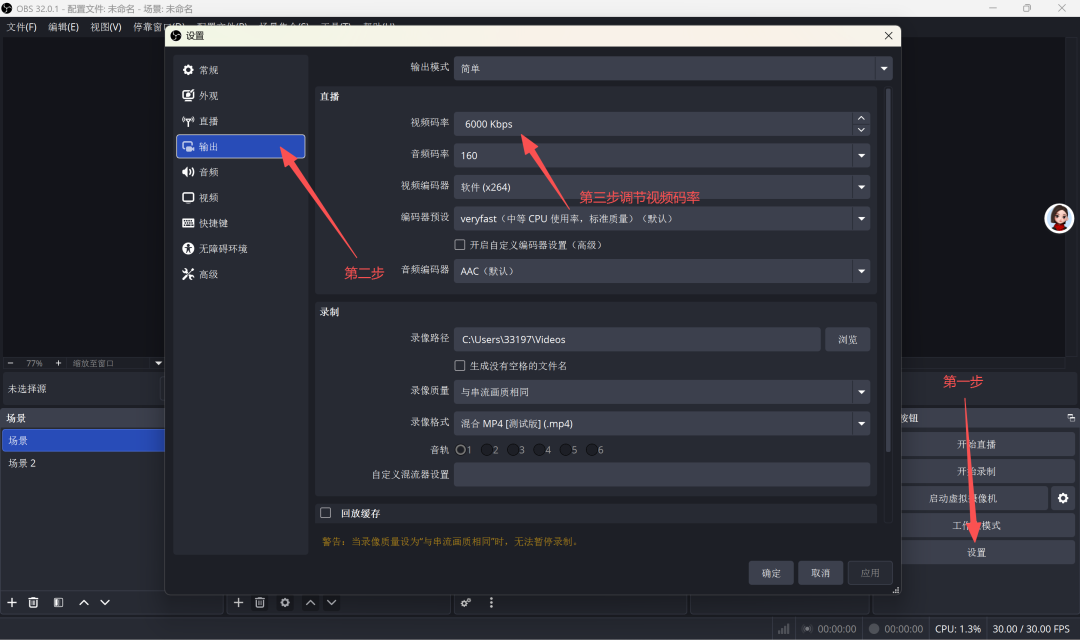
2、画面卡顿:降低录制码率
3、直播失败:重新核对推流地址密钥,检查网络连接
更新日志
v32.1.2版本
修复了 32.1.0 和 32.1.1 版本中存在的场景列表选择延迟回归问题
修复了嵌套菜单的外观
修复了某些主题中关于不存在属性的警告 收起介绍展开介绍
- 下载地址
- 其他版本
-
{playpage:qitabanben_html}
发表评论
0人参与,3条评论热门推荐
 qqlive播放器184.3M / 简体中文
 mpcbe播放器官方版18.95M / 简体中文
 yy直播电脑版134.73M / 简体中文
 迅雷影音播放器正式版65.16M / 简体中文
 鹅直播电脑版265.64M / 简体中文
 抖音pc端桌面版4.57M / 简体中文
 西瓜视频电脑版4.57M / 简体中文
 小白羊云盘电脑版98.56M / 简体中文
 purecodec播放器电脑版170.24M / 简体中文
 哔哩哔哩电脑版197.59M / 简体中文