


everything精简版是一款运行于Windows系统的本地磁盘文件搜索工具,此版本与的大部分功能与正常版本相同,但是会删除功能来节约空间,其体积也相对来说小了,不过使用起来没有很大的差别。这款软件界面简洁实用,能够帮助以用户快速的建立索引,以便可以快速的搜索出文件,并且还能基于文件、文件夹名称为用户快速浏览系统大数据文件,且在搜索框输入文件就会只显示过滤后的文件和目录,从而帮助用户轻松、准确的找到文件和目录的具体位置。
另外everything中文精简版还内置了如搜索操作符、通配符、宏、修饰符、函数、函数语法、大小语法、属性常数以及命令行选项等高级搜索功能,真正实现一站式文件检索需求,同时它还可以根据文件以及文件夹的名称,快速的建立数据库,一般仅需几秒便可建立其数据库,这样用户只需要一秒就能快速的将文件进行检索,可以说使用起来非常的方便,有需要的小伙伴欢迎前来下载。
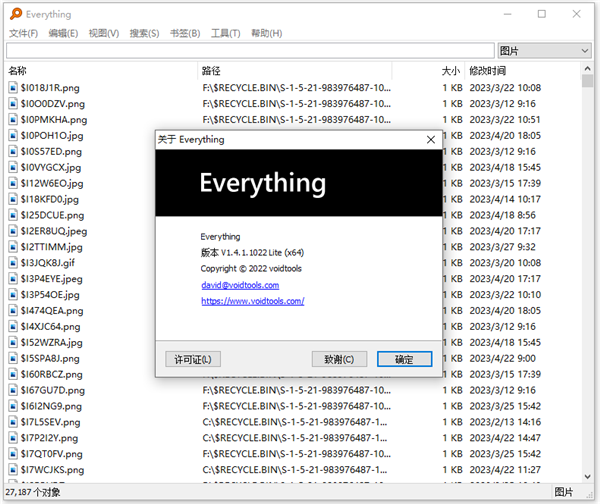
Everything精简版和安装版有什么区别呢?
精简版的大部分功能与正常版本相同,除了它删除了一些功能:
1、已移除ETP/FTP 服务器。
2、已移除HTTP 服务器。
3、已移除IPC。
4、命令行界面/ES不适用于精简版。
5、二次开发SDK不适用于精简版。
6、Windows 辅助功能和屏幕阅读器不适用于 Lite精简版本。
7、默认情况下禁用最近更改索引。
everything精简版怎么设置搜索范围?
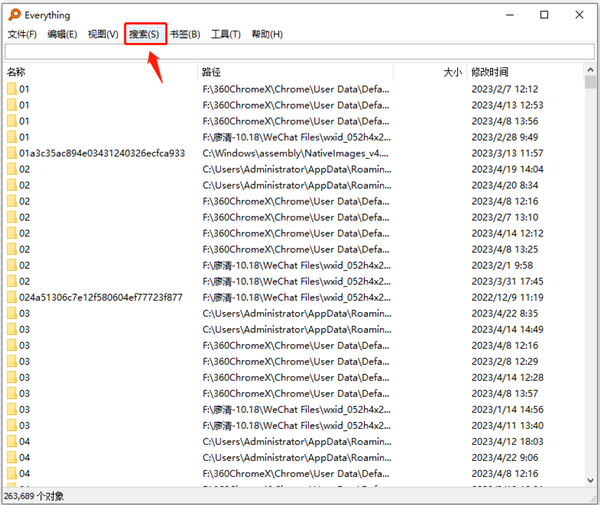
1、我们先打开电脑中的软件,然后在软件的工具栏中找到“搜索”选项,点击打开该选项。
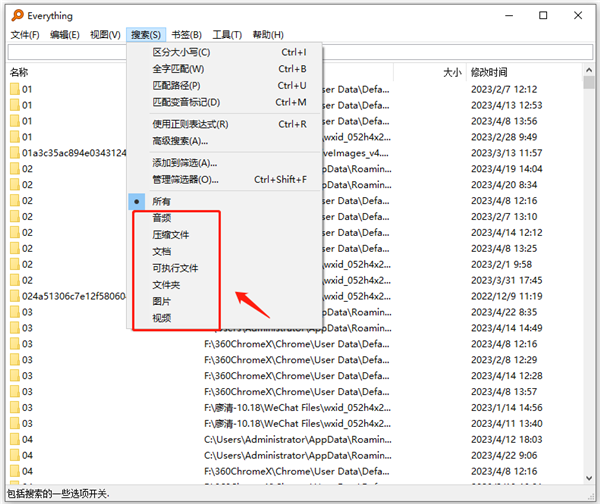
2、打开搜索选项之后,我们在下拉列表中可以看到各种搜索分类,在音频、压缩文件、文档、可执行文件等分类中找到一个自己需要的文件类型点击使用即可。
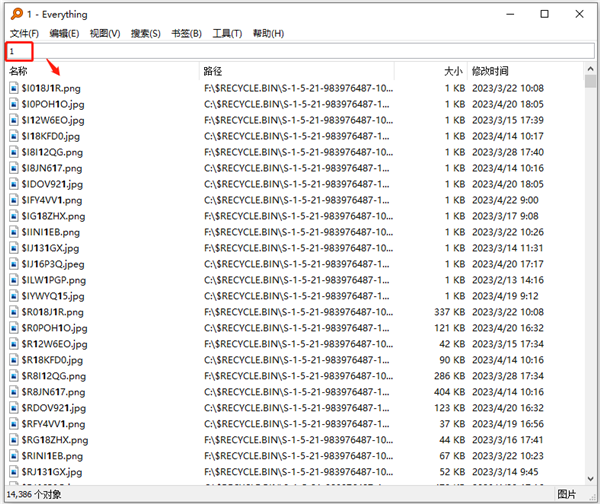
3、接着我们在搜索框内输入自己想要搜索的关键词,然后在页面下方就能直接看到含有搜索词且是我们选择的分类的所有搜索结果了。
4、我们在搜索结果中找到自己需要的那一个文件,然后右键单击就可以对该文件进行操作了。
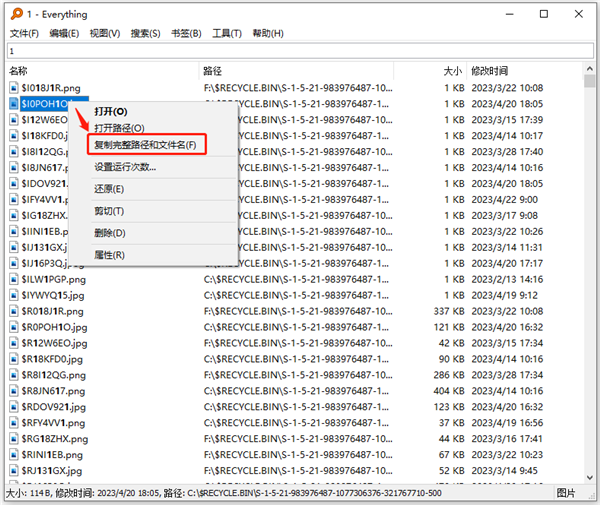
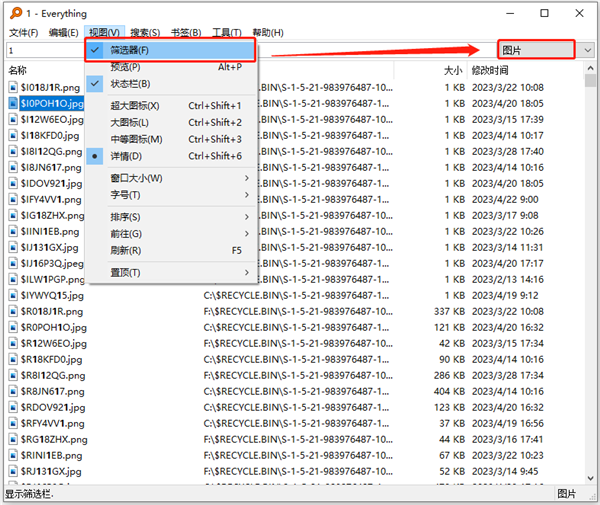
5、除了打开搜索工具之外,我们还可以打开“视图”工具,然后在下拉列表中将“筛选器”进行勾选,然后在右侧就能直接打开筛选器进行搜索设置了。
everything怎么搜索移动硬盘
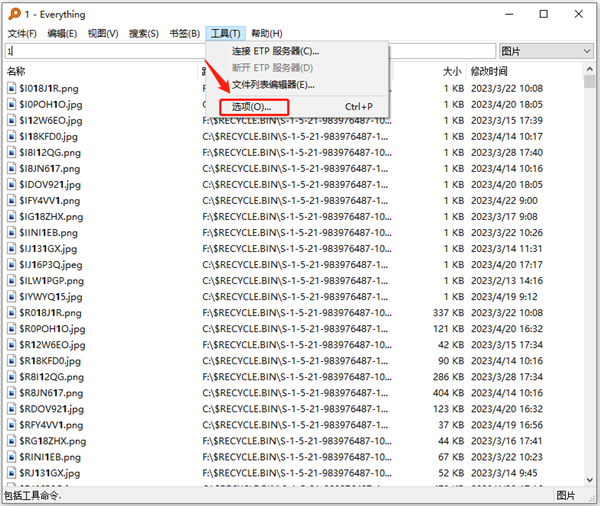
1、我们先在电脑中打开软件,然后在软件页面中先点击“工具”选项,再在下拉列表中选择“选项”
2、进入everything选项页面之后,我们在该页面左侧练中找到“索引”选项,点击打开该选项
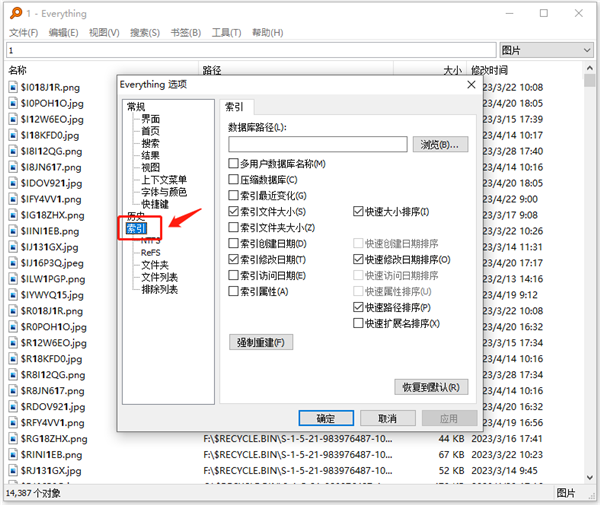
3、打开“索引”选项之后,我们在下拉列表中找到“文件夹”选项,点击打开该选项
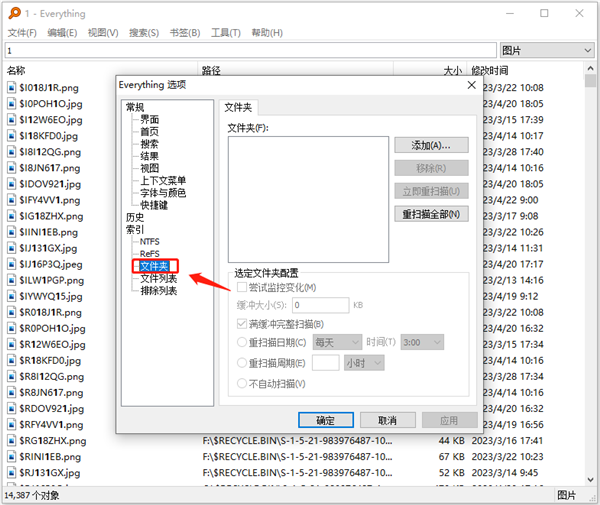
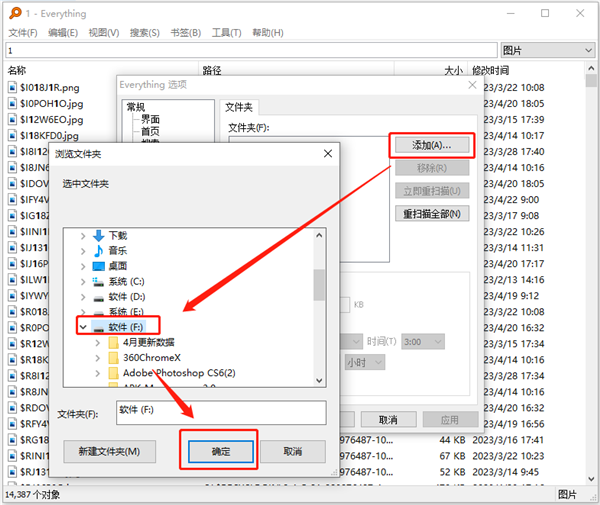
4、打开文件夹选项之后,在右侧页面中,我们点击“添加”选项,然后在浏览文件夹弹框中选择一个磁盘,最后点击“确定”选项即可
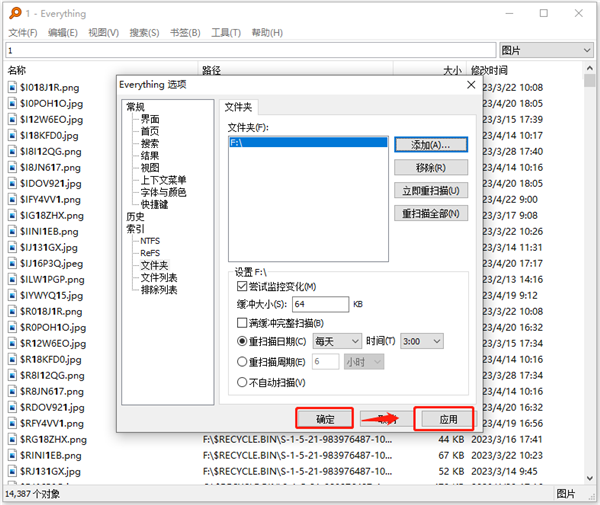
5、回到everything选项页面之后,我们在页面下方点击“应用”和“确定”选项即可
Everything怎么添加到右键菜单
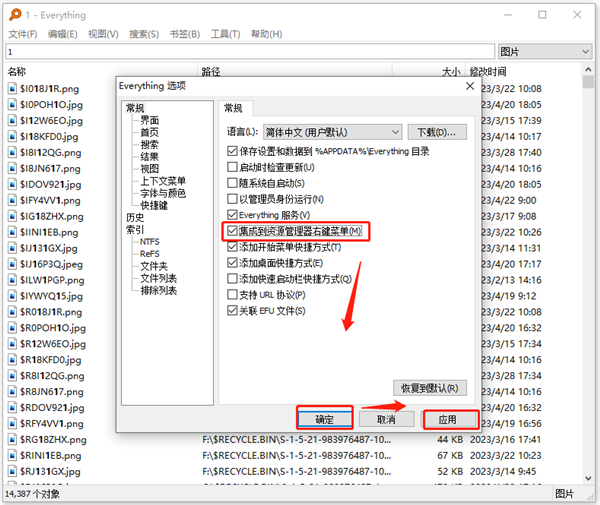
1、启动软件,点击上方菜单栏中的"工具",接着点击下拉列表中的"选项",进入新界面后,点击左侧中的"常规"选项。
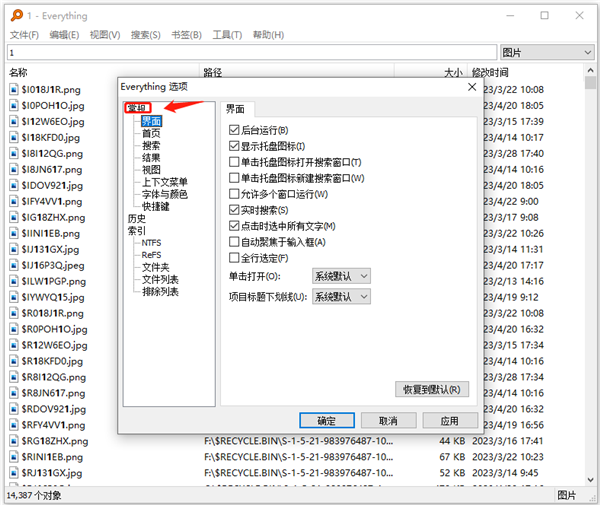
2、然后找到右侧中的"集成到资源管理器右键菜单",将其勾选上,点击确定保存就可以了。
软件功能
1、体积小巧,界面简洁易用,快速建立索引,快速搜索,同时占用极低的系统资源,实时跟踪文件变化,并且还可以通过http或ftp形式分享搜索。
2、在搜索框输入文字,它就会只显示过滤后的文件和目录。搜索只基于文件和文件夹的名称,所以它创建数据库很快。一个刚安装完的Windows XP SP2系统(约20,000份文件),需要一秒钟。索引一百万份文件则需要一分钟。
3、如果你希望能按文件名进行高速搜索文件,并且硬盘分区都是使用NTFS格式的,又或者需要远程搜索其他计算机上的文件,那么你绝对不能错过Everything这款仅几百KB的免费软件!它绝对值得你收藏与试用的!
更新日志
v1.5.0.1415b版本
修复离线卷临时显示为在线状态的问题
优化重复文件查找功能
更新多语言翻译文件
新增波兰语语言支持 收起介绍展开介绍
- 下载地址
- 安卓版
- 其他版本
-
{playpage:qitabanben_html}
发表评论
0人参与,3条评论热门推荐
 极空间电脑版321.29M / 简体中文
 dnGrep中文版79.68M / 多国语言
 duplicate media finder(重复文件查找工具)63.74M / 英文
 多标签资源管理器tablacus explorer988K / 简体中文
 Syncthing(文件夹同步工具)11.34M / 简体中文
 q-dir多窗口文件管理器1.03M / 简体中文
 Search and Replace绿色版8.65M / 简体中文
 Disk Sorter文件分类管理软件11.54M / 英文
 文件之家官方版1.71M / 简体中文
 Total Commander中文电脑版6.92M / 多国语言