


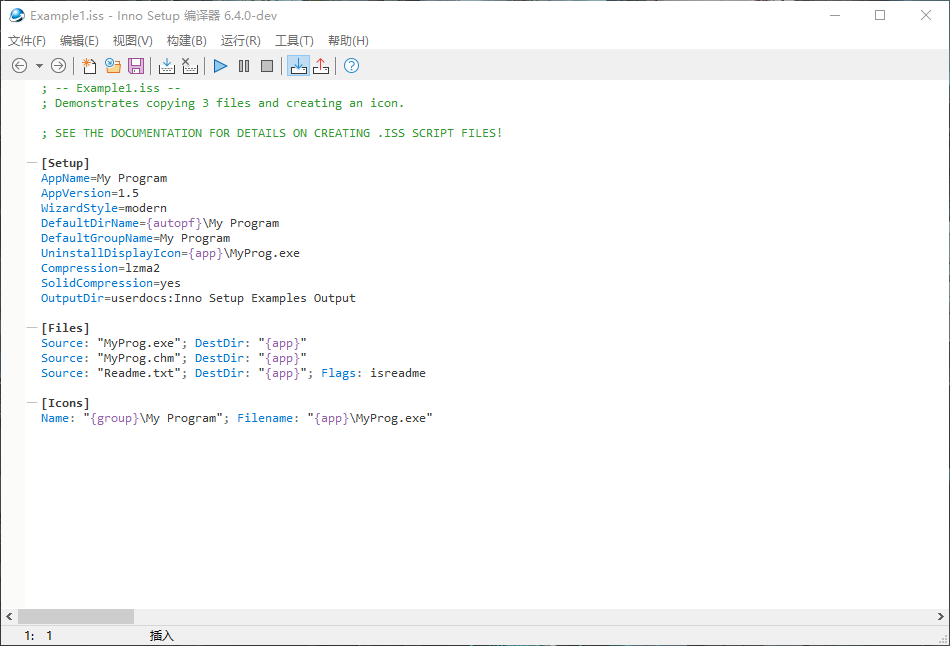
inno setup是一个免费的安装制作软件,它既有适合新手的脚本向导,又有良好的脚本编辑环境,能够快速制作出标准Windows2000风格的安装界面,足以完成一般的安装任务,在新版本版中软件加入了对多语言的支持,这个功能的实现相较于NSIS来得简单多了,推荐大家使用新的版本。
ps:这里带来的是inno setup中文版,此版本已有大神成功汉化,安装完成后即为中文界面,有需要的朋友欢迎免费下载使用。
软件特色
- 免费的安装制作软件
- 小巧、简便、精美
- 支持pascal脚本
Inno setup打包教程
1、在主界面菜单中,点击 “文件” → “新建”,在弹出的 “Inno Setup 脚本向导” 对话框中点击 “下一步”
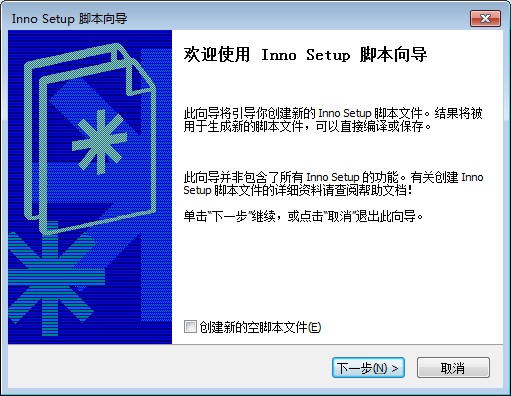
2、弹出的 “应用程序信息” 对话框里填写要制作程序 “安装包” 信息,点击“下一步” 弹出 “应用程序文件夹”
应用程序文件夹” 对话框如下图,一般默认即可
点击 “下一步” 弹出 “应用程序文件” 对话框,点击 “应用程序主执行文件(M)” 下的 “浏览”按钮
选择相应的应用程序主执行文件(TCP调试助手(V1.9)。exe)
再点击 “添加文件夹”按钮,在弹出的 “浏览文件夹”对话框选择要封装文件夹,单击“确定”
在弹出的“配置”对话框中点击“是”按钮
3、选中“ E:\TCP调试助手\* ” ,点击 “编辑”按钮,便可定义刚才添加的文件夹制作成 “安装包” 之后的安装路径,一般默认即可
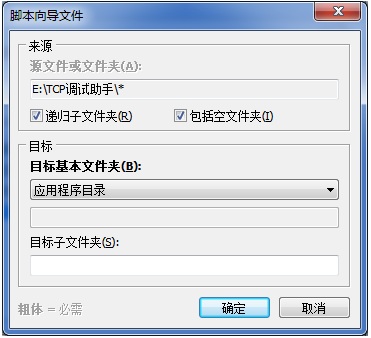
4、选择完成后点击 “确定” ,然后点击 “下一步” ,弹出 “应用程序图标” 对话框,勾选 “在开始菜单文件夹中创建卸载图标(U)”
5、点击 “下一步” ,弹出 “应用程序文档” 对话框,均可为空
6、完成之后点击 “下一步” 弹出 “安装语言” 对话框,根据需要勾选语言
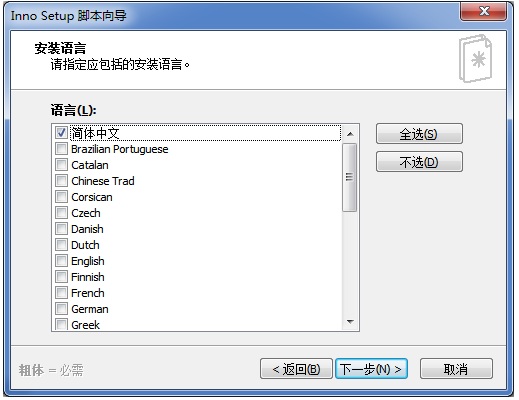
7、完成之后点击 “下一步” 弹出 “编译设置” 对话框
8、点击 “下一步” 弹出 “Inno Setup 预处理器” 对话框
点击 “下一步” 弹出 “你已经成功完成 Inno Setup 脚本向导”
9、点击 “完成” ,弹出 “Inno Setup 编译器” 提示窗口
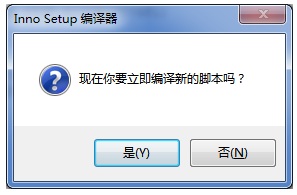
10、最后编译脚本即可
更新日志
v6.7.3版本
改进了 6.7.2 中添加的 Wine RichEdit 解决方法,以防止在将非常大的文本与深色自定义向导样式结合使用时出现启动延迟。
修复:出于安全原因,示例脚本 PowerShell.iss 现在使用绝对路径来加载 powershell.exe。如果您在自己的脚本中使用了演示的技术,则应该进行相同的更改。
ISPP:
修复:没有参数的用户定义函数再次编译(在 6.7.2 中损坏)。示例:#define MyAppName()“我的程序”。
添加了新的预定义变量 SysPath。 收起介绍展开介绍
- 下载地址
- 其他版本
-
{playpage:qitabanben_html}
发表评论
0人参与,3条评论软件排行榜
热门推荐
 XMLBlueprint(XML编辑器) v22.2026.0525官方版78.61M / 简体中文
 android studio(安卓集成开发工具) v2025.3.41.33G / 英文
 android studio for linux v2025.3.41.37G / 英文
 visual studio code中文绿色版 v1.122.1238.39M / 简体中文
 vscode官方中文版 v1.122.1168.49M / 简体中文
 visual studio code for linux官方版 v1.122.1221.64M / 英文
 XMLBlueprint(XML编辑器)78.61M / 简体中文
 smartgit中文版(git图形化管理工具)203.74M / 简体中文
 猿编程电脑版239.83M / 简体中文
 易编盒子官方版1.94M / 简体中文