


Visual Studio Code简称为vs code,是由微软研发的一款免费、开源的跨平台文本(代码)编辑器,算是目前前端开发几乎完美的软件开发工具。该软件具有集成工具可轻松地将代码部署到Azure,内置了对 JavaScript、TypeScript和Node.js的支持,并具有丰富的其他语言(例如 C++、C#、Java、Python、PHP、Go)和运行时(例如 .NET 和 Unity)扩展的生态系统,还可以设置断点并单步执行前端JavaScript 代码以快速解决问题,以及使用多目标调试功能调试前端和后端代码。同时,相比于市面上其它同类软件而言,vs code是通过SSH(Secure Shell)的方式连接到远程服务器,简而言之就是在远程开发过程中扮演的角色更像是一款终端模拟工具,不需要繁琐的上传和下载步骤,而且实时性更好,只需要在windows上保存一下,会瞬间同步到远程开发机,非常好用。
ps:小编为广大用户带来了vs code绿色免安装版,双击运行程序直接使用,并为新手用户准备了详细的使用教程与插件的推荐,让你能更轻松上手,亲测可行,希望对你有所帮助。
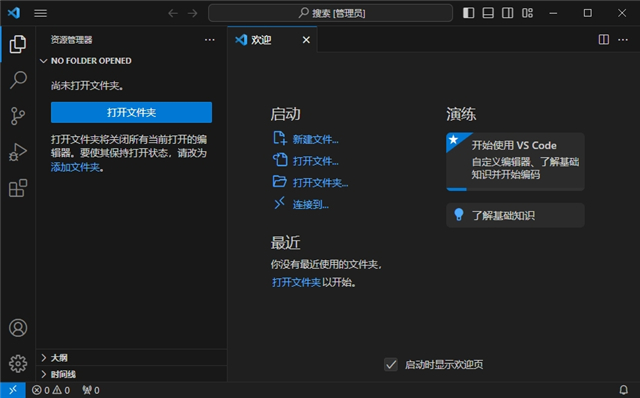
vscode绿色版如何设置中文
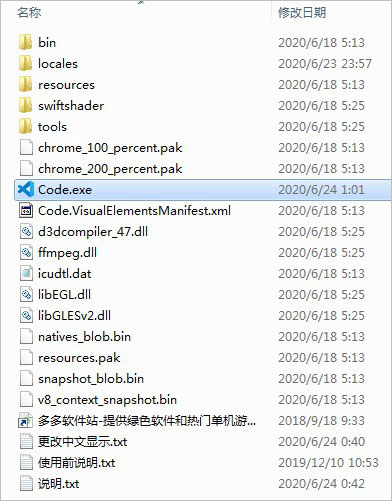
1、首先在本站下载解压,得到vs code绿色版安装包,双击运行"Code.exe"程序即可打开软件;
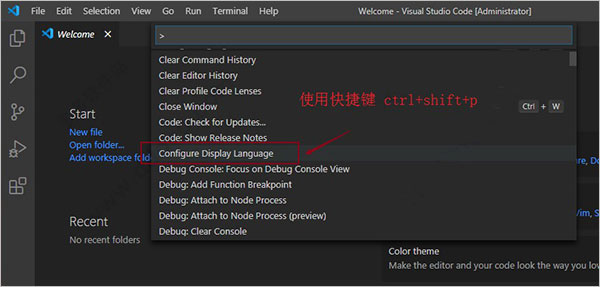
2、打开之后发现默认是英文界面,使用快捷键“Ctrl+Shift+P”打开设置菜单,在下拉菜单选中“Configure Display Language”;
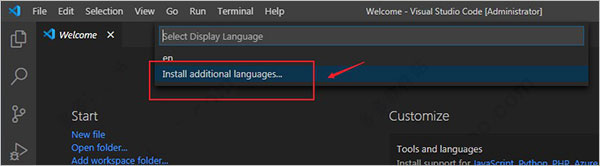
3、再选择“Install additional languages...”;
4、在窗口中选择“Chinese (Simplified) Language 中文(简体)”,点击语言下面的绿色“Install”按钮安装选择的语言;
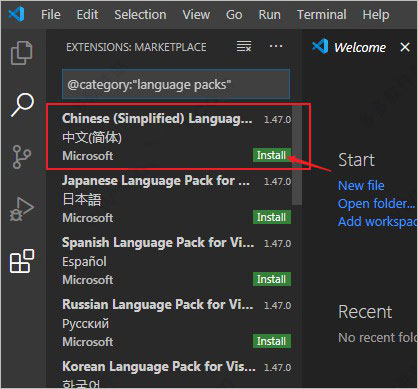
5、安装完成后,右下角会弹出提示框,点击按钮后软件会自动重启,再次显示即是简体中文啦。
vscode插件推荐
1、Auto Close Tag (自动闭合HTML/XML标签)
2、Auto Rename Tag (自动完成另一侧标签的同步修改)
3、Beautify (格式化 html ,js,css)
4、Bracket Pair Colorizer(给括号加上不同的颜色,便于区分不同的区块)
5、Debugger for Chrome(映射vscode上的断点到chrome上,方便调试)
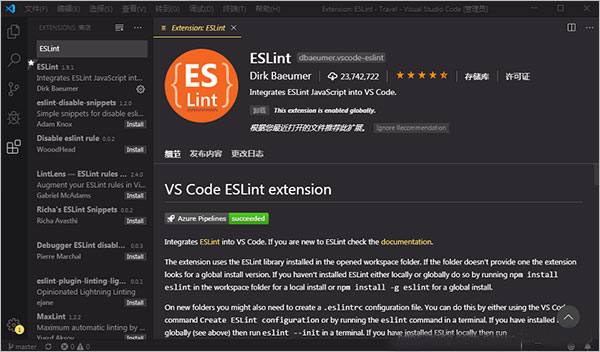
6、ESLint(js语法纠错,可以自定义配置)
提示:这个小编不太喜欢,因为个人代码书写规则不一样,可自由使用
7、GitLens(方便查看git日志)
8、HTML CSS Support (智能提示CSS类名以及id)
9、HTML Snippets(智能提示HTML标签,以及标签含义)
10、JavaScript(ES6) code snippets(ES6语法智能提示,以及快速输入)
11、jQuery Code Snippets(jQuery代码智能提示)
12、Material Icon Theme(vscode图标主题)
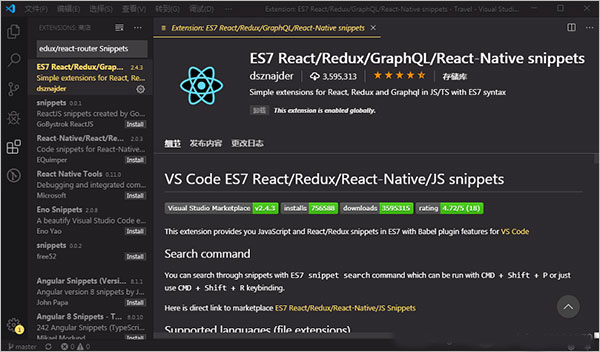
13、 React/Redux/react-router Snippets(React/Redux/react-router语法智能提示)
14、Vetur(Vue多功能集成插件,错误提示等)
15、 Class autocomplete for HTML(智能提示HTML class =“”属性)
除了以上的之外,其他的插件用户可按需求进行下载,希望对你有所帮助噢。
vscode使用教程
刚上手使用vs code时,建议要先把它当做一个文件编辑器(可以打字然后保存),等到有了一定经验再去熟悉那些快捷键:
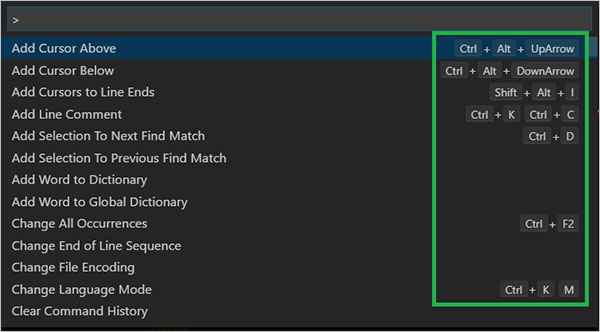
1、根据您的当前上下文访问所有可用命令。
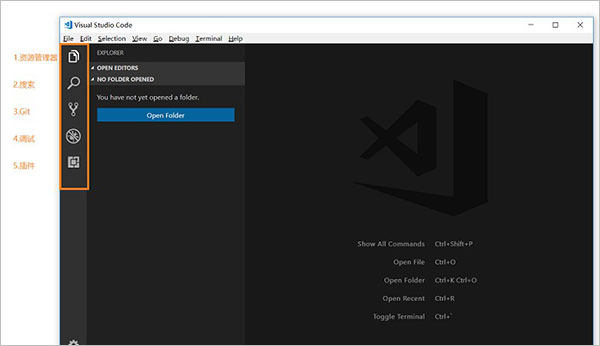
键盘快捷键:Ctrl + Shift + P
2、默认键盘快捷键
所有命令都在命令面板中,并带有关联的键绑定(如果存在)。如果您忘记了键盘快捷键,请使用“ 命令面板”来帮助您。
3、快速开启
提示:键入?查看命令建议。
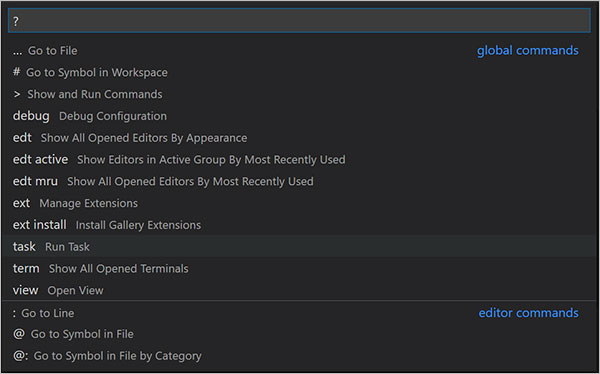
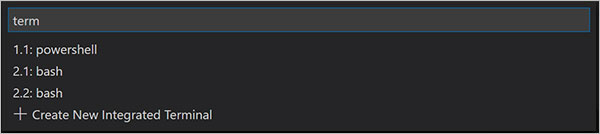
键入命令,例如edt和term后跟一个空格,将显示下拉列表。
4、改变你的主题
键盘快捷键:Ctrl + K Ctrl + T,您可以从VS Code扩展市场中安装更多主题。
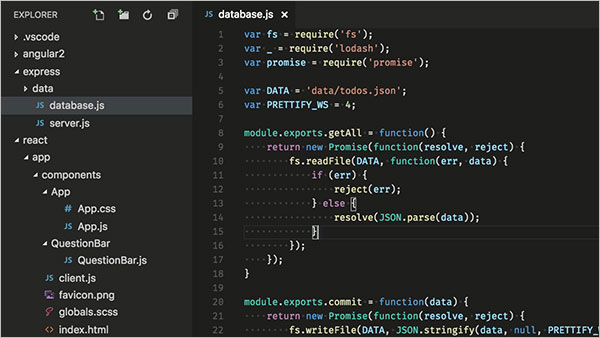
5、按键图
自定义键盘快捷键
键盘快捷键:Ctrl + K Ctrl + S
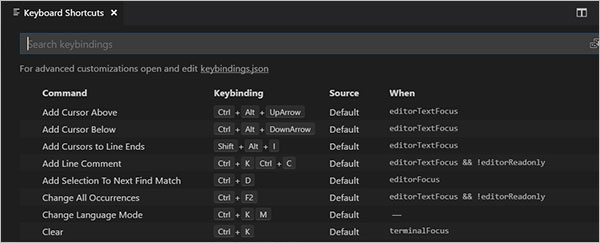
您可以搜索快捷方式并将自己的快捷键添加到keybindings.json文件中。
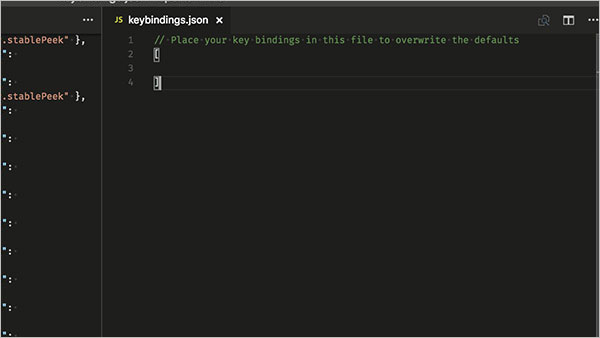
还有更多强大的功能等你来发现,让你敲代码更加有趣。
软件特色
1、一个编辑器,从代码到云
将更多的时间花在编码上,而将更少的时间花在切换工具上。使用与 Azure 和 GitHub 集成的功能和扩展,在一个位置集中开发、调试和部署。
- 提供本地模拟器和扩展,以便直接从编辑器生成、运行和调试云应用
- 导入和管理本地或远程数据库(支持 Azure Cosmos DB、MongoDB 等)的数据
- 具有 Azure Pipelines 的引导式工作流,用于创建和配置持续集成
- 几乎支持每种语言和应用类型,包括静态 Web 应用、无服务器 Azure Functions 和 Kubernetes 群集
2、在部署之前在本地开发云应用
在本地创建、运行和调试云项目,以便可以快速创建原型。通过测试新功能在部署之前是否在云中有效运行来优化成本。Azure 扩展包括用于 Azure 存储、Azure Cosmos DB 和 Azure Functions 的模拟器。
3、设置到云的自动部署
通过部署到 Azure 扩展,使用 GitHub Actions 或 Azure Pipelines 设置持续集成以及从应用到云的持续交付 (CI/CD)。使用扩展的内置自动化工作流,轻松创建面向 Azure 应用服务、Azure Functions 或 Azure Kubernetes 服务 (AKS) 的 CI/CD 管道。
4、添加和管理数据
使用内置的 MongoDB 和 IntelliSense 支持轻松管理应用的数据。连接到本地或远程 MongoDB 服务器,并管理数据库、集合和文档,或将它们托管在具有 Azure Cosmos DB 免费层的云中。
5、轻松协作
无需更改你与其他人的工作方式,无论他们是同一个房间中的队友还是世界各地的社区开发人员都是如此。将拉取请求引入到编辑器中,你在其中具有对 GitHub 拉取请求扩展的完全编辑和调试支持。或者通过 Live Share 扩展包,针对编辑、调试和应用共享进行实时协作,以便进行结对编程或代码评审。
6、容器
使用 Docker 扩展生成、管理和部署容器化应用程序。从现有存储库生成 docker 文件,并从 Visual Studio Code 内管理容器、映像和注册表。
7、Kubernetes
使用 Kubernetes 扩展享受完全集成的 Kubernetes 体验。将容器化应用程序部署到本地或云托管的 Kubernetes 群集,并在 Visual Studio Code 中调试实时应用程序。
8、前端 Web 开发
使用适用于 Microsoft Edge 的调试器将 JavaScript 调试扩展到前端开发。设置断点并单步执行前端 JavaScript 代码以快速解决问题。使用多目标调试功能同时调试前端和后端代码。
9、支持系统:Windows 7、Windows 8、Windows 10
更新日志
v1.126.0版本
一、AI 算力成本管理
会话级消耗统计
现在可查看完整对话会话的总消耗额度,不再仅展示单轮问答消耗。
清晰定位高消耗会话,方便长期管控 AI 积分使用量。
二、大语言模型配置优化
统一模型自定义面板
简化模型参数配置,将上下文窗口大小、思考深度(推理强度)两个独立下拉框合并为单一设置面板,一处即可同时调整两项参数。
简化模型悬浮提示
精简鼠标悬浮信息,用简短词汇概括模型能力;新增直达对应配置页的快捷跳转按钮。
三、代理窗口(Agents Window,预览版)
独立配套窗口,专为跨项目、跨设备管理智能体会话设计,用于批量执行任务、迭代调试、代码评审。
多聊天标签同会话运行
由代理主机启动的 Copilot 会话支持同时创建多条对话:
多条对话共享同一工作上下文,互不阻塞;主线程编写功能时,新开标签可同步评审代码、生成测试用例、撰写文档。
窗口重载后所有对话自动保存恢复,不会丢失次级聊天记录。
支持标签重命名:双击标签 / 右键菜单选择重命名,回车确认、ESC 取消;标签标题与会话主标题相互独立,修改会话标题不会覆盖自定义标签名。
服务端代码反馈交互
在代理窗口内对生成代码添加的注释会存储至服务端,智能体可调用 listComments、resolveComments 工具读取处理反馈,客户端断开连接后仍有效。
智能体可通过 addComment 自动生成行内注释;执行 /code-review 评审指令后自动插入批注,可手动确认 / 删除后交由智能体批量修复。
PR 评审注释流程同步优化:可确认批注并提交给智能体处理;未确认批注会先请求权限,授权后统一修复全部评审问题。
四、编辑器基础体验
文件夹默认受限模式(安全升级)
配置项:security.workspace.trust.startupPrompt
旧逻辑:打开新文件夹立即弹窗询问是否信任,不确认无法浏览代码。
新版逻辑:文件夹默认以受限模式打开,仅顶部显示信任提示横幅,可先安全浏览代码,确认安全后再手动授信。
配置默认值由 once 修改为 never;如需恢复旧版弹窗,手动改回 once。
工作区信任界面简化
移除「信任上级文件夹」按钮,避免误操作批量授信整个父目录。如需信任上级目录,在「受信任文件夹与工作区」列表手动添加路径即可。
五、官网文档与博客页面改版
VS Code 博客专区
新增博客首页聚合页,集中展示多篇近期更新文章(旧版直接跳转单篇,往期内容易被忽略)。
新增博客归档页面,查看全部历史文章。
官方文档目录重构
所有智能体相关文档统一归入「Agents(智能体)」分类;代码编辑、软件配置相关内容归入「编辑器」板块。
支持语言、扩展文档从一级目录下移,分别整合至「语言与运行时」「扩展文档」,内容归类更集中。
可前往 microsoft/vscode-docs 仓库提交目录结构优化反馈。 收起介绍展开介绍
- 下载地址
- 安卓版
- 其他版本
-
{playpage:qitabanben_html}
发表评论
0人参与,3条评论软件排行榜
热门推荐
 XMLBlueprint(XML编辑器) v22.2026.0525官方版78.61M / 简体中文
 android studio(安卓集成开发工具) v2025.3.41.33G / 英文
 android studio for linux v2025.3.41.37G / 英文
 visual studio code中文绿色版 v1.122.1238.39M / 简体中文
 vscode官方中文版 v1.122.1168.49M / 简体中文
 visual studio code for linux官方版 v1.122.1221.64M / 英文
 XMLBlueprint(XML编辑器)78.61M / 简体中文
 smartgit中文版(git图形化管理工具)203.74M / 简体中文
 猿编程电脑版239.83M / 简体中文
 易编盒子官方版1.94M / 简体中文