


photoshop 2026是Adobe公司推出的一款全球流行的专业图像处理软件,一般又称为ps2026,Adobe Photoshop 2026,软件核心功能涵盖图像编辑、合成、校色与特效制作,并提供脚本支持,能够广泛应用于平面设计、影像修复、数字艺术创作等多个领域。与前作相比,ps2026最新版最大的特色是加入了增强了ai功能和包含神经滤镜安装包,支持多项A驱动的新功能,可在ACR或Photoshop中使用生成式移除、扩展与放大功能,并且生成式放大支持2倍或4倍无损放大,上限4096像素。同时去除多余人物在PS中更灵活,支持手动画笔调整,同时内置多种强大滤镜效果,包括色差滤镜、油画滤镜、双色调滤镜等,让图像更加亮眼。
其中PS插件StartAI是ps2026优势的亮点,拥有各种实用ai功能,包括ai高级修画,老照片修复,ai换色,图片去水印,抠图去背景等,还可以设置一些快捷键、字体大小以及是否开启悬浮球等设置,新软件采用全新的蝴蝶启动图,优化更新移除工具、实时共同编辑、色相饱和度面板功能,令设计师可以更高效处理、编辑图片内容,欢迎大家免费下载体验。
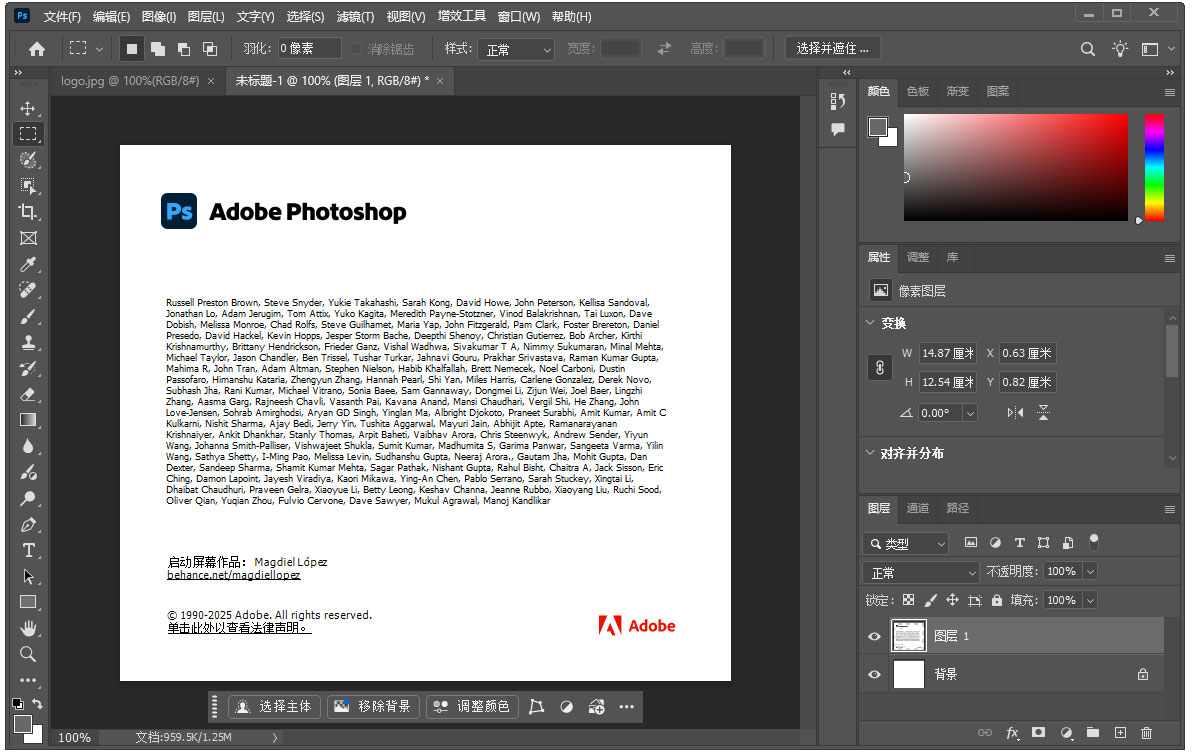
软件功能
1. 修图开挂三件套
• 「智能消除」:一键清除照片里的电线、乱入路人,连玻璃反光都能自动消除,不用再拿修复画笔一点点抠
• 「背景橡皮擦」:点一下就能把人物/物体抠出来,还能让AI生成新年、沙滩等新背景,连影子都帮你补自然
• 「老照片起死回生术」:模糊的老照片AI自动补细节,夜景照片降噪效果翻倍,像给照片做了个美颜SPA
2. AI画画不用再学
• 「魔法描述生成」:在空白处写"鹅卵石小路",立马生成逼真场景,还可以批量生成多个版本随便挑选
• 「风格复制机」:选个帐篷图案,AI能自动生成不同角度、同风格的帐篷,做设计海报再也不愁没素材
3. 摄影师爽到飞起
• 「相机RAW插件升级」:拍糊了的照片能用AI重新对焦,玻璃反光一键清除,夜景照片降噪效果堪比换相机
•「散景模拟器」:后期也可以加专业单反的虚化效果,还能调出椭圆形光斑和漩涡虚化,堪称朋友圈装X神器
4. 3D设计不再劝退
•「拖拽式3D建模」:直接把3D模型拖进画面,光影自动匹配真实场景,做电商产品图比C4D还简单
•「AR试衣间功能」:设计的衣服能直接套在3D模特身上看效果,搞服装设计的不用再打版了
5. 电脑再也不卡了
• 启动速度提升30%,4K大图处理速度快了2倍,老旧电脑也能流畅用
• 新增「性能急救包」设置,安装时勾选几个选项,再也不怕死机崩溃
ps2026最新版安装激活教程:
1、下载解压,得到photoshop 2026官方正版,以及GenP.v3.7.1-CGP.rar激活文件;
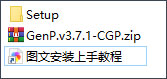
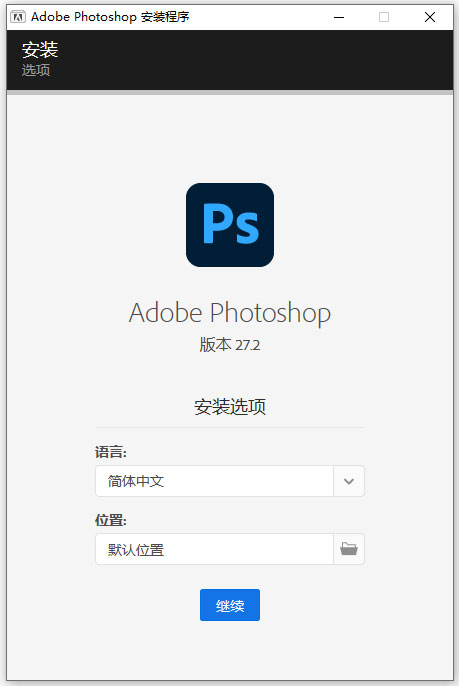
2、进入setup文件夹,先安装Set-up.exe开始安装软件,语言选择简体中文,安装位置默认即可;
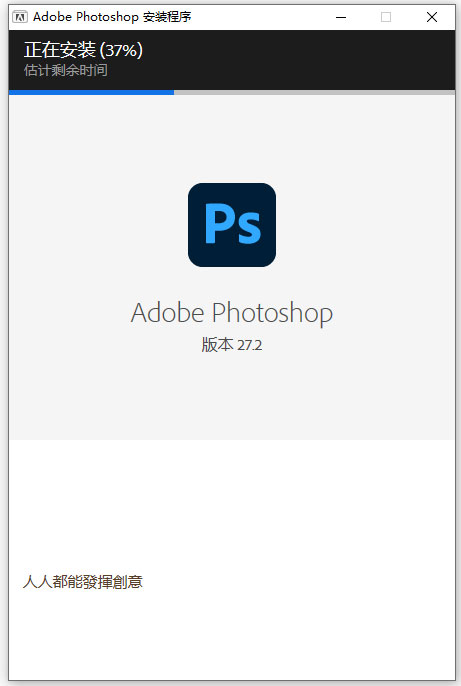
3、等待软件安装完成,安装速度取决于用户的电脑配置;
4、成功安装,先不要运行,这一步很重要,否则后面激活可能失败;
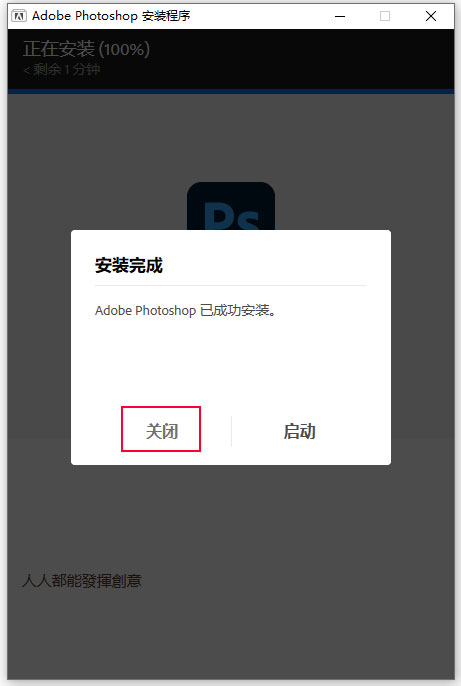
5、再将GenP.v3.7.1-CGP.rar激活文件解压出来,直接运行,如果报毒,请添加信任;
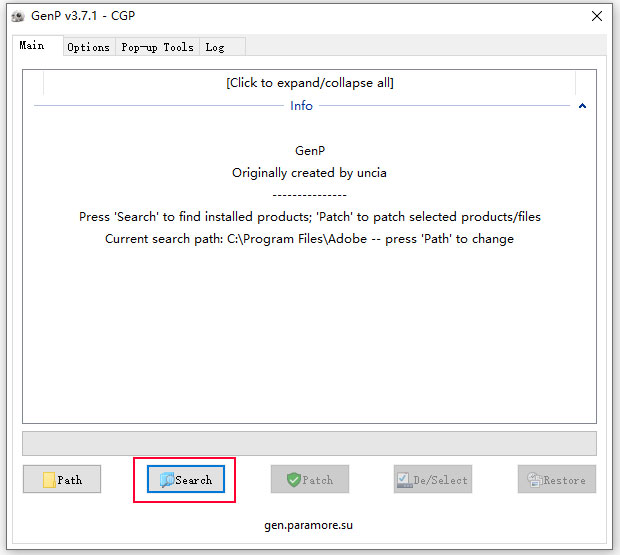
6、点击search按纽,找到需要激活的文件;
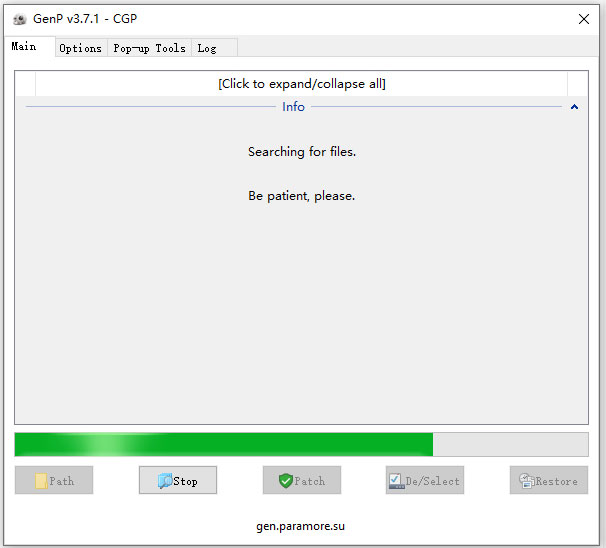
7、直接点击patch按纽,正在激活中,请耐心等待一会儿;
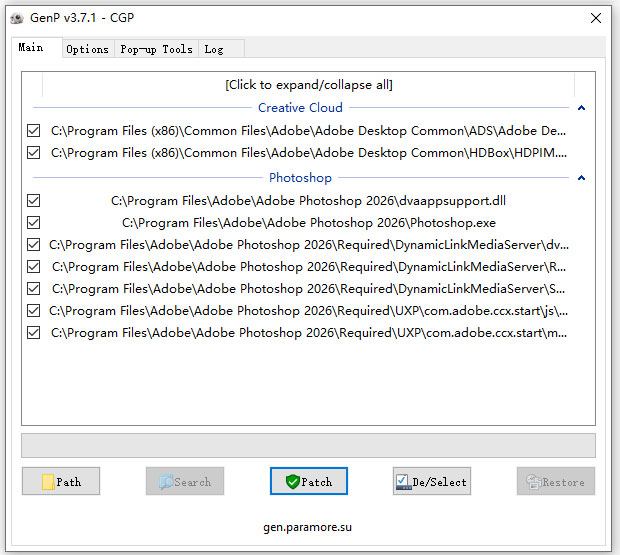
8、出现信息,说明软件成功激活啦,直接关闭窗口;
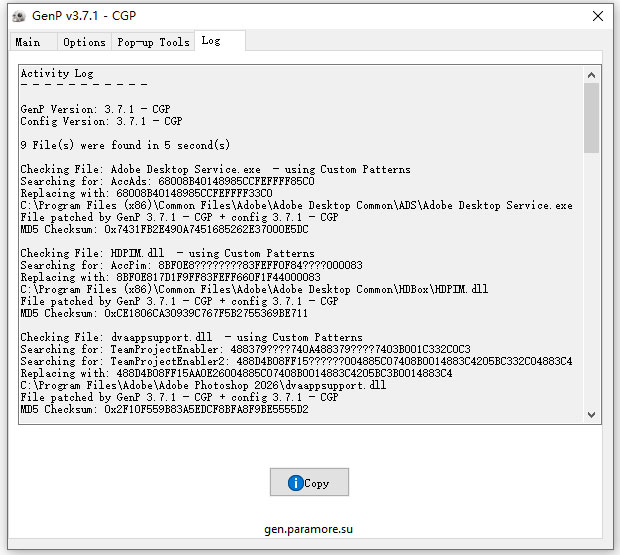
9、好了,用户可以免费使用photoshop 2026官方正版啦。
10、如何使用新增的AI神经网络滤镜功能 (Neural Fiters) ?
﹂要求:登陆,需要联网在线下载组件(网盘有最新离线完整组件包)
﹂界面菜单->帮助->登陆->登陆成功后,点滤镜菜单->Neural Fiters
﹂提示:如果首次登陆提示试用到期,无需理会,重启软件就可以使用
photoshop 2026新功能
1、直接在画布上旋转物体以调整角度
通过画布上的控制项旋转和倾斜像素图层,使其呈现出新的视角,并调整其方向。旋转时预览变更,准备好后应用最终结果。
2、快速清理你的图层面板
移除空图层,并根据内容自动重命名图层,保持文档结构清晰且易于导航。

3、在你的照片中寻找并消除干扰
使用“移除”和“查找干扰”工具,自动检测并移除一般干扰,并在应用更改前提供审查和细化选项。
4、探索更多合作伙伴AI模型,以更好地控制生成结果
选择Gemini 3.1(配合Nano Banana 2)来微调内容生成方式,更好地匹配您的创意意图。
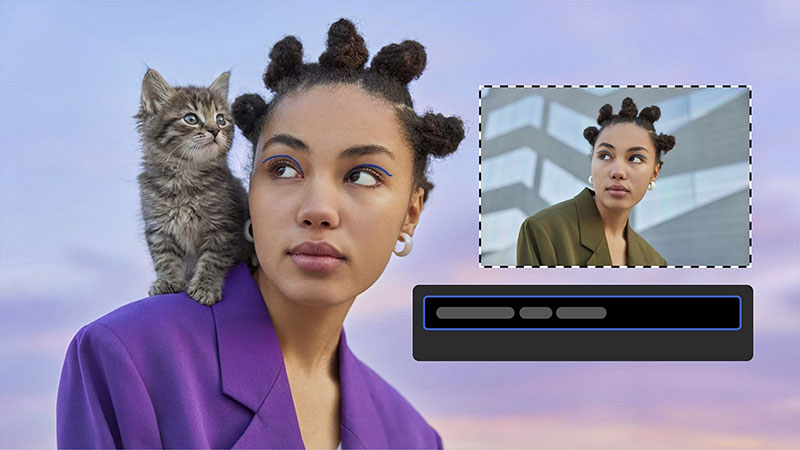
5、通过生成填充和萤火虫图像5,更直观地编辑,获得更真实的效果
使用带有生成填充功能的Firefly Image 5模型,使用自然语言教学提示描述你的编辑,获得高质量、精准的结果。
6、使用多张参考图片来指导更一致的结果
与Flux和Gemini等合作模型合作时,上传多张参考图片,以更好地控制构图、风格和输出。
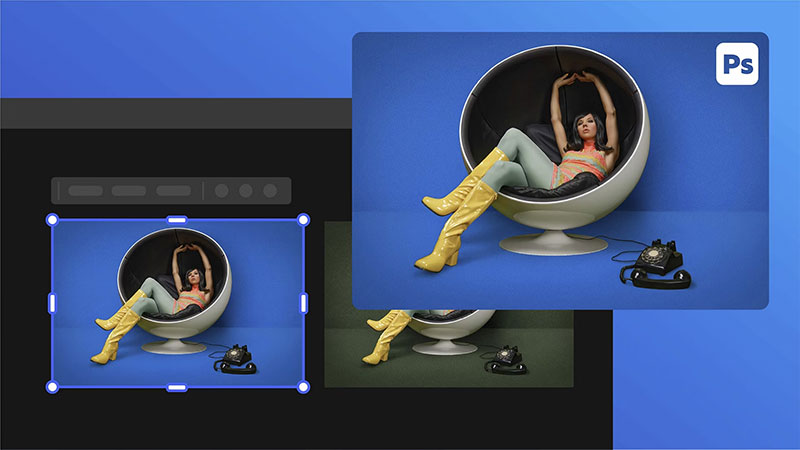
7、在Photoshop和Firefly板之间无缝切换
将图片发送到Firefly Boards,探索和整理想法,然后带回Photoshop进行精细编辑和最终制作。
8、通过简化的动作面板,更快地应用常用编辑
浏览、预览并应用更新后的操作面板。快速访问类别,预览悬停效果,并自定义动作。
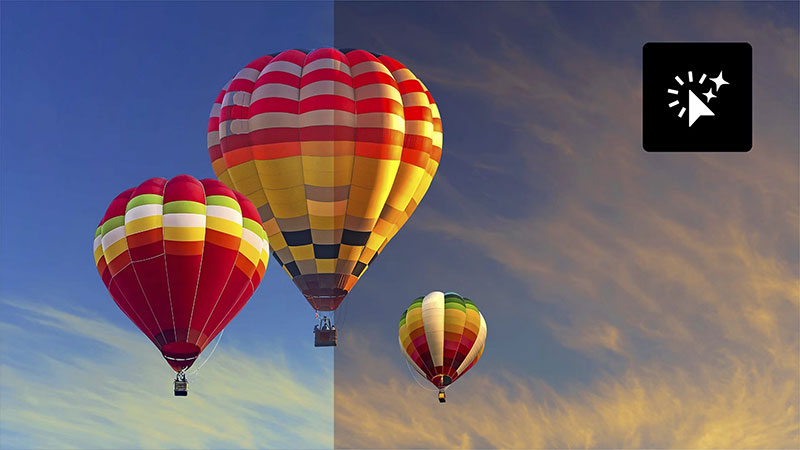
9、让文本自动适应形状和路径
使用动态文本在圆形、拱形和弓形等图形中调整大小和重排文字,同时调整布局和位置。
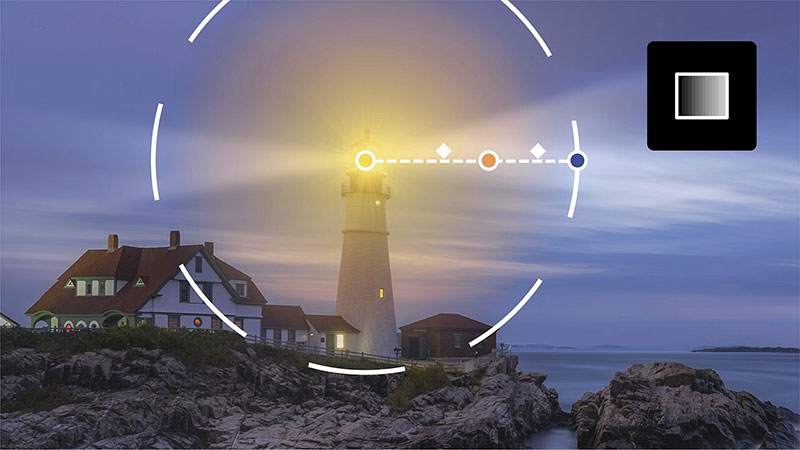
10、以更好的控制方式创建和调整渐变
在涂色后再细化渐变,并对颜色、方向和过渡进行更多控制。
11、去除照片中的不想要的反光
去除透玻璃图像中的反射,生成更清晰的结果,并可控制输出质量,并将反射与图像分隔在不同图层,实现无损编辑。
12、通过更新的上下文任务栏,更快访问合适的工具
使用更新的上下文任务栏,根据你的选择显示相关操作,效率更高。
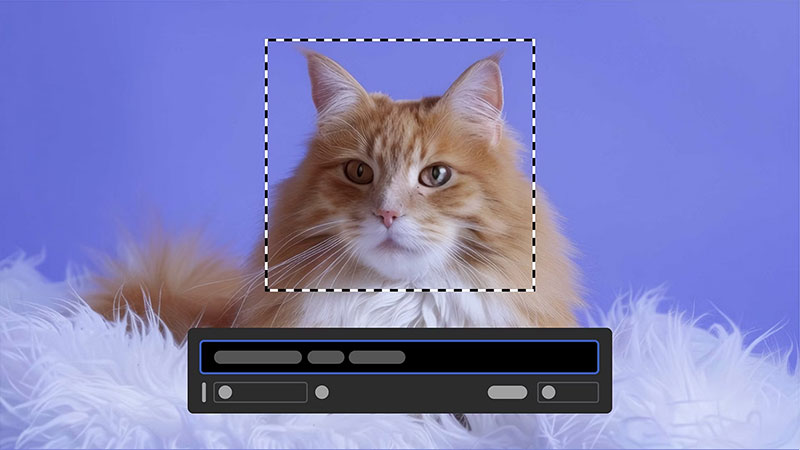
13、从文本提示生成图片
无需离开工作区即可通过简单的文本提示创建图片,查看各种变体,并直接将结果添加到画布上。
软件亮点
一、影像调整
1、瞬间提升影像品质
使用 Firefly 支援的“生成式放大”工具,快速提升影像品质、清晰度和锐利度。在 Beta 阶段中,可将相片解析度提升至 8 百万像素。目前可在 Beta 版应用程式中使用。
2、更少步骤即可完美呈现颜色
直接在画布上实验颜色,达到前所未有的速度。此外,较大的色票能带来更高的可见度和更佳的控制力。
3、套用滤镜以创造出全新面貌
使用 30 多款“调整预设集”,只要按一下即可改变影像。建立并储存自订预设集、将其汇出以与他人共用,以及汇入新的最爱。此外,还可一次将预设集套用至多个影像。
4、更换天空
使用“天空取代”工具,用预设集选项或您收藏的影像来替换任何相片中的天空。
5、进行可逆的改变
使用调整图层进行快速编辑,例如使相片增亮或变暗,而不必永久改变基本影像。
6、修改颜色和色调
使用“混合”模式,即可合併背景和前景的颜色及图样,以创造戏剧化效果。
二、润饰
1、取代影像元素
使用“修补”工具来选取影像的一部分,然后将所选内容拖曳到另一个区域以取代它。
2、细部调整模糊的物件和边缘
使用“锐利化”工具增强影像清晰度。按一下并拖曳不清晰的区域,以强调细节并定义边缘。
3、複制和新增物件
使用“仿制印章”工具複制影像一部分的内容,并将其绘制到新区域。
4、让污点消失
按一下污点修复笔刷工具,并将其拖曳到影像中的小物件或瑕疵上加以移除。
5、影像中的模糊区域
使用“模糊”工具,以便聚焦、强化动作,并在影像中新增其他艺术性元素。
6、使相片部分变亮
使用“加亮”工具使影像的特定区域变亮而不影响颜色。
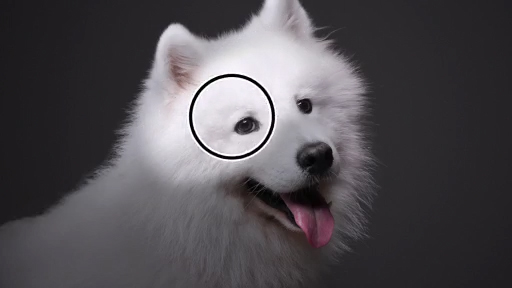
三、新增和移除物件
1、快速混合相片,获得逼真效果
使用“调和”(Beta) 功能,将物件无缝整合到任何背景中。Photoshop 会自动调整光线和颜色,以获得逼真的效果。目前可在 Beta 版应用程式中使用。
2、最新改进的移除工具
使用改进的“移除”工具,从影像中移除不想要的人物和物件,更快获得更无缝的效果。
3、快速设计複杂的文字版面
使用“动态文字”功能,以更少的步骤建立文字版面,并更快地尝试多个选项;该功能可在您调整其边界形状时自动调整至最适大小。
4、按一下即可选取棘手的主体
使用具有云端处理技术的增强型选取功能,更精确且快速地选取複杂的主体,以便进行微调和移除背景。
5、只需点击几下即可更改背景
使用“移除背景”使乏味的设定消失,然后将其取代为您想要的任何内容。
6、快速选取複杂的细节
快速选取如头髮、衣服和脸部特徵等棘手的细节。会进行侦测并显示选取范围,减少手动选取所需的时间和精力。
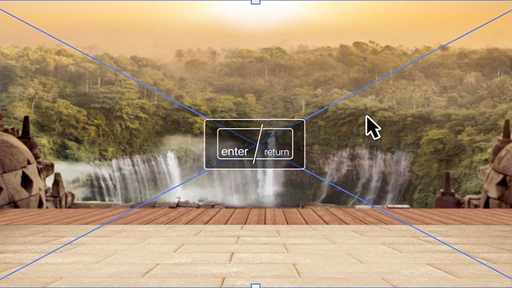
四、上色与绘图
1、修正错误
将影像的某些部分变更为背景颜色,或使用“橡皮擦”工具将其变为透明。
2、整理您的艺术作品
使用“工作画板”工具在同一工作区中建立多个画布,以便并排检视您的设计。
3、绘制数位杰作
使用“笔刷”工具,并根据水彩画和油画等媒介,使用数千种预设笔刷来创作艺术品,或制作您自己的笔刷。
4、绘制及编辑形状
按一下并拖曳以建立精确的矩形、椭圆形、线条,甚至使用“形状”工具自订形状。
5、平滑和混合颜色
使用“指尖”工具将颜色混合在一起,就像未乾的油漆一样。
6、用颜色立即填满区域
使用“油漆桶”工具以纯色或图样快速填满设计的各个部分。为形状、背景、选取范围等添加颜色。

系统要求
1、推荐配置
处理器:多核 Intel®、AMD 或 WinARM 处理器
操作系统:Windows 10 版本 21H2 LTSC、Win 10(版本 22H2);Win 11(版本 21H2、版本 22H2、版本 23H2、版本 24H2)
RAM:16 GB 或更多
AVX:AVX2 支持的 Intel 或 AMD CPU
SSE:SSE 4.2 或更高版本支持的 Intel 或 AMD 平台
显卡:支持 DirectX 12 的 GPU(功能级别 12_0 或更高)、4 GB GPU 内存,适用于 4k 及更高分辨率的显示器
显示器分辨率:1920 x 1080 或更高分辨率的显示器
硬盘空间:100 GB 的可用硬盘空间、内置 SSD 加快应用程序安装、用于暂存磁盘的单独内部驱动器
2、最低要求
处理器:多核 Intel®、AMD 或 WinARM 处理器
操作系统:Windows 10 版本 21H2 LTSC、Win 10(版本 22H2);Win 11(版本 21H2、版本 22H2、版本 23H2、版本 24H2)
RAM:8 GB
AVX:AVX2 支持的 Intel 或 AMD CPU
SSE:SSE 4.2 或更高版本支持的 Intel 或 AMD 平台
显卡:配备 DirectX 12 的 GPU(功能级别 12_0 或更高版本)、1.5 GB 的 GPU 内存、超过7年的GPU更新版本。 从制造商的网站上更新最新版本的驱动程序。 Adobe 不使用超过7年的GPU更旧版本进行测试。
显示器分辨率:
1280 x 800,支持 100% 的缩放,或 1920 x 1080,支持 150% 的缩放;所有受支持的 8、16 和 32 位颜色。
硬盘空间:10 GB 的可用硬盘空间
更新日志
v27.8.0 64位版本
一、功能更新
1、使用自定义训练的 AI 模型生成图像
- 选择 Adobe 和合作伙伴在生成图像 中的 AI 模型,包括 Firefly Image 5、Flux.2 Pro 和 Gemini,探索更广泛的创意风格、增强的照片写实效果、改进的提示遵循性以及更高质量的图像生成结果。
2、OCIO 更新
- 更新至 OCIO v2.5,包括 ACES 2.0 配置。
- 为 OCIO 新增了“匹配操作系统配置文件”功能,可改进色彩匹配并支持 Windows HDR。
4、LTS 版本
- 目前 Photoshop 2025 的最新 LTS 版本为 26.11.6。
二、客户报告的修复
1、当用户在 Photoshop 中使用日语提示生成内容或在日语区域设置版本中工作时,Content Credentials 未被应用。此外,在Photoshop 版本 27.2 至 27.7 中,在日语区域设置版本中创建的内容可能缺少 Content Credentials。
2、画布大小相对模式字段显示错误的默认值,拒绝零值和负值,并使用错误的增量步长。
3、添加对智能对象重命名的支持。
4、图像 > 计算 > 来源下拉列表不显示其他副本。
5、启用现代用户界面时,画布大小相对值不会在动作中被记录。
6、当大文本框中只有少量单词时,无法调整 动态文本 定界框的大小。
7、变换工具在重新启动 Photoshop 后不再保留所选的插值方法。
8、图像 > 计算来源下拉菜单不显示具有不同颜色模式的文档。
三、崩溃修复
1、使用自适应广角滤镜,Photoshop 崩溃。
2、在现代化调整面板中调整滑块时崩溃。
3、在图层面板中选择属性时崩溃。
4、在显示法律对话框时选择上下文任务栏时崩溃。
5、滚动色相/饱和度数值字段时崩溃。
6、[Mac] 退出时因缩略图代理清理相关问题而崩溃。
7、[Mac] 智能笔刷和图层交互导致崩溃。
8、[Mac] 现代化对话框中与焦点恢复相关的崩溃。
9、设备端 AI 推理过程中发生崩溃。
10、播放生成式重构图操作时发生崩溃。
11、调整图层内容生成器控制器中发生崩溃。
12、[Windows] 与二进制强化代码相关的崩溃。
四、生成式 AI 修复
1、生成式重构图无法在云文档上正常工作。
2、使用自定义模型生成内容并重新启动后,默认 AI 模型未还原。
3、删除选定的自定义模型后生成内容时,未显示警报。
4、生成式编辑选项错误地显示在背景图层上。
5、在主体和样式自定义模型之间切换后,模型选择器消失。
6、删除模型后,模型选择器中显示 Firefly,但未被选中。
7、Firefly Web 应用程序和 Photoshop 自定义模型列表之间的模型命名不一致。
8、悬停在生成的变体上时,模型名称显示为 Unknown。
五、UI、对话框和面板
1、色相/饱和度面板着色色板无法正确显示全饱和度。
2、下拉菜单打开时有明显延迟。
3、选择数值字段不会自动选择值。
4、使用键盘或鼠标拖拽调整值时,画布渲染不会更新。
5、应用图像对话框在文件名较长时会超出屏幕。
6、颜色查找对话框不会记住其位置。
7、照片过滤器对话框同时显示多个弹出列表。
8、现代化面板中的活动文本字段会阻止键盘快捷键。
9、当焦点位于文本字段中时执行撤销会删除调整图层。
10、对象属性面板中的旋转变换控制不起作用。
11、无法在搜索面板或新建项目等文本字段中输入。
12、[Win] 无法通过按 Enter 键在字体浏览器中选择字体。
13、调整画笔上下文栏显示过时的大小和硬度值。
六、其他值得注意的修复
1、增量 TIFF 保存的 Content Credentials 清单无效。
2、启用 HDR 显示的精确色彩管理时,CMYK 图像显示时伽马值过亮。
3、启用 GPU 合成时无法打开 PSD 文件。
4、通过上下文任务栏反转选择后,Delete 键无响应。
5、[Win] 区域操作中出现间歇性双重释放错误。
6、当屏幕变换处于活动状态时,灰色文本框会覆盖选择选项。
七、本地化修复
1、文件信息菜单内容未本地化。
2、AI 策略通知消息未翻译为日语。 收起介绍展开介绍
- 下载地址
- 安卓版
- iPhone版
- iPad版
- 其他版本
-
{playpage:qitabanben_html}
发表评论
0人参与,3条评论软件排行榜
热门推荐
 imagemagick图片处理软件897.47M / 英文
 像塑电脑版903.2M / 简体中文
 adobe lightroom 9.3.1中文特别版2.34G / 简体中文
 coreldraw11简体中文版185.55M / 多国语言[中文]
 像素蛋糕电脑版6.21M / 简体中文
 coreldraw2021免登录版395.27M / 多国语言[中文]
 coreldraw technical suite 2025中文版3.47G / 多国语言[中文]
 友锋图像处理系统官方版39.51M / 简体中文
 阿普升图upscayl中文版248.84M / 多国语言[中文]
 coreldraw graphics suite 2026中文版1.11G / 简体中文