


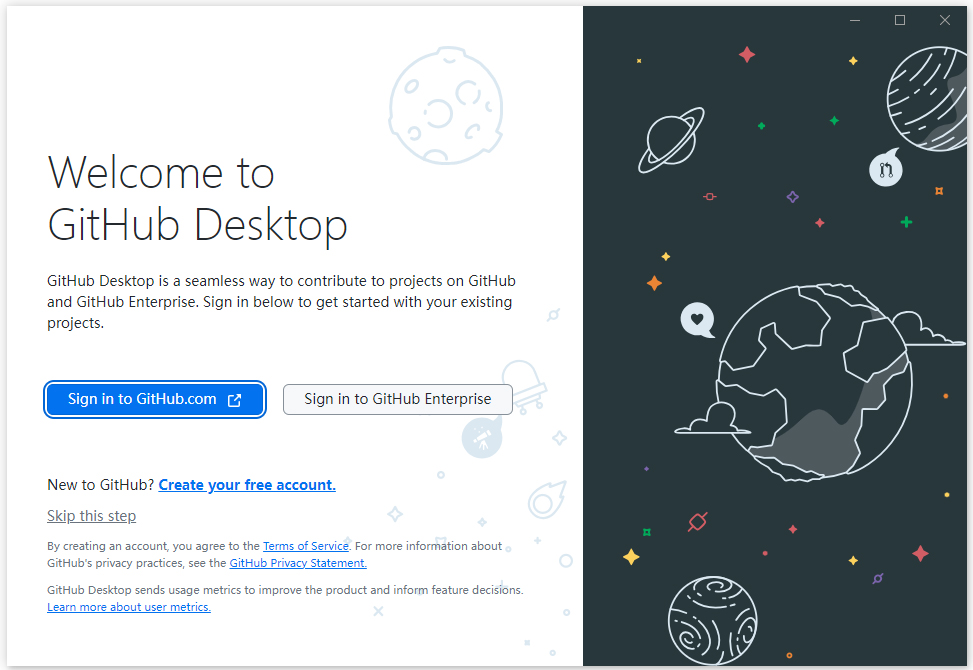
github是一个利用Git进行版本控制、专门用于存放软件代码与内容的共享虚拟主机服务。简单来说,就是一个管理你的“代码的历史记录”的工具。目前官方已经正式发布了github desktop电脑版,也是github桌面版,可用于GIT项目代码托管,管理仓库版本,控制存储分支,同步推送等操作,能够让用户在电脑上更好的管理Git代码。该版本还进行了全面升级和改进,用github desktop将您的GitHub工作流程扩展到您的浏览器之外,完全采用Electron进行重新设计,可以让用户获得统一的跨平台体验,完全开放源代码,还可以自定义,欢迎免费下载体验。
软件特色
1、图形化操作替代命令行
提供直观的界面执行提交(Commit)、推送(Push)、拉取(Pull)、克隆(Clone)等 Git 命令,降低新手学习成本。
支持分支管理(Branch)、合并(Merge)、冲突解决(Conflict Resolution)等高级操作,通过可视化流程引导用户完成复杂任务。
2、与 GitHub 深度集成
直接查看和发布 Pull Request(PR),无需切换至网页端。
实时同步问题(Issues)和讨论(Discussions),方便团队协作。
支持代码片段(Code Snippets)和文档(Docs)的本地查看与编辑。
3、多语言支持
界面支持中文等语言,适应全球用户需求。
4、跨平台兼容性
同时支持 Windows 和 macOS,确保开发环境的一致性。
本地仓库创建与删除说明
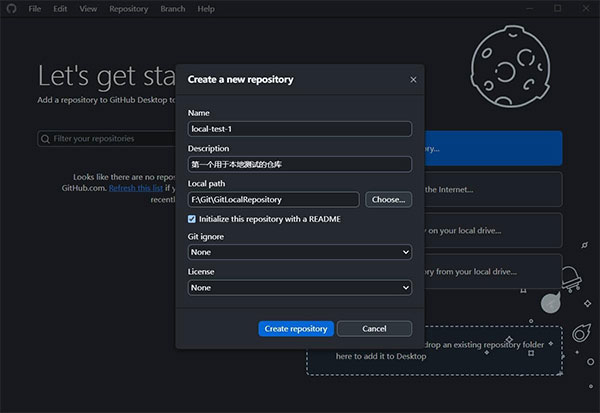
选择 File -> New repository...
键入名称,说明等信息,就可创建一个简单的本地仓库
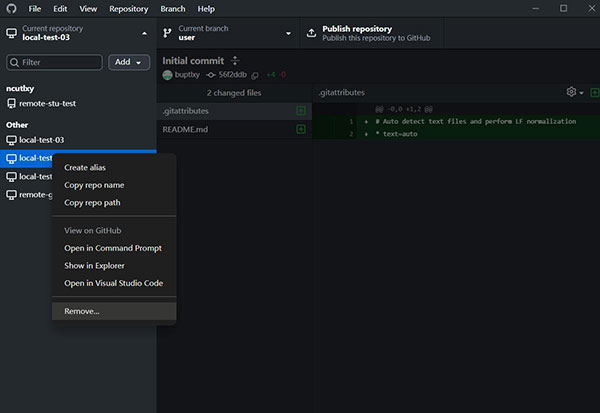
选中仓库,右键-> Remove...即可删除
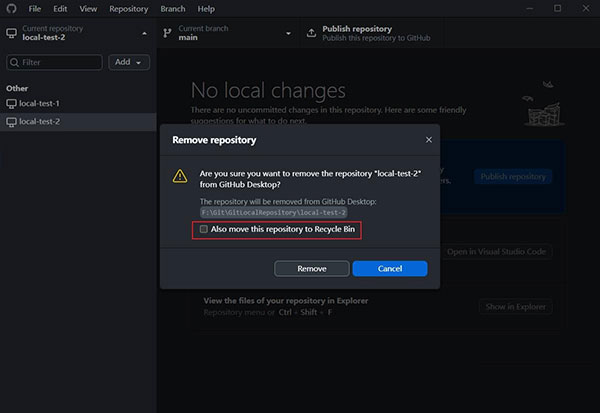
在删除仓库时:如果不勾选下面的“Also move this repository to Recycle Bin”,那么这个库就是在本软件中不可见,其实在文件夹里还是在的,可以在文件夹中找到这个库,再给他加回来(直接拖到软件里就行),勾选了的话下面就彻底删除了,放到回收站里了,可以再恢复。
github desktop电脑版入门教程:
一、验证到GitHub
将您的GitHub.com或GitHub EntERPrise帐户信息添加到github desktop,以便您可以访问您的存储库。如果启用了双因素身份验证,则在登录到github desktop时,系统会要求您提供一个2FA密码以及您的密码。
1、在窗口的左上角,选择文件菜单。
2、点击选项。
3、在选项窗口中,选择帐户。
4、在“帐户”窗格中,执行以下任一操作:
- 要通过GitHub进行身份验证,请在“GitHub.com”下单击登录。
- 要向GitHub Enterprise进行身份验证,请在“GitHub Enterprise”下单击登录。
5、要添加GitHub Enterprise帐户,请在“企业服务器地址”下键入您的凭据,然后单击继续。
6、要添加GitHub帐户,请输入您的GitHub.com凭据,然后单击登录。
7、如果您为GitHub或GitHub Enterprise配置了双因素身份验证,请执行以下操作之一:
- 如果您通过短信设置2FA,请从SMS消息中检索您的2FA代码。
- 如果您使用TOTP应用程序设置2FA,请生成2FA代码。
8、返回到GitHub桌面。在提示中,输入您的2FA代码,然后点击登录。
二、为github desktop配置Git
如果您还没有安装Git,则必须在使用GitHub Desktop之前对其进行配置。
github desktop使用您在本地Git配置中设置的电子邮件地址来连接提交与您的GitHub或GitHub企业帐户。
1、登录到GitHub或GitHub Enterprise。
2、在任何页面的右上角,点击你的个人资料照片,然后点击设置。
3、在左侧边栏中,点击电子邮件。
4、复制您想要在本地Git配置中使用的电子邮件地址。
5、返回到github desktop
6、在窗口的左上角,选择文件菜单。
7、点击选项。
8、在选项窗口中,选择Git。
9、在名称字段中,输入您想要用于Git配置的名称。
10、在电子邮件字段中,粘贴您从GitHub或GitHub Enterprise帐户设置复制的电子邮件地址。
三、从命令行启动github desktop
1、打开命令提示符。
2、要将GitHub Desktop启动到上次打开的存储库,请键入github。要为特定的存储库启动GitHub Desktop,请使用github命令,然后使用该存储库的路径。

您也可以更改为您的存储库路径和类型github后跟一个句点。

四、github desktop主要界面介绍
双击GitHub,进入主界面。
首先登陆:输入GitHub账号和密码
登陆之后显示主界面,此时可以跟着它的教程做一遍,熟悉大致流程:
接着是主界面的介绍
这里将对每个红框的区域进行大致说明:
1. 这是新建功能,里面有:
a、Add 添加已创建的本地代码库
注意!如果在Create之前直接导入一个代码库(本地文件夹),会提示create a repository,点击进入Create。不用更改,直接点击下面的Create repository。
这时可能会自动帮你添加到Other部分。
也可能没有任何变化,如果出现这种情况,请再次点击Add选项。你会发现点击Add repository也没用。这时将Local path位置的路径最后一个字母删掉,接着补回来,这样就可以成功Add了。
b、Create 创建新的本地代码库
c、Clone 从GitHub上下载已有的代码库
2. 这里是已经与GitHub同步的代码库。
3. 这里是本地的代码库。里面有:
没有提交到GitHub的代码库
更改后未同步的代码库
4. 如果当前本地代码库有更改,会将更改的文件显示在这里。这里只是缓存。
5. 如果想提交缓存里的修改修改到本地代码库,需要在这里填写修改摘要(Summary)和详细描述(Description)。然后点击Commit to master,提交到本地代码库。
6. 如果按照上面的步骤提交到本地代码库,则可以看到那些文件都移动到这里了。此时提交到本地代码库完成。但是还需要将其同步到GitHub上面。
7. 上面4-6都是在这里的红框选项卡内。这里表示最新情况。
8. 与上面7不同的是,这里表示提交历史。也可以通过选择下面的master上的圈圈来查看历史提交。
9. 请求合并。如果你从其他人的GitHub上Fork代码库到你的GitHub并进行修改,又希望其他人将你的代码与他的合并,可以提交请求。如果审核通过,那么你成为这个项目的贡献者之一。
10. 与上面9不同的是:这里将你的代码与你所参与的项目(有写权限)进行同步(Sync)。如果是是第一次提交代码库,这里显示的是Publish。
更新日志
v3.5.12版本
Windows 上的屏幕阅读器会正确宣布列表中的项目(例如分支和更改的文件) 收起介绍展开介绍
- 下载地址
- 安卓版
- 其他版本
-
{playpage:qitabanben_html}
发表评论
0人参与,3条评论软件排行榜
热门推荐
 XMLBlueprint(XML编辑器) v22.2026.0525官方版78.61M / 简体中文
 android studio(安卓集成开发工具) v2025.3.41.33G / 英文
 android studio for linux v2025.3.41.37G / 英文
 visual studio code中文绿色版 v1.122.1238.39M / 简体中文
 vscode官方中文版 v1.122.1168.49M / 简体中文
 visual studio code for linux官方版 v1.122.1221.64M / 英文
 XMLBlueprint(XML编辑器)78.61M / 简体中文
 smartgit中文版(git图形化管理工具)203.74M / 简体中文
 猿编程电脑版239.83M / 简体中文
 易编盒子官方版1.94M / 简体中文