
手机百度ios版460.1M05-24

迅雷游戏加速器ios版133M05-24

使命闹钟app苹果版233.5M05-24
spacedesk苹果版17.6M05-24

firefox ios版396.2M05-24
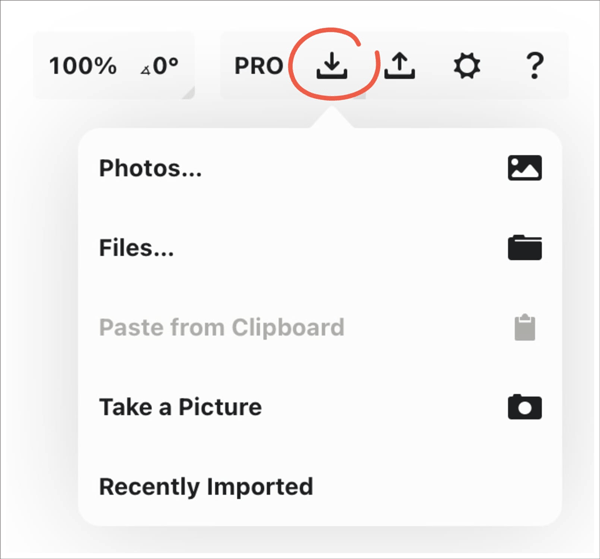 您将在状态栏上的右侧找到导入按钮。点击该按钮会打开一个有导入选项的弹窗。您可以从下述位置导入:
1、照片。从图库导入任意照片。
2、文件。从文件系统的任意位置导入图片或PDF。
3、粘贴自剪贴板。您可以粘贴概念画板支持的任意文件。
4、拍照。通过内置相机拍照,然后导入照片。
5、最近导入。显示最近导入的内容,以便快速访问。
概念画板可以导入文本、JPG、PNG、PSD和PDF文件。图片会按比例导入到您的画布。
【剪贴板】
您设备上的剪贴板是一个存储临时图像、素材或选区的理想位置,您可以从多个位置访问剪贴板,然后快速导入内容到画作中。在画廊内通过“+”按钮、画布上的导入按钮,或者长按画布上的任意空白区域访问剪贴板。
【Drag & Drop】
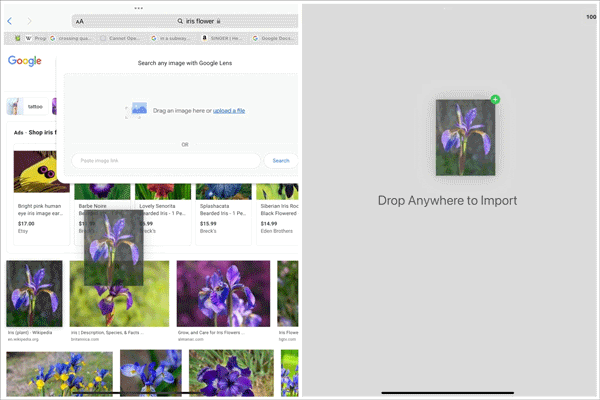
您也可以通过Drag & Drop从任意支持的软件导入。比如,您通过谷歌图片搜索找到一幅想作为参考使用的图片,可以在网页浏览器上长按图片,然后直接拖到画布上。您可以通过支持的软件对颜色进行相同操作,然后拖到您的色盘内。
如何从其他App拖放到概念画板中?
1、长按您想用于概念画板的图片或选中的文本。
2、使用另一根手指滑出dock栏,然后选择概念画板。
3、当您看到绿色的“+”图标时,将选区拖到画布上。
您将在状态栏上的右侧找到导入按钮。点击该按钮会打开一个有导入选项的弹窗。您可以从下述位置导入:
1、照片。从图库导入任意照片。
2、文件。从文件系统的任意位置导入图片或PDF。
3、粘贴自剪贴板。您可以粘贴概念画板支持的任意文件。
4、拍照。通过内置相机拍照,然后导入照片。
5、最近导入。显示最近导入的内容,以便快速访问。
概念画板可以导入文本、JPG、PNG、PSD和PDF文件。图片会按比例导入到您的画布。
【剪贴板】
您设备上的剪贴板是一个存储临时图像、素材或选区的理想位置,您可以从多个位置访问剪贴板,然后快速导入内容到画作中。在画廊内通过“+”按钮、画布上的导入按钮,或者长按画布上的任意空白区域访问剪贴板。
【Drag & Drop】
您也可以通过Drag & Drop从任意支持的软件导入。比如,您通过谷歌图片搜索找到一幅想作为参考使用的图片,可以在网页浏览器上长按图片,然后直接拖到画布上。您可以通过支持的软件对颜色进行相同操作,然后拖到您的色盘内。
如何从其他App拖放到概念画板中?
1、长按您想用于概念画板的图片或选中的文本。
2、使用另一根手指滑出dock栏,然后选择概念画板。
3、当您看到绿色的“+”图标时,将选区拖到画布上。
 如何将颜色拖入概念画板内?
您也可以从支持Drag & Drop(拖放)的软件直接将颜色拖到色盘内。需要注意的是,不同软件的交互不同,取决于每款软件的工作流程,您可能需要实验下哪些支持拖动。
1、将概念画板和其他App设定为分屏,让它们同时显示。
2、在概念画板内打开调色板菜单。
3、从其他App中长按选中的颜色,然后直接拖到您的概念画板调色板。
【导入.concept文件】
.concept是概念画板原生文件格式,包含在概念画板中进一步使用画作所需的所有数据。您可以像导入其他兼容文件一样导入.concept文件;从导入菜单打开它们,或者将它们拖到画廊内。
【PDF】
关于导入PDF文件,请查看PDF。
【“打开”】
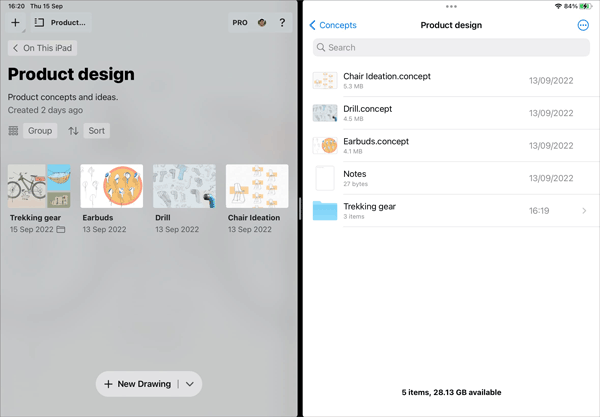
您所有的概念画板画作和文件夹都可以通过文件App访问。在文件内,导航到“我的iPad”(或“我的iPhone”) →“概念画板”找到您所有的画作。点击任意文件,将会在概念画板内打开它。相同的,编辑(重命名、复制、删除)任意文件,变动也会体现在画廊中。在概念画板画廊内编辑文件的同时,文件app内概念画板文件夹也会相应更新。
您也可以从概念画板文件夹外打开概念画板画作。请注意,如果画作保存在文件app的概念画板文件夹以外,它将不会显示在概念画板画廊内,但是您仍然可以在概念画板中编辑它。在文件app内点击任意.concept文件,它就会在概念画板中打开。当您退出到画廊,虽然该文件不会显示在概念画板画廊中,但更新将会保存到您打开的源文件。除非画作移回到概念画板文件夹,画廊才会显示它。您仍可从文件访问该画作。
如何将颜色拖入概念画板内?
您也可以从支持Drag & Drop(拖放)的软件直接将颜色拖到色盘内。需要注意的是,不同软件的交互不同,取决于每款软件的工作流程,您可能需要实验下哪些支持拖动。
1、将概念画板和其他App设定为分屏,让它们同时显示。
2、在概念画板内打开调色板菜单。
3、从其他App中长按选中的颜色,然后直接拖到您的概念画板调色板。
【导入.concept文件】
.concept是概念画板原生文件格式,包含在概念画板中进一步使用画作所需的所有数据。您可以像导入其他兼容文件一样导入.concept文件;从导入菜单打开它们,或者将它们拖到画廊内。
【PDF】
关于导入PDF文件,请查看PDF。
【“打开”】
您所有的概念画板画作和文件夹都可以通过文件App访问。在文件内,导航到“我的iPad”(或“我的iPhone”) →“概念画板”找到您所有的画作。点击任意文件,将会在概念画板内打开它。相同的,编辑(重命名、复制、删除)任意文件,变动也会体现在画廊中。在概念画板画廊内编辑文件的同时,文件app内概念画板文件夹也会相应更新。
您也可以从概念画板文件夹外打开概念画板画作。请注意,如果画作保存在文件app的概念画板文件夹以外,它将不会显示在概念画板画廊内,但是您仍然可以在概念画板中编辑它。在文件app内点击任意.concept文件,它就会在概念画板中打开。当您退出到画廊,虽然该文件不会显示在概念画板画廊中,但更新将会保存到您打开的源文件。除非画作移回到概念画板文件夹,画廊才会显示它。您仍可从文件访问该画作。
v6.33.1版本
最近打开的画作手机扫描下载
App Store下载
手机扫描下载
安卓版下载
手机百度ios版
460.1M / 05-24
迅雷游戏加速器ios版
133M / 05-24
使命闹钟app苹果版
233.5M / 05-24
spacedesk苹果版
17.6M / 05-24
firefox ios版
396.2M / 05-24 迅游手游加速器苹果版
186.8M / 05-24
迅游手游加速器苹果版
186.8M / 05-24